
Para que serve
Regiões mostra onde moram os seus clientes: em quais cidades e bairros eles estão, quanto cada bairro pede e quanto fatura. É a tela para entender até onde vai o seu delivery, comparar bairros e escolher onde fazer uma campanha.
Ela tem um mapa, um ranking de bairros e uma ficha de cada bairro, com os produtos mais pedidos, os melhores clientes e os dias e turnos de mais movimento.
Como o sistema põe o cliente no mapa
O endereço de entrega que chega com o pedido (CEP, rua, cidade e UF) é transformado num ponto do mapa. O nome técnico disso é geocodificar. Quando chega o pedido de um cliente que ainda não está no mapa, o sistema tenta fazer isso sozinho. O bairro vem do endereço ou do CEP; quando nenhum dos dois diz, do próprio ponto no mapa.
Alguns clientes ficam de fora do mapa e do ranking, mas continuam na sua base:
- Sem localização: o endereço veio sem CEP, com CEP errado ou sem rua, e o ponto não foi achado.
- Sem bairro identificado: tem ponto no mapa, mas o bairro não foi descoberto. No ranking, entram numa linha à parte.
- Fora da área: o ponto ficou a mais de 25 km de qualquer filial. Quase sempre é endereço errado.
O que aparece na tela
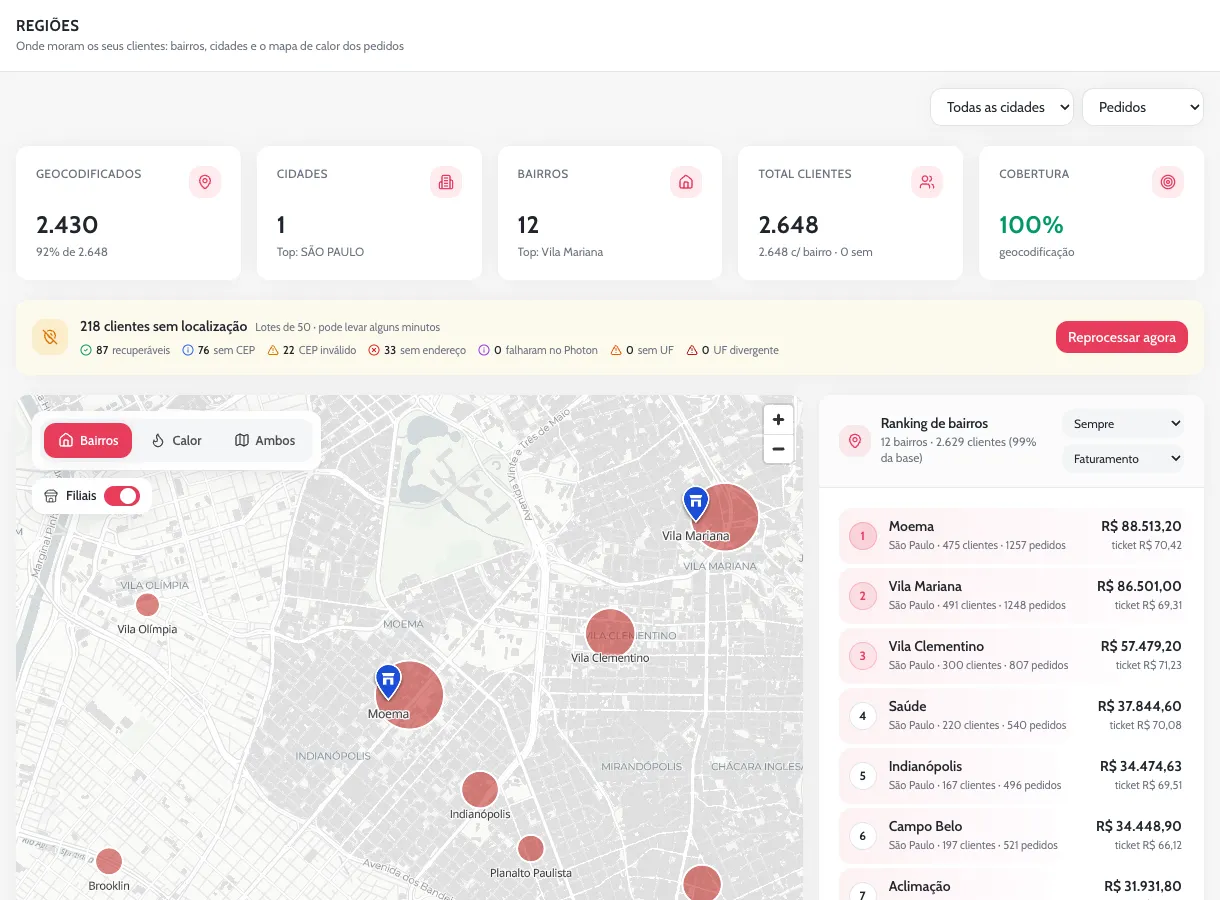
Cidade e métrica
No alto, à direita, ficam dois seletores. O de cidade (Todas as cidades) vale para o ranking e para as bolinhas dos bairros no mapa. O de métrica (Pedidos, Faturamento ou Ticket Médio) escolhe o que o mapa mede: o tamanho das bolinhas e a cor do mapa de calor.
Os cinco indicadores
Passe o mouse sobre um indicador para ver a explicação. Eles olham a base inteira, sem período nem cidade.
Geocodificados
2.430
Clientes que já têm um ponto no mapa. Embaixo, quanto isso é do total (“92% de 2.648”).
Como ler: quanto mais perto de 100%, mais fiel é o mapa. Se estiver baixo, veja o quadro amarelo.
Cidades
1
Em quantas cidades os seus clientes moram. Embaixo, a cidade com mais clientes.
Bairros
12
Quantos nomes de bairro diferentes há na base. Embaixo, o bairro com mais clientes.
Como ler: um “Centro” em duas cidades conta uma vez aqui e vira duas linhas no ranking. Quando isso acontece, a linha de baixo mostra quantos pares de bairro e cidade existem.
Total Clientes
2.648
Todos os clientes da base. Embaixo, quantos têm bairro e quantos estão sem.
Cobertura
100%
A parte dos clientes que tem bairro identificado, que é a base do ranking.
Como ler: fica verde a partir de 80%, amarelo entre 50% e 79% e vermelho abaixo disso.
Clientes sem localização (o quadro amarelo)

Aparece quando há clientes sem ponto no mapa. O título diz quantos são; os números embaixo dizem o motivo (passe o mouse para ver a explicação de cada um):
| Motivo | O que quer dizer |
|---|---|
| recuperáveis | Têm endereço e CEP válidos. São os que o botão Reprocessar agora tenta localizar de novo. |
| sem CEP / CEP inválido | O endereço veio sem CEP ou com o CEP em formato errado. |
| sem endereço | Cadastro sem rua e sem cidade. Clique para ver a lista Clientes sem endereço utilizável, com o motivo de cada um. |
| falharam no Photon | O endereço está completo, mas o serviço de mapas não o encontrou. |
| sem UF | Sem CEP e sem um estado que dê para descobrir. Precisa completar o cadastro. |
| UF divergente | O ponto caiu fora do estado esperado. Esses clientes são refeitos quando você usa Reprocessar agora. |
Reprocessar agora trabalha em lotes de 50 clientes e mostra o andamento. Quando não há o que refazer, o botão aparece como Nada a reprocessar. Se todos já estão no mapa mas alguns seguem sem bairro, o quadro vira uma linha só, com o mesmo botão.
Clientes fora da área
Um cartão vermelho aparece quando há clientes “excluído(s) por distância”, a mais de 25 km de qualquer filial. Ver lista abre Outliers Geográficos: cada cliente com CEP, cidade, distância e quanto já gastou, e dois botões:
- Setas em círculo: confere de novo a distância. Útil depois de corrigir o endereço de uma filial.
- Visto: marca o cliente como válido. Ele sai da lista e volta ao mapa e ao ranking. Uma nova conferência de distância, como a que roda no fim do Reprocessar agora, pode pô-lo na lista de novo.
O mapa
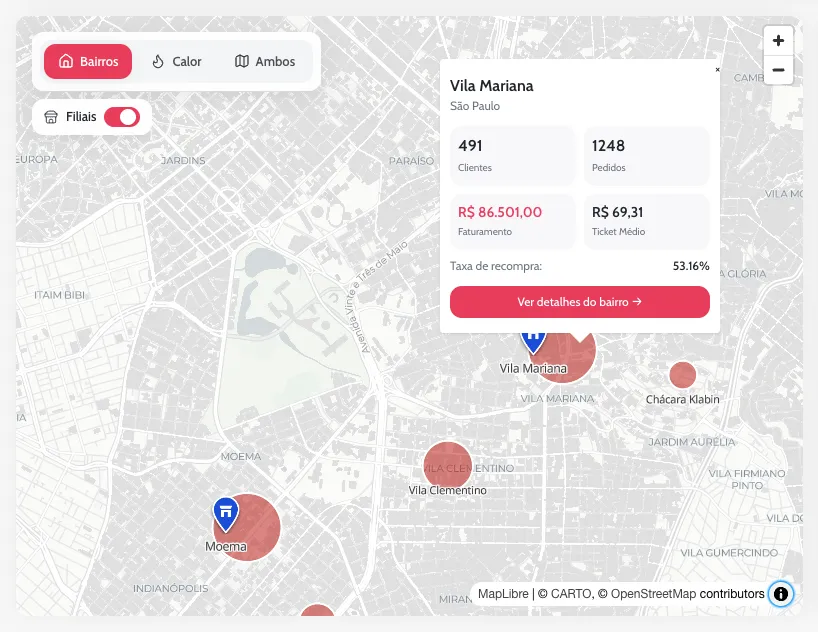
O mapa abre no bairro que mais fatura. No canto de cima, à esquerda, você escolhe como vê-lo:
| Botão | O que mostra |
|---|---|
| Bairros | Uma bolinha por bairro, com o nome. Quanto maior a bolinha, maior o número na métrica escolhida. É o modo que abre primeiro. |
| Calor | Mancha de cor onde os clientes se concentram, do verde (pouco) ao vermelho (muito). A legenda diz o que está sendo medido. |
| Ambos | As bolinhas e a mancha juntas. |
| Filiais | Liga e desliga os alfinetes azuis das suas filiais. |
Passe o mouse sobre uma bolinha para ver clientes, pedidos e faturamento do bairro. Clique para ver também o ticket médio, a taxa de recompra (a parte dos clientes do bairro que pediu mais de uma vez) e o botão Ver detalhes do bairro →, que abre a ficha. O alfinete de uma filial mostra o endereço dela e o botão Editar filial →. Com o zoom bem perto, aparece um ponto para cada cliente.
Ranking de bairros
Ao lado do mapa, os bairros em ordem, com cidade, clientes, pedidos, faturamento e ticket médio. No alto do quadro, escolha o período (Sempre, que é o histórico todo, ou os últimos 7, 30, 90 ou 365 dias) e a ordem (Faturamento, Pedidos, Clientes ou Ticket Médio). O período vale também para as bolinhas do mapa.
A linha amarela Sem bairro identificado junta os clientes com pedidos mas sem bairro. Clicar num bairro leva o mapa até ele e abre a ficha.
A ficha do bairro
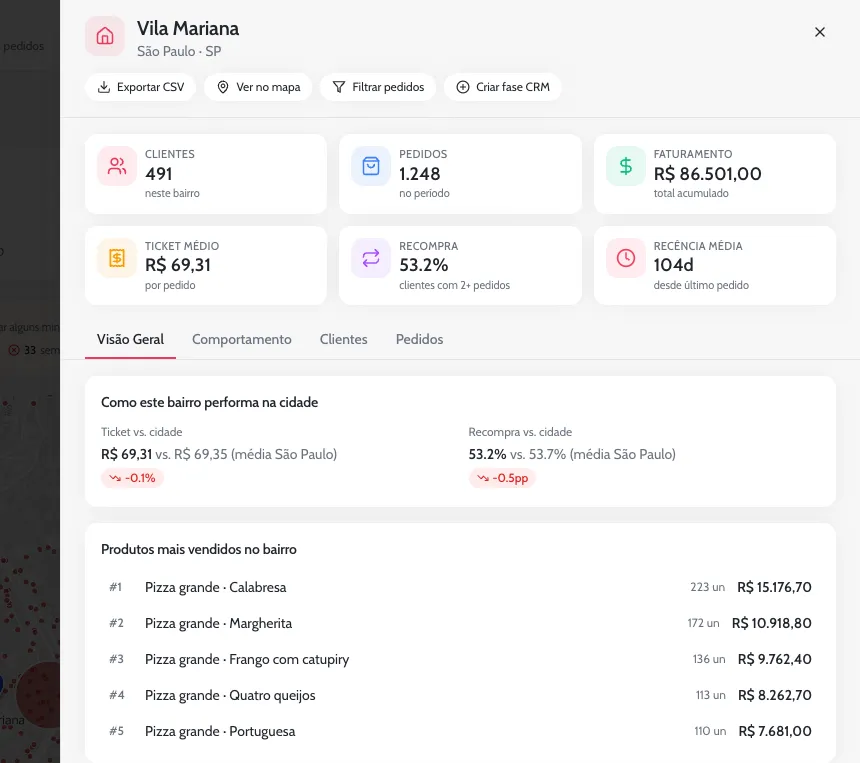
A ficha usa o histórico inteiro do bairro, mesmo que o ranking esteja num período menor. No topo ficam Clientes, Pedidos, Faturamento, Ticket Médio, Recompra (clientes com 2 pedidos ou mais) e Recência média (há quantos dias, em média, foi o último pedido). Embaixo, quatro abas:
| Aba | O que mostra |
|---|---|
| Visão Geral | O bairro perto da média da cidade (ticket e recompra), os 5 produtos mais vendidos, os 5 maiores clientes e a receita dos últimos 6 meses. |
| Comportamento | Pedidos por turno (Madrugada até 5h59, Manhã das 6h às 11h59, Tarde das 12h às 17h59, Noite a partir das 18h), por dia da semana, por canal de venda e por filial. |
| Clientes | Os clientes do bairro, com busca por nome ou telefone. Selecionar permite marcar alguns e exportar só esses. |
| Pedidos | Os pedidos do bairro, com busca por cliente ou produto e filtro de canal e de filial. |
Os botões do topo da ficha:
| Botão | O que faz |
|---|---|
| Exportar CSV | Baixa uma planilha com os clientes do bairro: nome, CPF, WhatsApp, e-mail, pedidos, total gasto, último pedido e ticket médio. |
| Ver no mapa | Fecha a ficha e volta para o mapa. |
| Filtrar pedidos | Leva para a tela Pedidos, que abre sem o filtro do bairro. Para ver só os pedidos dele, use a aba Pedidos da ficha. |
| Criar fase CRM | Cria uma coluna no Kanban CRM com os clientes desse bairro (passo a passo abaixo). |
Como usar
Descobrir os bairros que mais pedem
- Abra Regiões. No menu da esquerda, em Gestão, clique em Regiões.
- Escolha o período. No ranking, troque Sempre por Últimos 30 dias para ver o movimento recente.
- Escolha a ordem. Deixe em Faturamento ou troque para Pedidos.
- Abra o bairro. Clique no primeiro da lista para ver produtos, turnos e melhores clientes.
Montar um público com os clientes de um bairro
- Abra a ficha do bairro. Clique no bairro no ranking ou no mapa.
- Clique em Criar fase CRM. Abre a janela Nova fase, com o nome do bairro e os filtros de cidade e bairro já preenchidos.
- Escolha quando aplicar. Na aba Filtros automáticos, escolha Apenas uma vez (move quem é do bairro agora) ou Manter regra ativa (move também quem passar a bater no filtro depois), e se quem já está em outra fase fica onde está.
- Confira e crie. Clique em Ver prévia para ver quem entra e depois em Criar fase e mover clientes.
Para mandar uma campanha, o Disparo em Massa também escolhe o público por bairro, sem precisar criar a fase.
Arrumar quem está fora do mapa
- Veja os motivos. No quadro amarelo, confira quantos estão sem CEP, com CEP inválido ou sem endereço.
- Corrija o cadastro. Abra a ficha do cliente pela tela Clientes, clique em Editar e complete CEP, rua, bairro, cidade e UF.
- Reprocesse. Volte a Regiões e clique em Reprocessar agora. Deixe a página aberta até terminar: o trabalho roda no seu navegador e para se você fechar a aba. Cancelar interrompe no meio.
Ver as regiões de uma unidade
Esta tela mostra o restaurante inteiro. Para ver uma unidade só, abra a página da filial e clique na aba Regiões: o mapa, o ranking e os números passam a olhar só os pedidos daquela unidade.
Quem entra com acesso de filial vê Regiões travada na própria unidade, só para consulta: sem o quadro amarelo, sem o cartão de clientes fora da área, sem editar filial e sem Criar fase CRM.
Dúvidas comuns
Por que alguns clientes não aparecem no mapa?
Ou o endereço não foi localizado (veja o quadro amarelo), ou o ponto está a mais de 25 km de qualquer filial (veja o cartão vermelho). Eles continuam na sua base; só ficam fora do mapa.
Troquei o período e o mapa de calor não mudou. Está certo?
Está. O período e a cidade valem para o ranking e para as bolinhas dos bairros. O mapa de calor e os cinco indicadores do topo olham sempre a base inteira.
Por que a ficha do bairro mostra números diferentes do ranking?
A ficha usa o histórico todo do bairro. Se o ranking estiver em “Últimos 30 dias”, por exemplo, ele mostra só aquele período.
Por que a minha filial não aparece no mapa?
O alfinete só aparece quando a filial tem endereço localizado. Confira o endereço nas configurações da filial e veja se a chave Filiais do mapa está ligada.