
O que faz
Envia um SMS com o texto escrito no próprio bloco, sem precisar de um modelo salvo. O texto e o número de destino aceitam variáveis.
Por padrão, o SMS vai para o celular do cliente, o mesmo número que o sistema usa no WhatsApp. Também dá para escrever um número fixo, como o do gerente da unidade. Depois do envio, o fluxo segue para a próxima etapa.
Quando usar
- Para avisar alguém da equipe por SMS quando um caminho do fluxo pede atenção, como uma reclamação.
- Para uma mensagem curta ao cliente que só existe neste fluxo e não vale virar modelo.
- Quando precisa do texto que o cliente escreveu no WhatsApp dentro do SMS, com
{mensagem_cliente}.
Como configurar
- Adicione a etapa. Na aba Etapas do editor, grupo Comunicação SMS, clique em Enviar SMS e ligue o bloco à etapa anterior.
- Defina o número. Clique no bloco. Em Telefone destino, deixe
{whatsapp}para mandar ao cliente, ou escreva um número com DDD, só com algarismos (como 11900000001). - Escreva a mensagem. Em Mensagem (máx. 1280), escreva o texto. O botão Variáveis insere dados do cliente e do pedido.
- Confira a contagem e salve. Embaixo do texto aparecem os caracteres usados, quantos SMS a mensagem ocupa e uma estimativa de custo. Clique em Salvar e depois salve o fluxo.
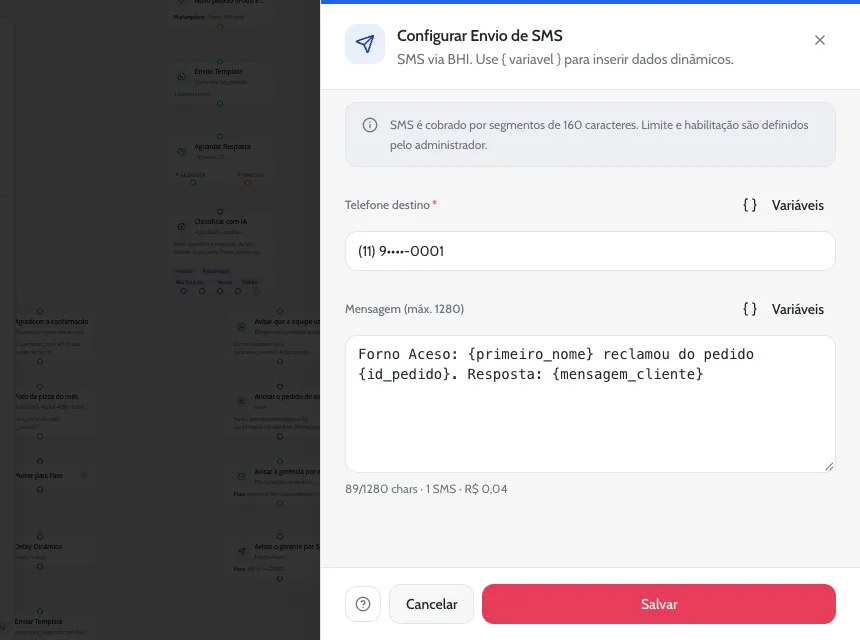
| Campo | O que faz |
|---|---|
| Telefone destino | Obrigatório. {whatsapp} manda para o celular do cadastro do cliente; um número escrito manda sempre para ele. |
| Mensagem (máx. 1280) | Obrigatória. O texto do SMS, com variáveis. A contagem mostra os caracteres, quantos SMS ele ocupa (cada 160 caracteres contam como um) e uma estimativa de custo. O selo Múltiplos SMS aparece quando passa de 160; Excede o limite, quando passa de 1.280, e aí o painel não salva. |
Exemplos
Avisar o gerente sobre uma reclamação
- Aguardar RespostaEspera a resposta ao template de confirmação.
- Classificar com IACaminho “problema com o pedido”.
- Enviar SMSPara o celular do gerente da Moema: “Forno Aceso: {primeiro_nome} reclamou do pedido {id_pedido}. Resposta: {mensagem_cliente}”.
Lembrar o cupom da unidade
- Classificar com IACaminho “confirmou”.
- Atraso DinâmicoEspera 7 dias.
- Enviar SMSPara o cliente: “Forno Aceso: {primeiro_nome}, use o cupom {filial_cupom} no seu próximo pedido.”
Cuidados
- Etapa pulada sem aviso. Com o SMS não liberado para a conta, com o limite de envios atingido ou com o telefone ou o texto vazios depois de trocar as variáveis, nada é enviado e o fluxo segue para a próxima etapa.
- Telefone fora do padrão. O número precisa ter DDD (com ou sem o 55 do Brasil na frente). Número incompleto dá erro, e o fluxo para nesse cliente depois de mais duas tentativas (30 segundos e 2 minutos depois).
- Sem contagem de cliques. Link escrito no texto vai como está, sem rastreio, e a marca
<LINK>não vira link nesta etapa. Para contar cliques, use o Template SMS com URL rastreável. - Variável sem dado. Sai vazia, sem aviso. Confira o cadastro da filial antes de usar
{filial_cupom}. - Diga quem está mandando. O SMS não leva o nome do restaurante como remetente. Comece o texto com o nome da casa.
Os SMS enviados aparecem em Performance › SMS.
Dúvidas comuns
Qual a diferença para o Template SMS?
O Template SMS usa um modelo salvo, vai sempre para o cliente e pode contar cliques no link. O Enviar SMS tem o texto no próprio bloco e pode ir para qualquer número, mas não conta cliques.
Posso mandar para dois números de uma vez?
Não: o campo aceita um número só. Para avisar duas pessoas, use duas etapas Enviar SMS seguidas, uma para cada número.