
Para que serve
O Omnichannel é a caixa de entrada das conversas com os seus clientes. O que as automações mandam pelo WhatsApp e o que o cliente responde fica aqui, numa conversa por cliente, parecida com a do celular. Daqui você lê, responde e manda um modelo de mensagem.
Abra esta tela quando aparecer o número verde ao lado de Omnichannel, no menu: ele mostra quantas conversas têm mensagem ainda não lida.
O que aparece na tela
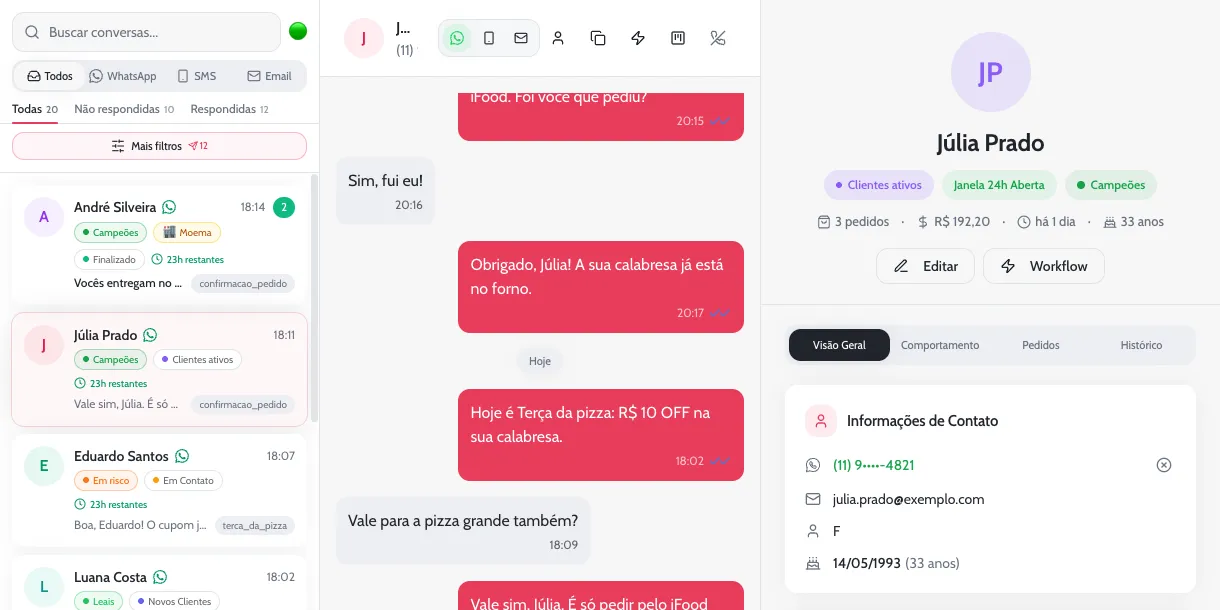
São três colunas: a lista de conversas, a conversa aberta e a ficha do cliente, a mesma da tela Clientes (fase no Kanban, segmento RFV, pedidos e as abas Visão Geral, Comportamento, Pedidos e Histórico).
A lista de conversas
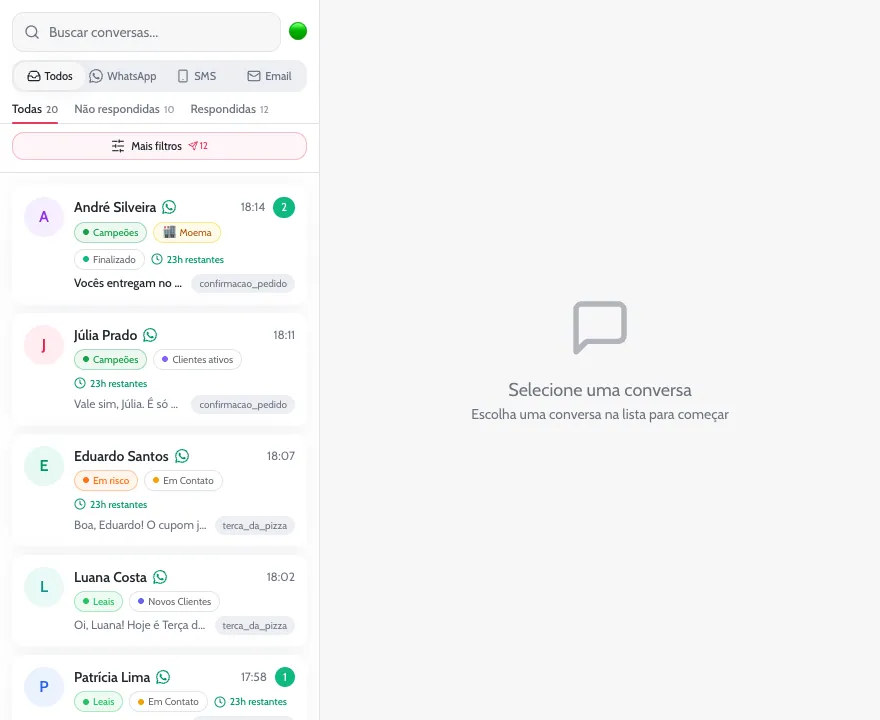
As conversas mais recentes ficam no topo e a lista se atualiza sozinha quando chega mensagem. Ela vem de 20 em 20: role até o fim para carregar mais.
| Parte | O que faz |
|---|---|
| Buscar conversas... | Procura pelo nome, pelo e-mail ou pelo telefone do cliente (a partir de 3 números), em todas as conversas da loja. |
| Bolinha ao lado da busca | A qualidade do seu número principal na Meta: verde (alta), amarela (média), vermelha (baixa ou erro), branca (pendente). |
| Todos, WhatsApp, SMS, Email | Mostra só as conversas daquele canal. |
| Não respondidas | A última mensagem é do cliente: ele está esperando você. |
| Respondidas | O cliente já escreveu alguma vez na conversa (inclui as que ainda esperam você). |
| Mais filtros | Abre o painel com os outros filtros. Os filtros ligados viram etiquetas embaixo do botão; clique numa para tirar, ou em Limpar todos. |
O número ao lado de cada aba conta as conversas já carregadas, e cresce à medida que você rola. Cada cartão mostra o nome do cliente, o ícone do canal, o horário da última mensagem e, em verde, as mensagens não lidas. As etiquetas dizem o segmento RFV, a filial (quando a conversa é do número próprio de uma unidade), a fase no Kanban e quanto falta para a janela de 24 horas fechar (“5h restantes”). A etiqueta cinza é o nome do primeiro modelo enviado na conversa.
A conversa aberta
No alto ficam o nome e o telefone do cliente; no computador, ao lado do nome, um seletor leva à conversa de SMS ou e-mail do mesmo cliente. À direita, os botões:
| Botão | O que faz |
|---|---|
| Ver perfil completo | Ícone de pessoa. Abre a ficha completa do cliente. |
| Copiar telefone | Copia o número do cliente. |
| Mudar fase | Ícone do Kanban. Move o cliente para outra fase do Kanban CRM; a mudança fica no Histórico. Se ele ainda não está no Kanban, o botão se chama Adicionar ao CRM. |
| Marcar como inválido | Ícone de telefone cortado. Veja quando usar. |
As mensagens vêm separadas por dia; as suas à direita, as do cliente à esquerda. Ao lado do horário das suas aparece a situação: relógio (saindo), um tique (enviada), dois tiques cinza (entregue), dois tiques azuis (lida) ou um X vermelho (não saiu; passe o mouse para ver o motivo).
O aviso da janela de 24 horas
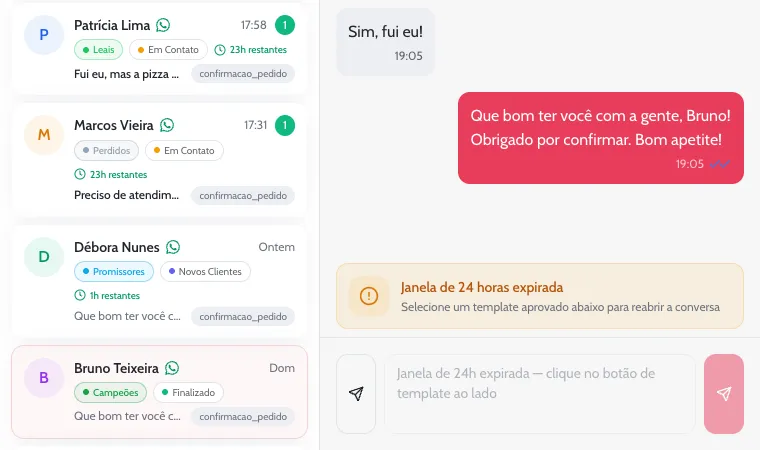
A Meta, dona do WhatsApp, só deixa a empresa mandar mensagem livre até 24 horas depois da última mensagem do cliente: é a janela de 24 horas. Fora dela, só sai um modelo (template), uma mensagem de texto pronto que a Meta aprovou antes. Acima da caixa de escrever, um aviso mostra a situação:
| Aviso | O que quer dizer |
|---|---|
| Janela aberta · 14h restantes | Verde. Pode escrever livremente. |
| Atenção: janela fecha em 1h 20m | Amarelo, nas últimas 2 horas. Responda logo ou use um modelo. |
| Janela de 24 horas expirada | O cliente falou há mais de 24 horas. Só sai modelo. |
| Aguardando primeira resposta do cliente | O cliente nunca escreveu nesta conversa (por exemplo, só recebeu a mensagem de uma automação). Só sai modelo. |
A caixa de escrever
À esquerda fica o botão de modelo (um aviãozinho com contorno, Enviar template); no meio, o campo; à direita, o botão de enviar. Enter envia e Shift + Enter pula linha. Com a janela fechada, o campo fica bloqueado. Não há botão de anexo: foto ou vídeo só vão dentro de um modelo com imagem ou por uma automação com a etapa Enviar Imagem/Vídeo.
Mais filtros
| Grupo | O que faz |
|---|---|
| A enviar | Não é filtro: Ver mensagens a enviar abre a fila das automações (veja em Como usar). |
| Números | O número por onde a conversa passa: Rede (padrão) ou o de uma filial com WhatsApp próprio. |
| Filial | Conversas do número da filial e de clientes que já compraram nela. (Sem filial identificada) junta quem não tem pedido com filial. |
| Templates | O modelo que abriu a conversa, entre os das conversas já carregadas. |
| Análise RFV | O segmento do cliente. O número à direita é quantos clientes da base estão nele. |
Filial e Análise RFV procuram em todas as conversas; os outros filtros e as abas, só nas já carregadas. Se a lista ficar curta, use Carregar mais conversas.
SMS e e-mail
Funcionam só se estiverem configurados em E-mail e SMS. No SMS, a tela mostra o tamanho do texto, em quantos SMS ele cabe e uma estimativa de custo. No e-mail há assunto e texto; Ctrl (ou ⌘) + Enter envia.
Como usar
Responder um cliente
- Veja quem espera. Clique na aba Não respondidas.
- Abra a conversa. Clique no cartão. O número verde some.
- Responda. Com o aviso verde ou amarelo, escreva e aperte Enter. Com a janela fechada, mande um modelo.
Mandar um modelo quando a janela está fechada
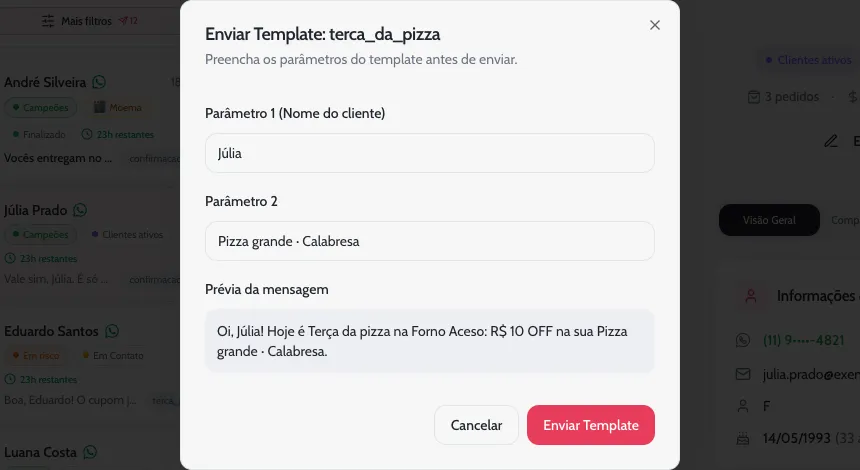
- Abra os modelos. Clique no aviãozinho com contorno. O painel Enviar template lista os modelos aprovados pela Meta.
- Escolha. Busque em Buscar template... e clique no modelo.
- Confira os campos. As partes que mudam aparecem como Parâmetro 1 (Nome do cliente), Parâmetro 2 e assim por diante, já preenchidas pela ordem: primeiro nome, produto ou número do último pedido, valor e canal. Corrija o que não fizer sentido para aquele modelo.
- Envie. Leia a Prévia da mensagem e clique em Enviar Template (só libera com todos os campos preenchidos).
Modelo com imagem, vídeo ou documento no topo pede também o link público do arquivo, começando com https://; sem ele, a Meta recusa a mensagem.
Falar com um cliente que ainda não tem conversa
Comece pelo cliente. Em Clientes ou em Pedidos, clique no botão de WhatsApp da linha; na ficha, clique em Conversar. O sistema abre a conversa aqui e, se ela não existir, cria uma vazia. Como o cliente nunca escreveu nela, comece por um modelo.
Ver fotos, áudios e documentos
O que o cliente manda aparece na conversa: foto (clique para ampliar), áudio (botão de tocar), vídeo e documento (botão Baixar). O arquivo fica na Meta por 30 dias; depois, aparece “Mídia não encontrada ou expirada”. Baixe o que precisar guardar. As imagens e vídeos que as automações mandam aparecem como o texto “Imagem enviada” ou “Vídeo enviado”, com a legenda.
Ver o que as automações ainda vão mandar
Em Mais filtros, abra A enviar e clique em Ver mensagens a enviar. O painel lista os clientes que uma automação já pôs na fila e que ainda não foram processados, com o nome do fluxo e “Agendado para daqui a 2 horas” ou “Criado há 5 minutos”. Clique numa linha para abrir a conversa do cliente.
Marcar um número como inválido
Use quando o telefone não é do cliente, não existe ou a pessoa pediu para não receber mensagens. Clique no telefone cortado, no alto da conversa, e em Confirmar. O cliente ganha a etiqueta WhatsApp Inválido na ficha e as automações deixam de mandar WhatsApp para ele; a sua resposta manual continua saindo. A fase no Kanban não muda sozinha.
Para desfazer, abra a ficha, aba Visão Geral, e clique no ícone ao lado do número: Marcar como válido. O sistema também marca sozinho quando a Meta recusa um envio automático porque o número não pode receber a mensagem.
Entender o que acontece quando o cliente responde a uma automação
- A conversa sobe para o topo da lista, com o número verde. Com o Omnichannel aberto, toca um som e, se você permitiu notificações, o navegador mostra “Nova mensagem”.
- A janela abre: por 24 horas você pode responder com texto livre.
- O fluxo pode seguir. Se ele estava numa etapa Aguardar Resposta, continua pelo caminho de quem respondeu. Se nenhum fluxo esperava, uma automação ativa com o gatilho Mensagem Recebida pode começar, conforme os filtros dela.
- A resposta entra na conta de Performance › WhatsApp, para o modelo enviado antes, se chegar em até 7 dias e antes de outro modelo.
Dúvidas comuns
Por que não consigo escrever na caixa?
A janela de 24 horas está fechada: o cliente não escreveu nas últimas 24 horas, ou nunca escreveu. Mande um modelo pelo aviãozinho ao lado do campo.
Por que o mesmo cliente aparece em mais de uma conversa?
Cada número tem a sua conversa: se a filial tem WhatsApp próprio, a conversa por ele é separada da do número da rede. SMS e e-mail também ficam à parte. A sua resposta sai pelo número da conversa em que você está.
Dá para passar uma conversa para alguém da equipe?
Não. A caixa é a mesma para todos os acessos da loja, e qualquer um pode responder. Quem entra com acesso de filial vê só as conversas da sua unidade, com o nome dela fixo no alto da lista.
O modelo que mandei aparece como “[Template: …]”. O cliente recebeu isso?
Não. Na conversa aparece só o nome do modelo, mas o cliente recebe o texto completo, igual à prévia.
Um cliente pediu para não receber mais mensagens. O que eu faço?
O sistema não entende sozinho um pedido para parar, como “SAIR”. Marque o número como inválido: as automações deixam de mandar WhatsApp para ele.
Dá para usar no celular?
Dá. A lista ocupa a tela inteira; toque numa conversa para abrir e na seta do alto para voltar. Toque no nome do cliente para ver a ficha.