
Para que serve
A Análise RFV separa os seus clientes pelo jeito como eles compram: quem pede sempre, quem acabou de chegar, quem está esfriando e quem sumiu. Ninguém classifica ninguém à mão: o sistema faz a conta a partir dos pedidos.
Abra esta tela para planejar uma campanha. Ela mostra quantos clientes há em cada grupo, quanto cada grupo vale no faturamento e quem são as pessoas de cada um.
Como o RFV funciona
RFV é a sigla de Recência, Frequência e Valor. Cada cliente que pediu nos últimos 12 meses ganha uma nota de 1 a 5 em cada uma das três. Nota 5 é sempre a melhor. Pedidos cancelados ou reembolsados não contam.
| Nota | O que mede e como é dada |
|---|---|
| Recência (R) | Há quantos dias foi o último pedido. A régua parte do intervalo típico entre um pedido e o seguinte dos seus clientes, por isso muda de um restaurante para outro. Nota 5 vai até 1 vez esse intervalo; nota 4, até 2 vezes; nota 3, até 4 vezes; nota 2, até 7 vezes; acima disso, nota 1. |
| Frequência (F) | Quantos pedidos fez nos últimos 12 meses: 1 pedido é nota 1; 2 pedidos, nota 2; de 3 a 5, nota 3; de 6 a 10, nota 4; 11 ou mais, nota 5. |
| Valor (V) | Quanto gastou nos últimos 12 meses, comparado com o resto da base, dividida em 5 partes iguais: os 20% que mais gastaram ficam com nota 5; os 20% que menos gastaram, com nota 1. |
Depois, Frequência e Valor viram uma nota só: a média das duas, arredondada para cima. O cruzamento dessa nota com a Recência coloca o cliente em um dos 11 segmentos, e só em um.
A tela faz a conta com os pedidos de agora, sempre que você abre. Já a etiqueta de segmento de cada cliente, a que aparece na lista de Clientes, nas conversas, no Kanban e nos filtros, é atualizada uma vez por dia, de madrugada (quem fez o primeiro pedido ganha a etiqueta no mesmo dia). Quem passa de 12 meses sem pedir sai da análise.
Os 11 segmentos e o que fazer com cada um
Do melhor para o pior, na ordem da tela. As faixas de dias usam a régua da Forno Aceso; na sua tela, aparecem os números do seu restaurante. Entre aspas, a sugestão que o próprio sistema mostra.
| Segmento | Quem cai aqui e o que fazer |
|---|---|
| Campeões | Pediu nos últimos 24 dias e está no topo em pedidos e em gasto. “Recompense. Peça indicação e avaliação.” Ex.: um brownie de cortesia no próximo pedido. |
| Leais | Último pedido entre 25 e 48 dias; pede e gasta acima da média. “Ofereça programa de recorrência e novidades.” Ex.: avisar do sabor novo do mês. |
| Lealdade potencial | Pediu nos últimos 24 dias, com volume e gasto medianos. “Empurre o próximo pedido com cupom de recompra.” Ex.: a “Terça da pizza”, com R$ 10 OFF. |
| Recentes | Pediu nos últimos 12 dias, uma vez só e com valor baixo. “Boas-vindas e segundo pedido com incentivo.” |
| Promissores | Último pedido entre 13 e 24 dias; comprou pouco e gastou pouco. “Mostre o cardápio completo e o canal próprio.” Ex.: apresentar as pizzas doces a quem só pediu salgada. |
| Precisam de atenção | Último pedido entre 25 e 48 dias; pede e gasta abaixo da média. “Reative com oferta limitada no tempo.” Ex.: um cupom que vale só até domingo. |
| Prestes a dormir | Último pedido entre 49 e 84 dias; já comprava pouco. “Última oferta antes de esfriar de vez.” |
| Em risco | Último pedido entre 49 e 84 dias, mas pedia e gastava bem. “Prioridade alta: era bom cliente e sumiu.” Ex.: o Rafael M., 7 pedidos e R$ 430, sem pedir há 60 dias. |
| Não posso perdê-los | Sem pedir há mais de 84 dias, e era dos que mais gastavam. “Urgente. Contato humano, não só automação.” Ex.: o dono manda uma mensagem pessoal. |
| Hibernando | Sem pedir há mais de 84 dias, com volume e gasto medianos. “Campanha de win-back agressiva.” Win-back é a campanha para trazer de volta quem parou de comprar. |
| Perdidos | Sem pedir há mais de 84 dias; comprou pouco e gastou pouco. “Baixo retorno. Teste barato ou deixe de lado.” |
O que aparece na tela
Quando a análise ainda não está disponível
A conta precisa de pelo menos 90 dias de histórico de pedidos e 50 clientes com 2 pedidos ou mais. Antes disso, a tela mostra o aviso “Ainda não dá para calcular o RFV desta rede” e diz o que falta. Não precisa fazer nada: a análise aparece sozinha quando os pedidos acumularem. Até lá, os filtros e as etiquetas de segmento também não aparecem nas outras telas.
Os quatro indicadores
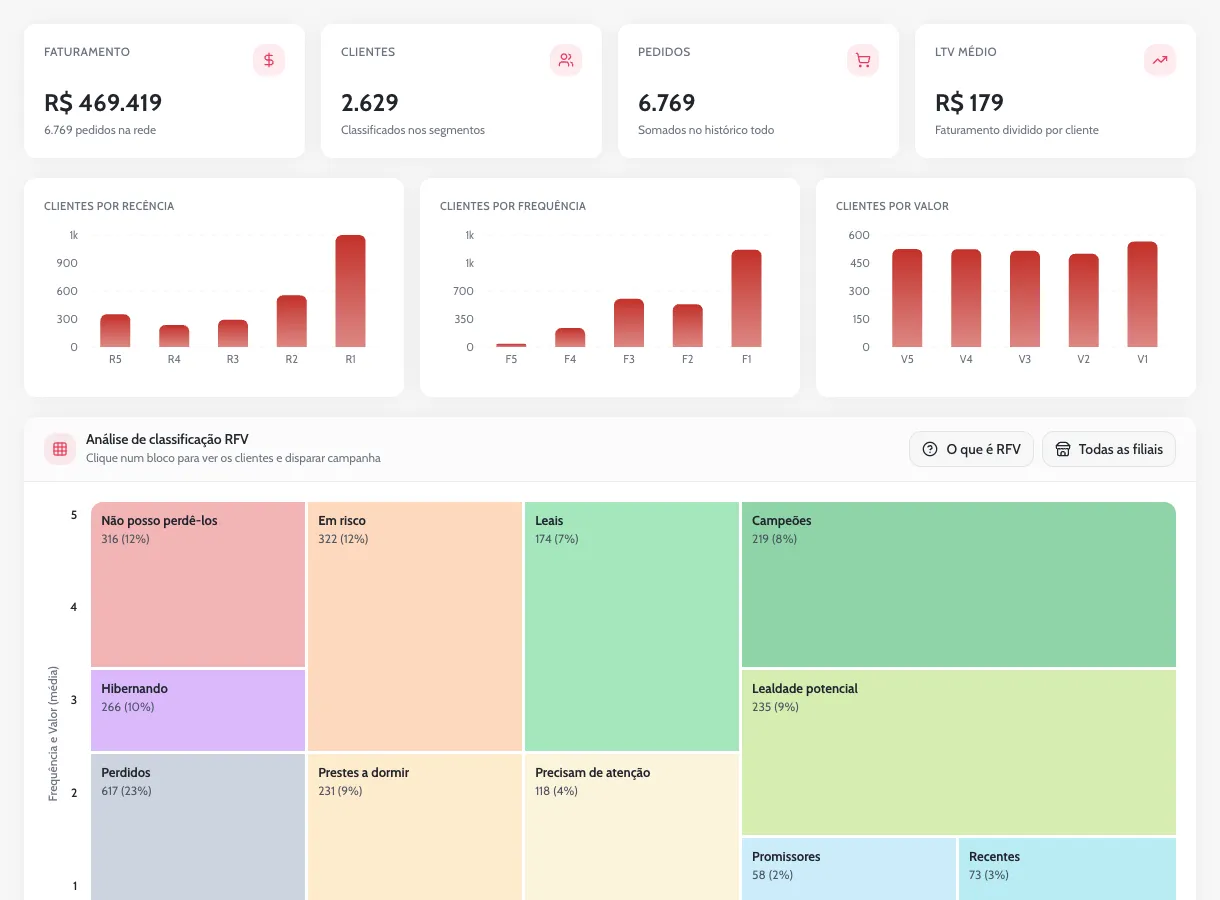
Passe o mouse sobre um indicador para ver de onde vem o número. Eles não comparam períodos: são uma fotografia dos clientes classificados.
Faturamento
R$ 469.419
Soma dos pedidos dos clientes classificados nos últimos 12 meses. Embaixo, o total de pedidos.
Como ler: não é o faturamento do mês; é a base para ver quanto cada segmento pesa.
Clientes
2.629
Quantos clientes receberam as três notas, ou seja, pediram nos últimos 12 meses.
Pedidos
6.769
Pedidos desses clientes nos últimos 12 meses. É o que dá a nota de Frequência.
LTV médio
R$ 179
LTV é quanto um cliente gastou com você ao longo do tempo. Aqui, o Faturamento dividido pelos Clientes.
Como ler: compare com o que gastam os clientes de cada segmento, no painel do segmento.
Clientes por Recência, por Frequência e por Valor
Três gráficos de barras mostram quantos clientes têm nota 5, 4, 3, 2 e 1 em cada uma das notas. Passe o mouse sobre uma barra para ver o que a nota quer dizer no seu restaurante, como “R4: Último pedido entre 13 e 24 dias”.
Análise de classificação RFV (a matriz)
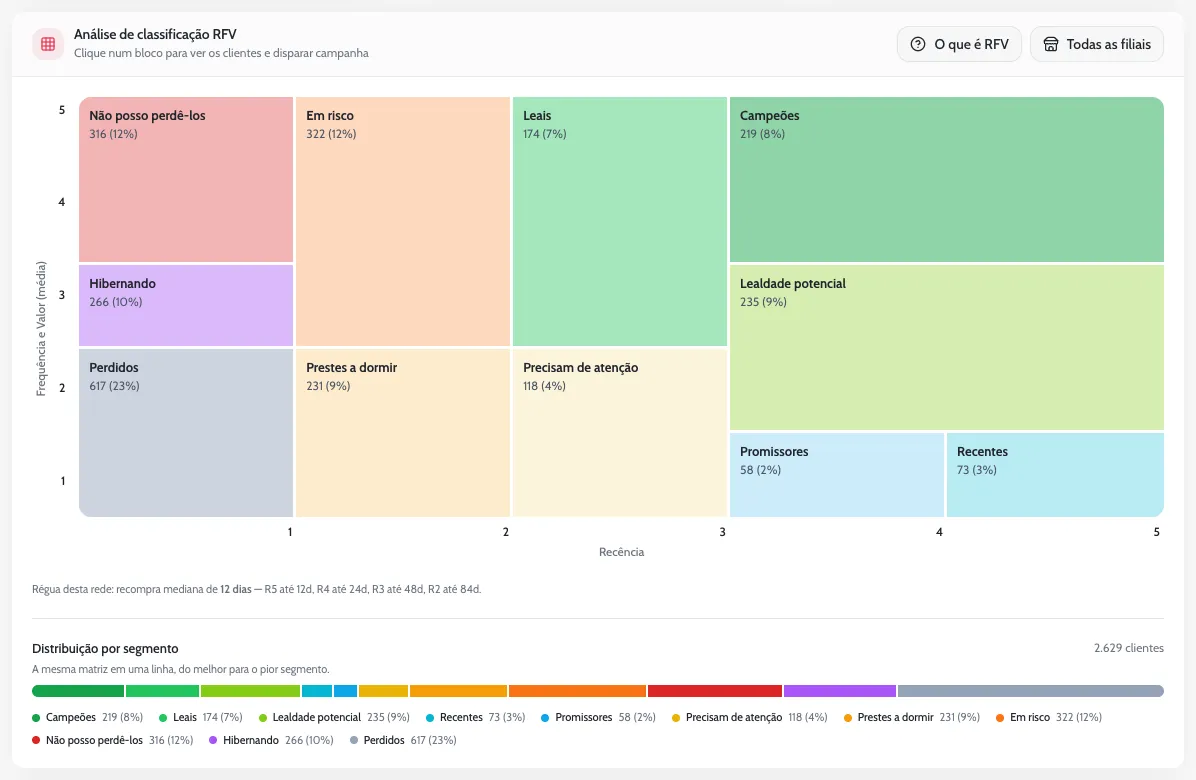
Na horizontal fica a Recência (de 1, à esquerda, a 5, à direita); na vertical, a média de Frequência e Valor (de 1, embaixo, a 5, em cima). Cada segmento é um bloco colorido com o nome, o número de clientes e a porcentagem da base. Passe o mouse para ver a sugestão do sistema; clique para abrir o painel do segmento.
No canto do quadro ficam dois botões:
- O que é RFV: um resumo das três notas, com as faixas da sua régua.
- Todas as filiais: aparece quando o restaurante tem filiais. Marque uma ou mais para ver só os clientes que já pediram nelas. A conta de cada um continua usando todos os pedidos dele, e a régua continua a do restaurante inteiro.
A página de cada filial tem esta mesma análise na aba Análise RFV. Quem entra com acesso de filial vê a tela sempre travada na própria unidade, com o nome dela no lugar do botão de filiais.
Embaixo da matriz ficam a régua do seu restaurante (“Régua desta rede: recompra mediana de 12 dias — R5 até 12d…”) e a Distribuição por segmento: a mesma matriz numa barra só, do melhor para o pior segmento. Clicar numa fatia ou num nome da legenda também abre o segmento.
Onde está o seu dinheiro
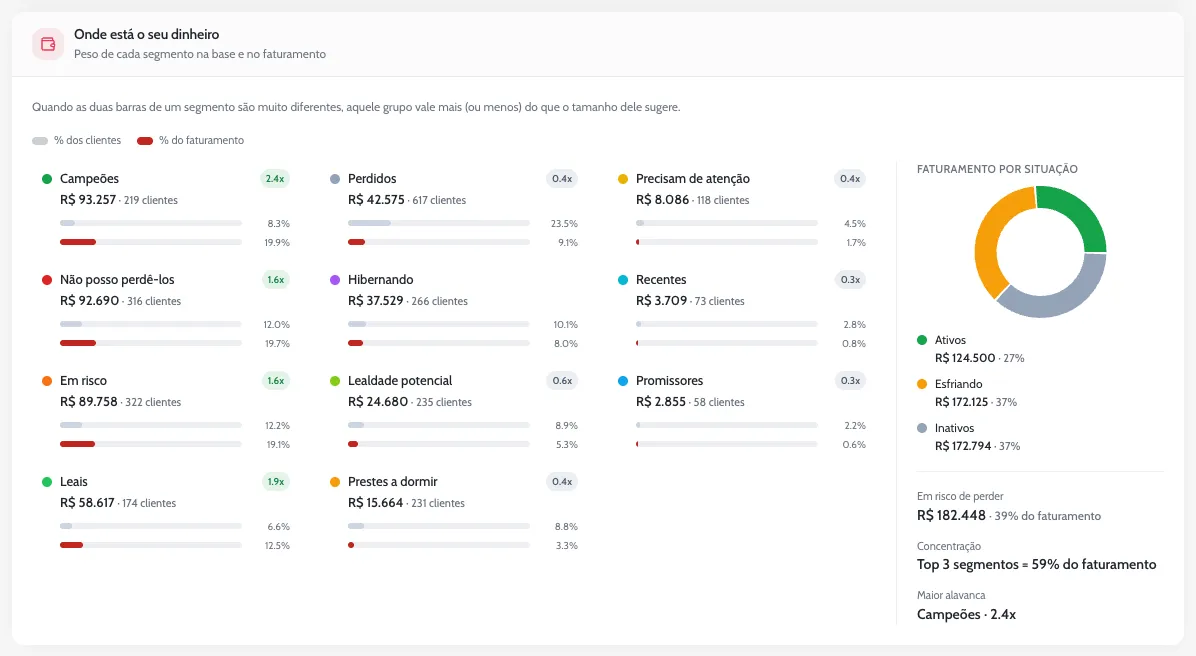
Compara o tamanho de cada segmento com o dinheiro que ele traz, do que mais fatura para o que menos fatura. Cada segmento tem duas barras: a cinza é a parte dos clientes; a vermelha, a parte do faturamento. Um selo verde (como “2.4x”) indica que o segmento traz pelo menos 1,5 vez mais faturamento do que o tamanho dele sugere; um selo cinza (como “0.4x”), que pesa pouco perto do número de clientes que tem.
Na coluna da direita, o Faturamento por situação junta os segmentos em três grupos: Ativos (Campeões, Lealdade potencial, Recentes e Promissores), Esfriando (Leais, Precisam de atenção, Em risco e Prestes a dormir) e Inativos (Não posso perdê-los, Hibernando e Perdidos). Embaixo, três leituras prontas:
| Leitura | O que diz |
|---|---|
| Em risco de perder | Quanto do faturamento vem de Em risco e Não posso perdê-los, os dois grupos que gastavam bem e esfriaram. |
| Concentração | Quanto do faturamento está nos 3 segmentos que mais faturam. |
| Maior alavanca | O segmento que mais vale perto do próprio tamanho (o maior selo). |
O painel do segmento
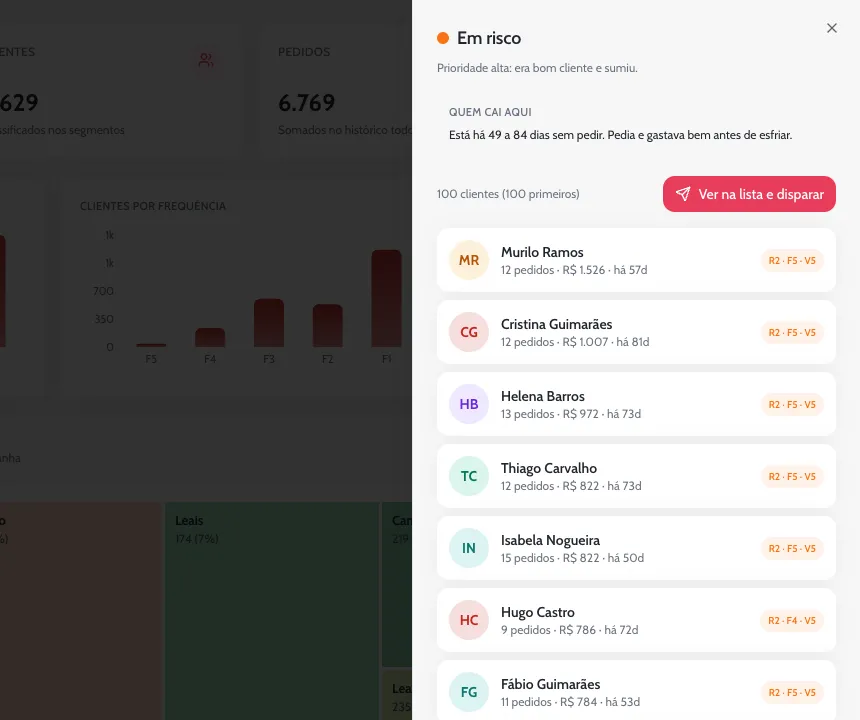
Clicar num segmento, em qualquer parte da tela, abre um painel ao lado com a sugestão do sistema, o quadro Quem cai aqui (a regra do segmento com os números da sua régua) e a lista de clientes, dos que mais gastaram para os que menos gastaram, até 100. Cada linha mostra pedidos, total gasto, há quantos dias foi o último pedido e as três notas, como “R2 · F4 · V5”. Clique num cliente para abrir a ficha dele.
O botão Ver na lista e disparar abre a tela Clientes com o filtro do segmento ligado. Lá, a lista vem em páginas de 50, e o filtro mostra os clientes do segmento que estão na página aberta. Para falar com o segmento inteiro, use o Disparo em Massa (veja como).
Como usar
Descobrir quem era bom cliente e sumiu
- Abra a Análise RFV. No menu da esquerda, em Gestão, clique em Análise RFV.
- Abra o segmento. Na matriz, clique no bloco Em risco. Depois faça o mesmo com Não posso perdê-los.
- Comece pelo topo da lista. Os primeiros são os que mais gastaram. Clique no nome para abrir a ficha.
- Fale com o cliente. Na ficha, clique em Conversar para abrir a conversa no Omnichannel.
Mandar uma campanha para um segmento inteiro
- Veja o tamanho do segmento. Na matriz, confira quantos clientes ele tem.
- Crie o disparo. Em Automações, monte um fluxo com o gatilho Disparo em Massa.
- Escolha o público pelo segmento. O público do Disparo em Massa usa os mesmos filtros da tela Clientes. No grupo Análise RFV, marque um ou mais segmentos. Esse filtro vale para a base toda.
Ver o segmento de um cliente
Na ficha do cliente, a aba Comportamento tem o quadro Análise RFV: a etiqueta, a sugestão, as três notas com os números que as geraram, desde quando ele está no segmento e de qual veio. Na aba Histórico, o filtro RFV mostra cada troca de segmento ao longo do tempo.
Dúvidas comuns
Por que aparece “Ainda não dá para calcular o RFV desta rede”?
Faltam pedidos para a conta fazer sentido: são precisos 90 dias de histórico e 50 clientes com 2 pedidos ou mais. O aviso diz qual dos dois falta. A análise aparece sozinha quando os pedidos acumularem.
Um cliente fez o primeiro pedido e caiu em Lealdade potencial, não em Recentes. Está certo?
Está. Um primeiro pedido grande dá Valor alto e puxa a média de Frequência e Valor para cima. Na Forno Aceso, o Eduardo S. pediu uma vez, R$ 89,90, há 3 dias, e ficou em Lealdade potencial.
Por que o número de um segmento aqui é diferente do filtro de segmento em outras telas?
Esta tela faz a conta na hora. A etiqueta usada nos filtros, na lista de Clientes, nas conversas e no Kanban é atualizada uma vez por dia, de madrugada. Durante o dia, os dois podem diferir um pouco.
O RFV é a mesma coisa que o Kanban CRM?
Não. No Kanban, quem põe o cliente numa fase é a sua equipe (ou uma regra que vocês criaram). O RFV ninguém mexe: ele sai dos pedidos. Por isso um Campeão pode estar em qualquer fase do Kanban.
Dá para mudar as faixas de dias ou de valor?
Não. As faixas saem dos pedidos do seu restaurante e se ajustam sozinhas quando o jeito de comprar dos seus clientes muda.