
O que faz
Segura o fluxo daquele cliente por um tempo, em segundos, minutos, horas ou dias, e depois segue para a próxima etapa. É o jeito recomendado de esperar entre uma mensagem e outra.
A espera conta a partir do momento em que o cliente chega no bloco e não olha o relógio: 22 horas depois das 20:12 de sexta são 18:12 de sábado, seja qual for o horário de funcionamento.
Quando usar
- Para perguntar se chegou tudo certo uma hora e meia depois do pedido, quando a pizza já foi entregue.
- Para pedir a avaliação no dia seguinte à conversa, ainda dentro da janela de 24 horas.
- Para dar um intervalo entre o agradecimento e um convite para o próximo pedido.
Como configurar
- Ponha o bloco entre as duas etapas. Na aba Etapas, grupo Lógica, clique em Atraso Dinâmico. No quadro, o bloco aparece com o nome Delay Dinâmico. Ligue a etapa de antes na bolinha de cima e a de depois na bolinha de baixo.
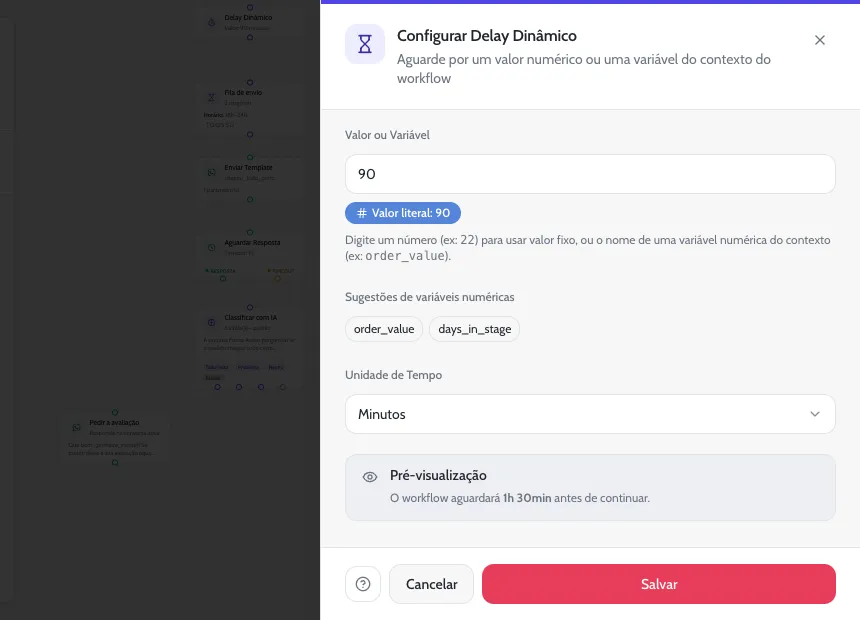
- Digite o tempo. Clique no bloco para abrir Configurar Delay Dinâmico. Em Valor ou Variável, digite um número, como 90. Aparece a etiqueta Valor literal: 90.
- Escolha a unidade. Em Unidade de Tempo, escolha Minutos, Horas, Dias ou Segundos.
- Confira e salve. A caixa Pré-visualização mostra o tempo total, como “O workflow aguardará 1h 30min antes de continuar”. Clique em Salvar e salve o fluxo.
| Campo | O que faz |
|---|---|
| Valor ou Variável | Obrigatório. O tamanho da espera. Use um número inteiro, como 90 ou 22. Zero faz o fluxo seguir sem esperar. O campo também aceita o nome de uma variável, mas não recomendamos (veja Cuidados). |
| Sugestões de variáveis numéricas | Dois atalhos, order_value e days_in_stage, que trocam o número por uma variável. Não use: veja Cuidados. |
| Unidade de Tempo | Segundos, Minutos, Horas ou Dias. |
| Pré-visualização | Caixa de conferência com o tempo total, quando o valor é um número. |
Exemplos
Perguntar se chegou tudo certo
- Novo PedidoPedido novo do iFood ou do 99Food.
- Atraso DinâmicoEspera 90 minutos.
- Template WhatsAppTemplate “Chegou tudo certo com o seu pedido?”.
- Aguardar RespostaEspera a resposta.
Pedir a avaliação no dia seguinte
A Júlia respondeu à confirmação às 20:16 de sexta. Uma espera de 20 horas faz o pedido de avaliação sair no sábado, às 16:16, antes de a janela de 24 horas fechar.
- Classificar com IACaminho “confirmou”.
- Atraso DinâmicoEspera 20 horas.
- Responder WhatsApp“{primeiro_nome}, o que achou da pizza? Se puder, deixe a sua avaliação aqui: {filial_link_avaliacao}”
Sim, fui eu!20:16
20 horas depois
Júlia, o que achou da pizza? Se puder, deixe a sua avaliação aqui: exemplo.com/avalie-forno-aceso16:16
Cuidados
- Use sempre um número. A sugestão
order_valueusa o valor do pedido em reais como tempo (um pedido de R$ 64,90 vira uma espera de 64,9 na unidade escolhida). Adays_in_stagesai vazia, e a etapa dá erro. Com erro, o fluxo para para aquele cliente e o item aparece como Falhou na aba Disparos. - A janela de 24 horas continua contando. Se a próxima etapa é um Responder WhatsApp, a espera somada desde a última mensagem do cliente precisa ficar abaixo de 24 horas. Para falar com ele depois disso, use um Template WhatsApp.
- Não ponha entre o template e o Aguardar Resposta. Num fluxo de pedido ou de campanha, a espera entre os dois faz o fluxo terminar no Aguardar Resposta. Ponha a espera antes do template.
- O bloco não olha o horário. Para não mandar de madrugada, combine com uma Fila de Envio com o horário ligado, logo depois da espera.
- Mudou o fluxo durante a espera? Quem está esperando segue a versão nova quando a espera acaba. Se você apagou o bloco seguinte, o fluxo daquele cliente termina ali.
- Na aba Disparos, quem está esperando aparece como Pendente, com “Agendado para…” e o tempo que falta. Veja Acompanhar os disparos.
Dúvidas comuns
Qual a diferença para a Programação?
A Programação também foi feita para esperar, mas hoje não aplica o tempo do jeito que o painel mostra. Para esperar, use o Atraso Dinâmico.
Pausar o fluxo cancela quem está esperando?
Não. Quem já estava esperando continua quando a espera acaba. Pausar só impede que clientes novos entrem.
Posso esperar até um dia da semana, como a próxima terça?
Não com este bloco: ele conta um tempo fixo. Para uma campanha num dia escolhido, use o Disparo em Massa nesse dia.