
Para que serve
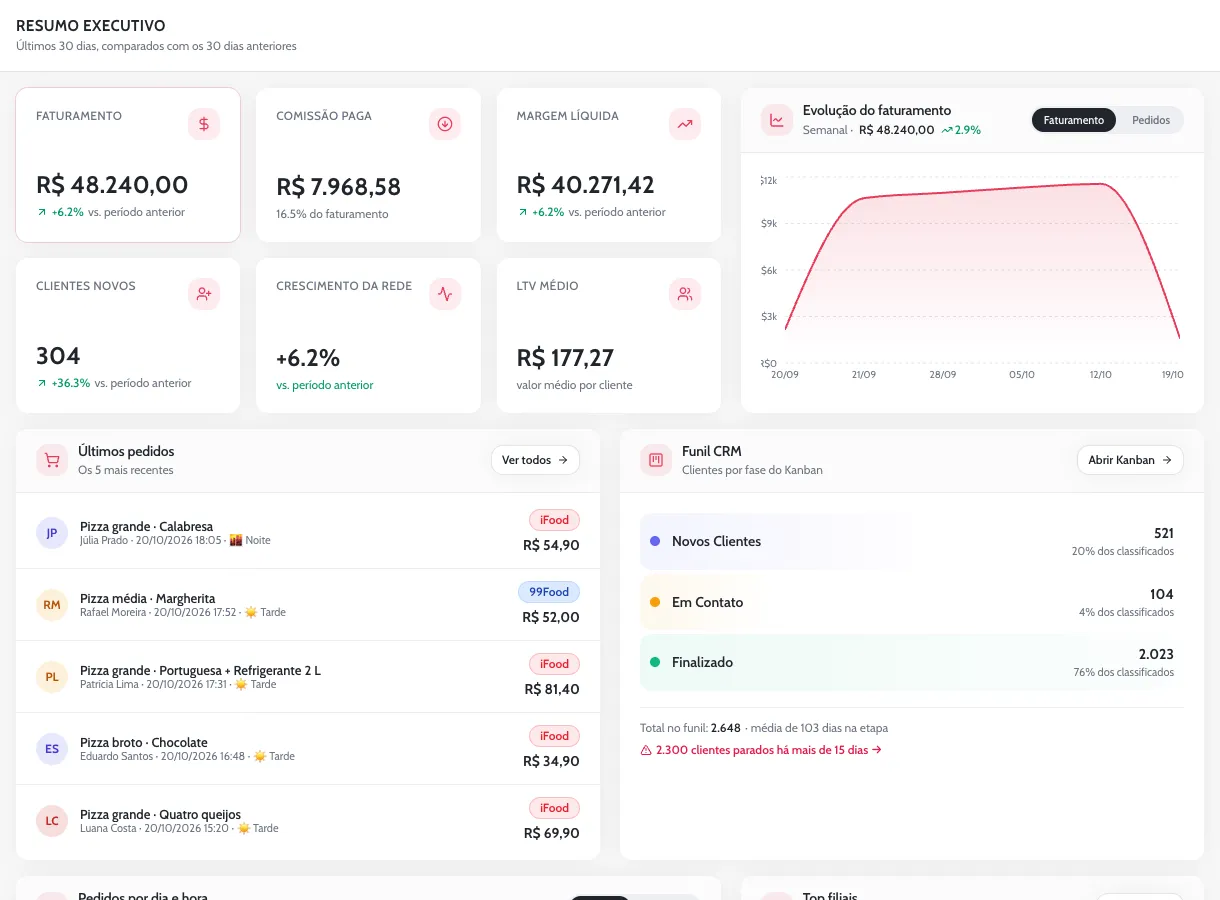
O Dashboard é a primeira tela que aparece depois do login. Ele resume os últimos 30 dias do restaurante: quanto foi vendido, quanto ficou com os aplicativos de comissão, quantos clientes novos chegaram, em que dias e horários sai mais pedido e como vai cada unidade.
Use para ter a visão geral em poucos segundos, por exemplo no começo do expediente. Para ir a fundo, cada bloco tem um botão que leva à tela completa: Pedidos, Kanban CRM ou Filiais.
O que aparece na tela
O título e o período
No alto está escrito Resumo executivo e, logo abaixo, “Últimos 30 dias, comparados com os 30 dias anteriores”. O período é fixo: o Dashboard não tem filtro de data, canal ou unidade. Os 30 dias contam para trás a partir do momento em que você abre a tela; não é o mês do calendário.
Avisos
Quando algo pede atenção, aparecem cartões vermelhos logo abaixo do título (no máximo três):
| Aviso | Quando aparece e o que fazer |
|---|---|
| WhatsApp … está desconectado | Um número de WhatsApp da conta não está ativo, por exemplo porque a conexão com a Meta (a empresa dona do WhatsApp) deu erro. Enquanto isso, as mensagens por esse número podem não sair. O botão Configurar WhatsApp abre a página Integrações; nela, Gerenciar, no cartão do WhatsApp, leva à configuração do número. |
| Seu pagamento está em atraso | A assinatura do Segundo Pedido está atrasada. O botão Atualizar pagamento abre as Configurações; a assinatura fica na aba Plano. |
O X à direita esconde o aviso por um tempo, só neste navegador. Se o problema continuar, ele volta a aparecer.
Fora esses cartões, que são só do Dashboard, uma faixa vermelha pode aparecer no alto de todas as telas quando algo impede os envios de WhatsApp. Veja Número e WhatsApp.
Primeiros Passos
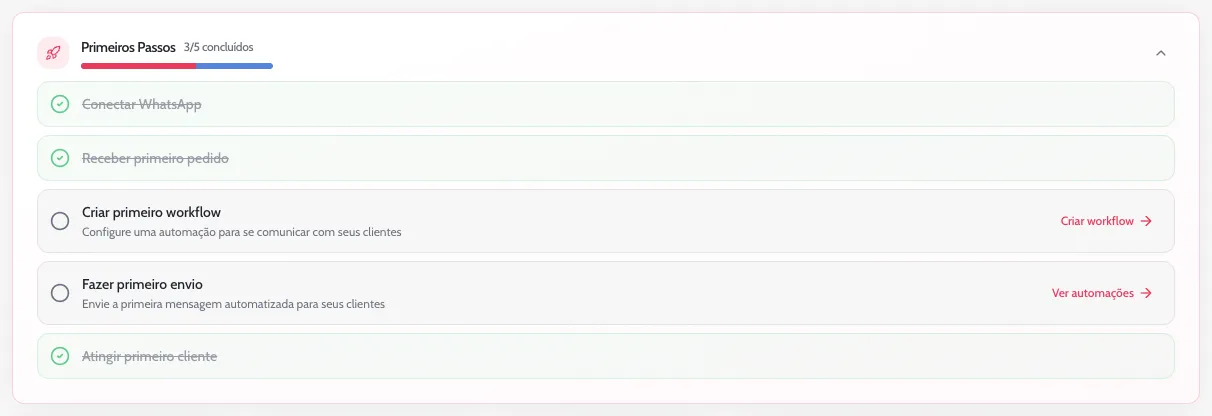
Enquanto a conta está sendo preparada, aparece o cartão Primeiros Passos, com a contagem (“3/5 concluídos”) e uma barra de progresso. Clique no título para recolher ou abrir. Passo feito fica riscado; os que faltam têm um botão que leva à tela certa.
| Passo | Fica feito quando… |
|---|---|
| Conectar WhatsApp | Há um número de WhatsApp ativo na conta. O botão Configurar abre a aba WhatsApp das Configurações. Passo a passo em Número e WhatsApp. |
| Receber primeiro pedido | O primeiro pedido chega ao sistema, pela integração com o sistema do seu restaurante (veja como os pedidos chegam). |
| Criar primeiro workflow | Existe pelo menos uma automação salva, ligada ou não. “Workflow” é o nome que algumas telas dão para automação. Como montar: O editor de automações. |
| Fazer primeiro envio | Sai a primeira mensagem para um cliente. Antes, o modelo de mensagem precisa estar aprovado (Modelos de WhatsApp); para conferir o fluxo sem enviar, veja Testar e simular um fluxo. |
| Atingir primeiro cliente | Há pelo menos um cliente na sua base. |
Com os cinco feitos, o cartão some. Se um passo deixar de valer depois (o WhatsApp desconectou, por exemplo), o link Ver checklist de onboarding novamente, no fim da página, traz o cartão de volta com o que falta. Com tudo em dia, ele não volta.
Os seis indicadores
Em vários cartões, a linha de baixo compara com os 30 dias anteriores: verde com seta para cima quando subiu, vermelho com seta para baixo quando caiu, “estável” quando ficou igual e “sem base anterior” quando não houve nada para comparar. Os valores abaixo são um exemplo inventado da Forno Aceso.
Faturamento
R$ 48.240,00
A soma do valor dos pedidos dos últimos 30 dias. Pedidos que chegam marcados como cancelados ou reembolsados ficam de fora.
Como ler: a linha de baixo diz se você vendeu mais ou menos do que nos 30 dias anteriores.
Comissão paga
R$ 7.968,58
Quanto os aplicativos, como o iFood, descontaram de comissão nesses pedidos e quanto isso representa do faturamento (no exemplo, 16,5%).
Como ler: vem da comissão que o sistema do seu restaurante informa em cada pedido. Pedido sem essa informação conta como comissão zero.
Margem líquida
R$ 40.271,42
O faturamento menos a comissão dos aplicativos. Não desconta taxa de entrega, ingredientes nem outros custos.
Como ler: é o que sobra da venda depois da comissão, não o lucro.
Clientes novos
304
Quantas pessoas fizeram o primeiro pedido no restaurante nos últimos 30 dias, somando todas as unidades.
Como ler: é a gente nova na sua base. Quem voltou a pedir aparece na Análise RFV.
Crescimento da rede
+6,2%
Quanto o faturamento subiu ou caiu, em porcentagem, contra os 30 dias anteriores. A conta usa o faturamento, não o número de clientes.
Como ler: é a mesma comparação do cartão Faturamento, então os dois números ficam praticamente iguais.
LTV médio
R$ 177,27
LTV quer dizer “valor do cliente ao longo do tempo”: quanto cada cliente já gastou com você, em média, desde o primeiro pedido. Considera a base toda, não só os 30 dias.
Como ler: quando os clientes voltam a pedir, esse número sobe aos poucos.
Evolução do faturamento
O gráfico ao lado dos indicadores mostra os mesmos 30 dias ao longo do tempo. Os botões Faturamento e Pedidos trocam o que ele mostra: o valor vendido ou a quantidade de pedidos. Passe o mouse sobre o gráfico para ver cada ponto.
Com 30 dias, cada ponto é uma semana (por isso o subtítulo diz “Semanal”), e a primeira e a última semana podem estar incompletas. O subtítulo traz ainda o total do período e uma porcentagem com seta, que compara as semanas do começo do período com as do fim. Para comparar com os 30 dias anteriores, use a linha de baixo dos cartões; para ver dia a dia, o gráfico da tela Pedidos.
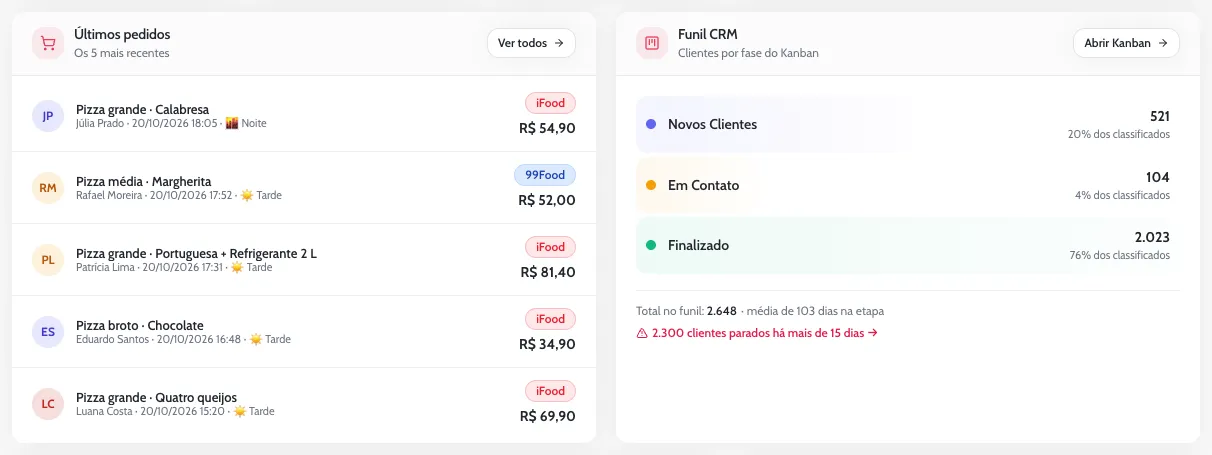
Últimos pedidos
Os cinco pedidos mais recentes, do mais novo para o mais antigo, seja qual for o período. Cada linha traz o item, o cliente, a data e a hora, o turno (Madrugada, de 0h às 5h; Manhã, de 6h às 11h; Tarde, de 12h às 17h; Noite, de 18h às 23h), o canal, como iFood ou 99Food, e o valor.
Clique numa linha para abrir a ficha do cliente na lateral. O botão Ver todos abre a tela Pedidos.
Funil CRM
Quantos clientes estão em cada coluna (fase) do Kanban CRM, com a cor da fase e a porcentagem “dos classificados”: quanto a fase representa entre os clientes que estão em alguma coluna. Embaixo ficam o Total no funil e a média de dias que os clientes estão na fase atual.
Se houver clientes sem mudar de fase há mais de 15 dias (em qualquer fase, inclusive a última), aparece em vermelho “clientes parados há mais de 15 dias”, com a quantidade. O aviso e o botão Abrir Kanban levam ao Kanban CRM. Se aparecer “Nenhuma fase configurada no Kanban”, abra o Kanban CRM com o login do dono ou de um gerente: na primeira vez, ele cria as colunas padrão (Novos Clientes, Em Contato e Finalizado).
Pedidos por dia e hora
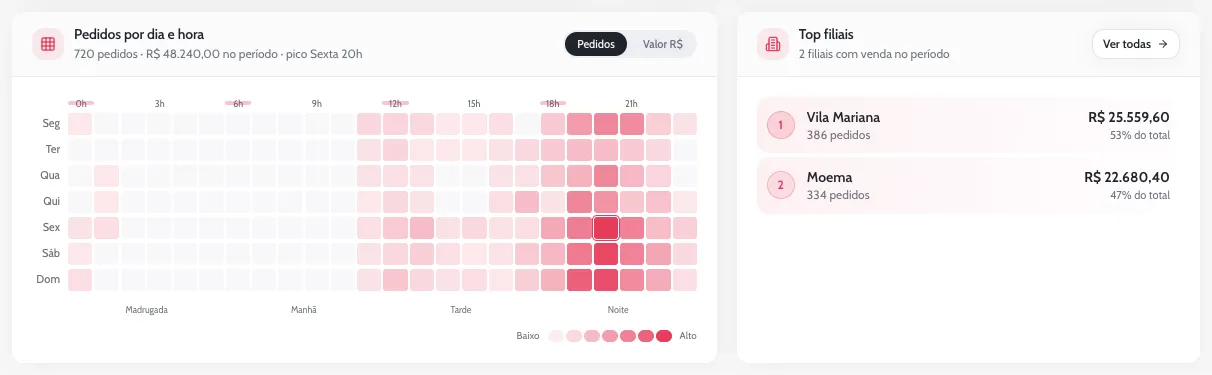
Um quadro com os dias da semana nas linhas e as horas do dia (0h a 23h) nas colunas. Quanto mais forte a cor, mais pedidos naquele dia e horário, somando os últimos 30 dias; o quadradinho com contorno é o pico. O subtítulo traz o total de pedidos, o valor e o pico, como “pico Sexta 20h”.
Os botões Pedidos e Valor R$ trocam a medida: quantidade ou dinheiro. Passe o mouse num quadradinho para ver os pedidos e o valor daquela hora.
Top filiais
As quatro unidades que mais faturaram nos 30 dias, com a posição, os pedidos, o faturamento e a parte de cada uma no total. Clique numa unidade para abrir a página dela, ou em Ver todas para ir a Filiais.
No acesso de filial
Quem entra com um acesso de filial vê algumas diferenças:
- Faturamento, Comissão paga, Margem líquida, Crescimento da rede, Últimos pedidos e Pedidos por dia e hora mostram só a unidade dessa pessoa.
- Clientes novos, LTV médio, o gráfico de evolução e o Funil CRM mostram o restaurante inteiro.
- No lugar de Top filiais aparece “Visualização restrita à sua filial”.
- O cartão Primeiros Passos não aparece.
Como usar
Conferir como foram os últimos 30 dias
- Olhe o Faturamento e a Margem líquida. A linha de baixo diz se subiram ou caíram; a diferença entre os dois é a Comissão paga.
- Veja quem chegou. Clientes novos mostra quantas pessoas pediram pela primeira vez.
- Troque o gráfico para Pedidos. Se o faturamento subiu e os pedidos não, cada pedido ficou mais caro, em média; no contrário, ficou mais barato.
Descobrir o dia e o horário mais fracos
- Procure as linhas e colunas mais claras em Pedidos por dia e hora. São os dias e horários com menos pedidos no período.
- Confira os números. Passe o mouse nos quadradinhos; para olhar o dinheiro, clique em Valor R$.
Abrir a ficha de quem acabou de pedir
- Ache o pedido em Últimos pedidos. O mais novo fica no topo.
- Clique na linha. A ficha do cliente abre na lateral. Na aba Pedidos está tudo o que ele já pediu.
Achar os clientes parados no funil
- Olhe o rodapé do Funil CRM. O aviso vermelho diz quantos clientes estão há mais de 15 dias na mesma fase.
- Clique no aviso. O Kanban CRM abre. No alto dele, o indicador Parados mostra o mesmo número; dali, mova o cliente de fase ou fale com ele pelo Omnichannel.
Dúvidas comuns
Dá para ver outro período, como 7 ou 90 dias?
No Dashboard, não: ele mostra sempre os últimos 30 dias. Para escolher o período, use as telas Pedidos e Filiais, que têm filtro de datas.
Por que o Faturamento não bate com o repasse do iFood?
São contas diferentes. O Dashboard soma o valor dos pedidos pela data do pedido; o repasse do aplicativo já vem com os descontos dele e cai em datas próprias.
Um pedido cancelado no aplicativo sai da conta?
Só se o sistema do seu restaurante avisar o Segundo Pedido do cancelamento. Pedido marcado como cancelado ou reembolsado fica fora do Faturamento, de Últimos pedidos e do quadro de dia e hora.
Por que a Comissão paga está zerada ou parece baixa?
Ela soma a comissão que vem junto com cada pedido. Se o sistema do seu restaurante não manda essa informação, o pedido entra com comissão zero. Na dúvida, fale com a gente.
Os números se atualizam sozinhos?
Eles são carregados quando você abre a tela. Para ver os pedidos que chegaram depois, recarregue a página.