
Para que serve
Duas abas das Configurações cuidam de você, a pessoa que está usando o sistema, e não do restaurante: Perfil, com o seu nome, o contato e a foto, e Segurança, com a troca de senha.
Cada pessoa da equipe tem o próprio login. O que você muda aqui vale só para o seu.
O que aparece na tela
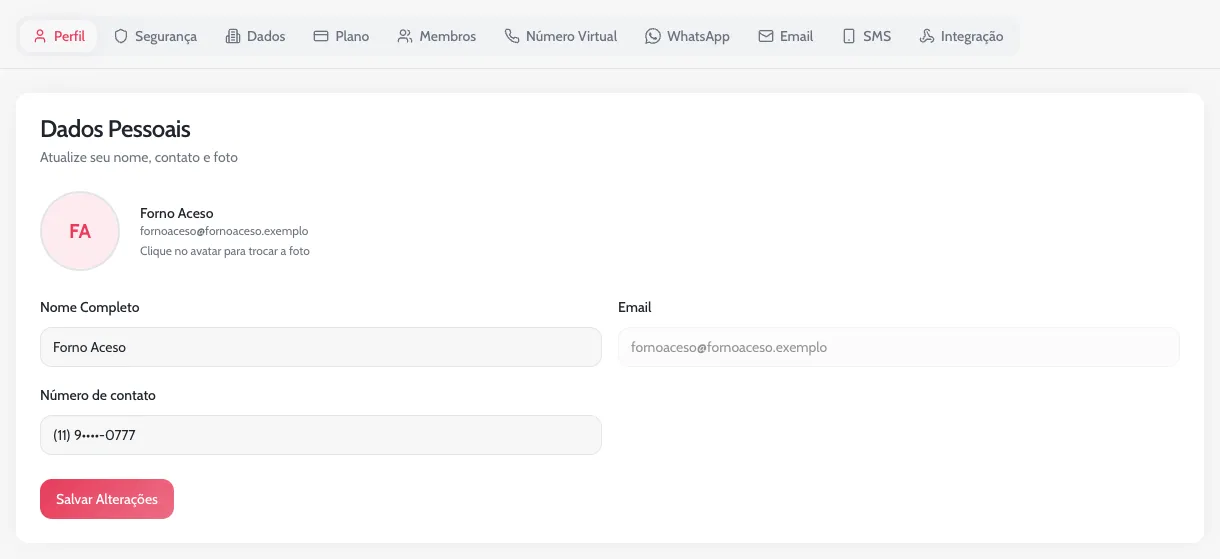
Perfil: Dados Pessoais
No alto ficam a sua foto (ou as suas iniciais), o nome e o e-mail. Embaixo, os campos:
| Campo | O que faz |
|---|---|
| Foto | Clique na foto para trocar. Aceita JPG, PNG ou WebP de até 2 MB. A foto é salva assim que você escolhe o arquivo e aparece também no rodapé da barra da esquerda. |
| Nome Completo | O seu nome. Aparece na lista de Membros. |
| O e-mail do seu login. Fica travado: não dá para mudar por aqui. | |
| Número de contato | O seu telefone. |
Depois de mudar o nome ou o telefone, clique em Salvar Alterações.
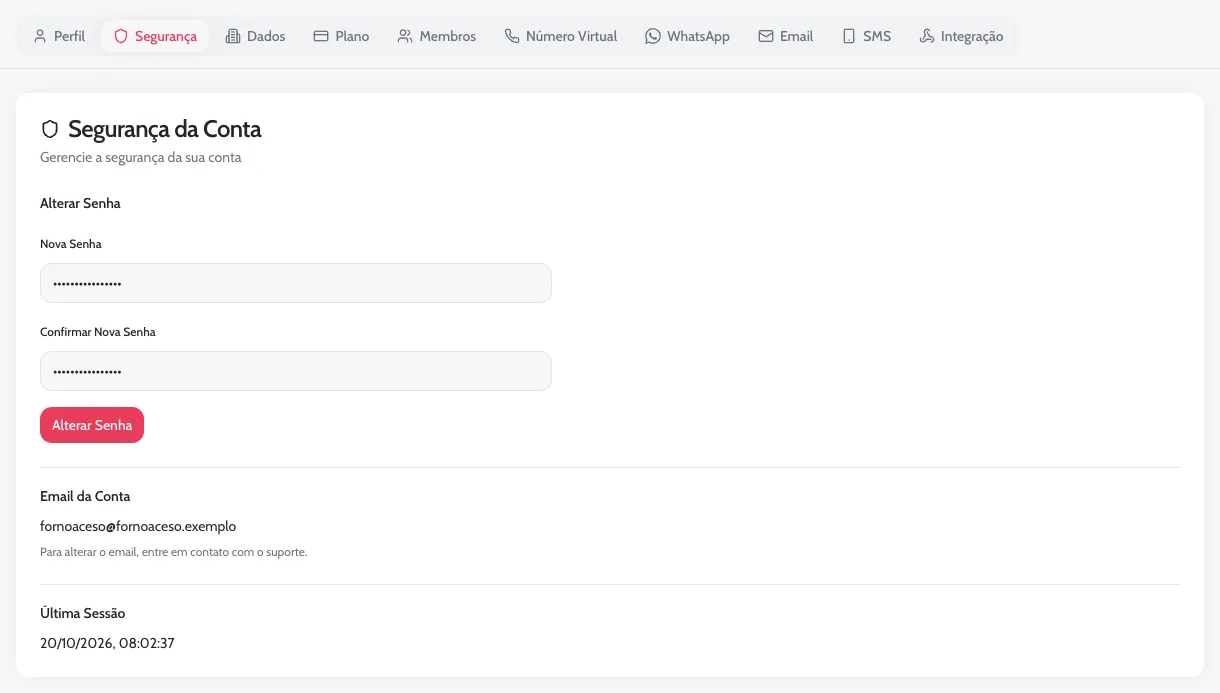
Segurança: Segurança da Conta
| Parte | O que faz |
|---|---|
| Alterar Senha | Dois campos, Nova Senha e Confirmar Nova Senha, e o botão Alterar Senha. A senha precisa ter pelo menos 8 caracteres, e os dois campos têm de ser iguais. |
| Email da Conta | O e-mail com que você entra. Para trocar, fale com o nosso time. |
| Última Sessão | A data e a hora do último login com este e-mail. |
Como usar
Trocar a foto
- Abra o Perfil. No menu da conta, clique em Configurações. A tela abre na aba Perfil.
- Escolha a imagem. Clique na foto (aparece um ícone de câmera) e selecione um arquivo JPG, PNG ou WebP de até 2 MB.
- Confira no menu. A foto nova já fica salva. Se o rodapé da barra ainda mostrar a antiga, recarregue a página.
Trocar a sua senha
- Abra a aba Segurança. Em Configurações, clique na aba Segurança.
- Escreva a senha nova duas vezes. Em Nova Senha e em Confirmar Nova Senha, com pelo menos 8 caracteres.
- Confirme. Clique em Alterar Senha. A mensagem “Senha alterada!” confirma a troca; no próximo login, use a senha nova.
Esqueci a senha e não consigo entrar
Na tela de login, clique em Esqueceu sua senha?, informe o seu e-mail e siga o link que chega na caixa de entrada.
Se o seu login foi criado pelo dono do restaurante, em Membros, ele também pode definir uma senha nova para você pelo botão de chave ao lado do seu nome.
Dúvidas comuns
Mudei o Nome Completo, mas o rodapé do menu continua igual. Por quê?
O rodapé mostra a parte do seu e-mail antes do @, e não o nome do perfil. O nome do perfil aparece na lista de Membros.
Como troco o e-mail do meu login?
Por aqui não dá. Fale com o nosso time pela Ajuda, no menu da conta.
A minha senha nova vale para o resto da equipe?
Não. Cada pessoa tem o próprio login e a própria senha. Trocar a sua não muda a de ninguém.
A foto não subiu. O que pode ser?
O arquivo precisa ser JPG, PNG ou WebP e ter até 2 MB. Se for maior, diminua a imagem e tente de novo.