
Para que serve
Um modelo de mensagem (o WhatsApp chama de template) é um texto pré-aprovado pela Meta, a empresa dona do WhatsApp. Só com um modelo aprovado dá para escrever primeiro para o cliente, ou falar com ele quando já passaram 24 horas desde a última mensagem dele.
Os modelos são usados nas automações, no Disparo em Massa e no Omnichannel. Eles ficam em Configurações › WhatsApp: abra o cartão do número e clique na aba Templates.
O que aparece na tela
A lista de modelos
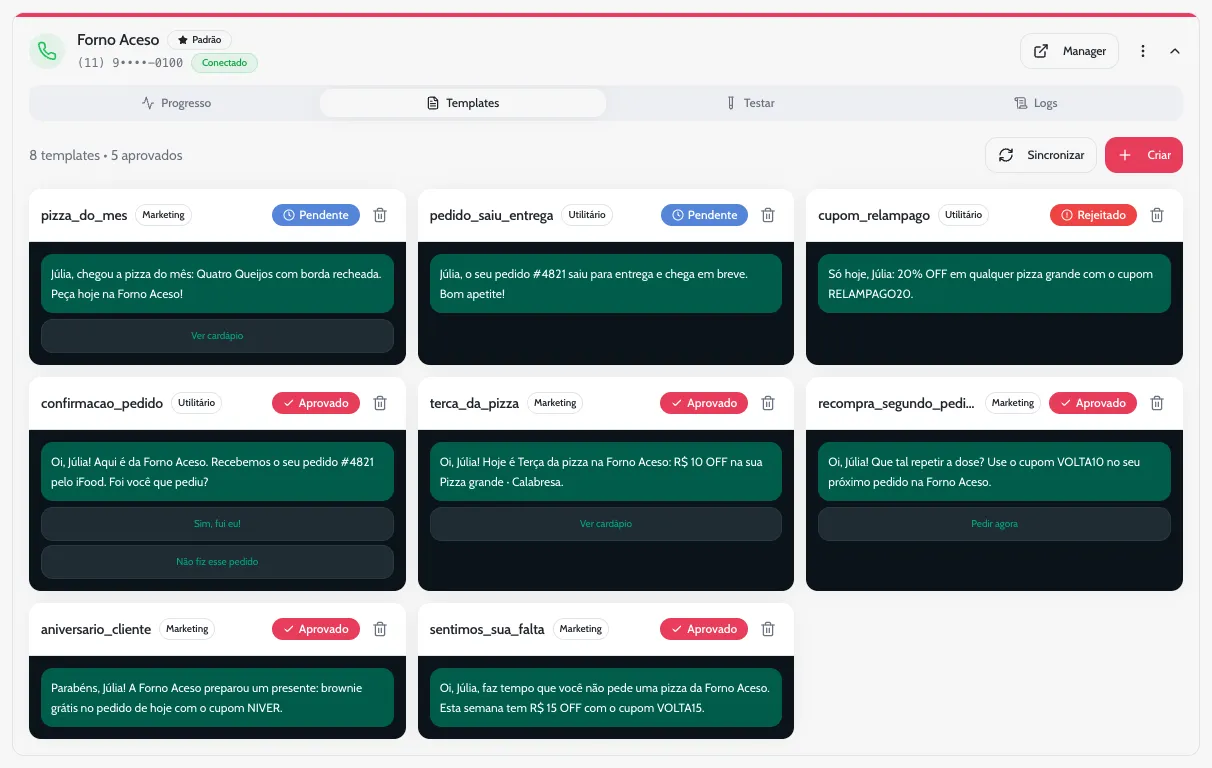
No alto, a contagem (“8 templates • 5 aprovados”) e dois botões: Sincronizar, que busca na Meta os modelos e as situações mais recentes, e Criar, com as opções Do zero e Usar modelo pronto.
Cada modelo vira um cartão com o nome, a categoria (Marketing, Utilitário ou Autenticação), a situação e uma prévia como no celular: cabeçalho, texto, rodapé e botões. Texto longo abre em Ver template completo.
| Situação | O que quer dizer |
|---|---|
| Pendente | Enviado para a Meta, esperando a análise. Ainda não pode ser usado. |
| Aprovado | Liberado para envio. |
| Rejeitado | A Meta recusou. Passe o mouse sobre o selo Rejeitado para ver o Motivo da rejeição e uma sugestão (por exemplo, trocar a categoria). Some da lista uma semana depois. |
| Desativado | A Meta desligou o modelo. Ele não sai mais. |
| Em Apelação | Foi pedida uma revisão da rejeição, no painel da Meta. |
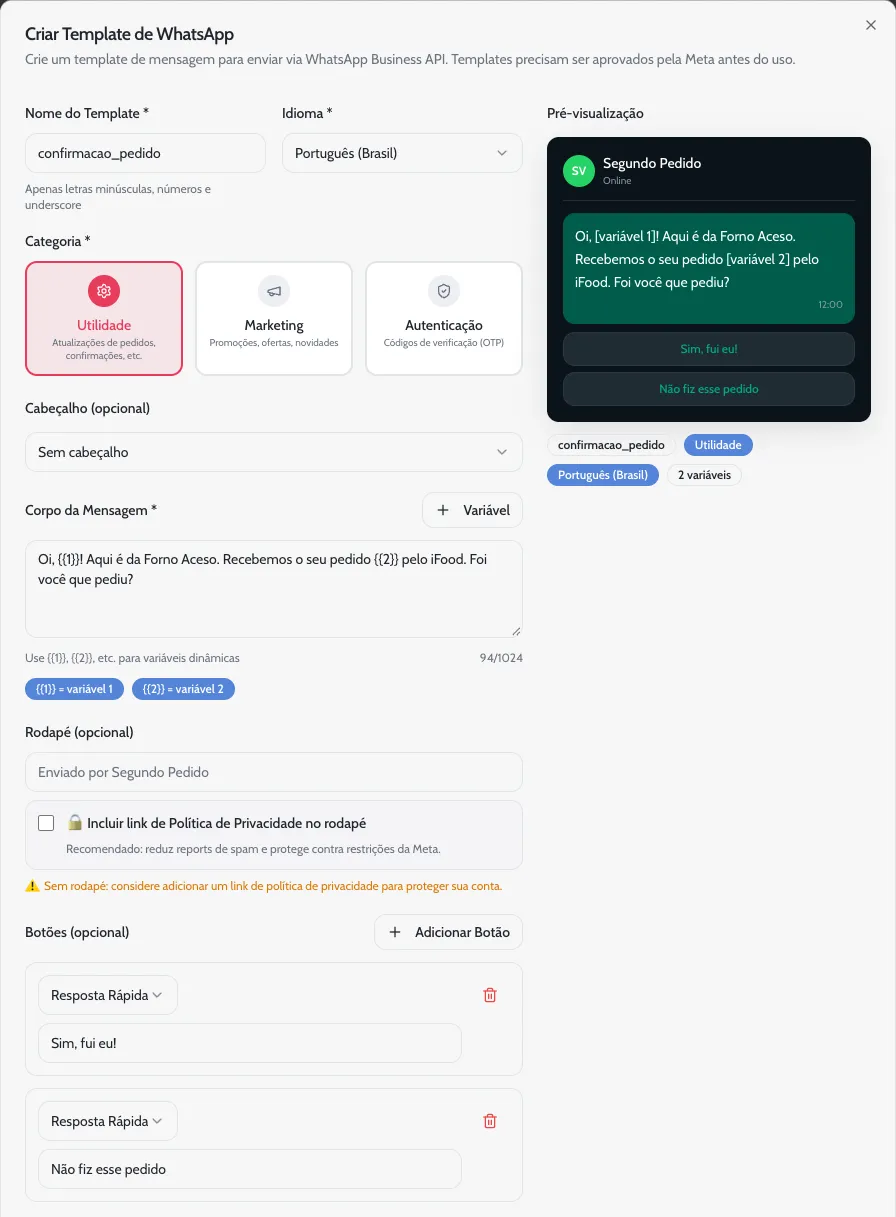
A janela Criar Template de WhatsApp
À esquerda ficam os campos; à direita, a pré-visualização, que mostra as variáveis como “[variável 1]”.
| Campo | O que faz |
|---|---|
| Nome do Template | Obrigatório. Só letras minúsculas, números e o sublinhado (_); espaço vira sublinhado. É o nome que você vai procurar nas automações, como confirmacao_pedido. |
| Idioma | Português (Brasil), English (US) ou Español. |
| Categoria | Utilidade (confirmação e andamento de pedido), Marketing (promoções, ofertas, novidades) ou Autenticação (códigos de acesso). |
| Cabeçalho | Opcional: Sem cabeçalho ou Texto, com até 60 caracteres, em negrito no alto da mensagem. |
| Corpo da Mensagem | Obrigatório, até 1.024 caracteres. O botão Variável acrescenta {{1}}, {{2}} e assim por diante: espaços que a automação preenche na hora do envio, como o nome do cliente. |
| Rodapé | Opcional, até 60 caracteres, em letra menor no fim. A caixa Incluir link de Política de Privacidade no rodapé preenche o rodapé com o link que você informar. |
| Botões | Opcional, até 3: Resposta Rápida (o cliente toca e a resposta volta para você), Link (URL) ou Telefone. O texto do botão tem até 25 caracteres. |
Para enviar à Meta, clique em Criar Template.
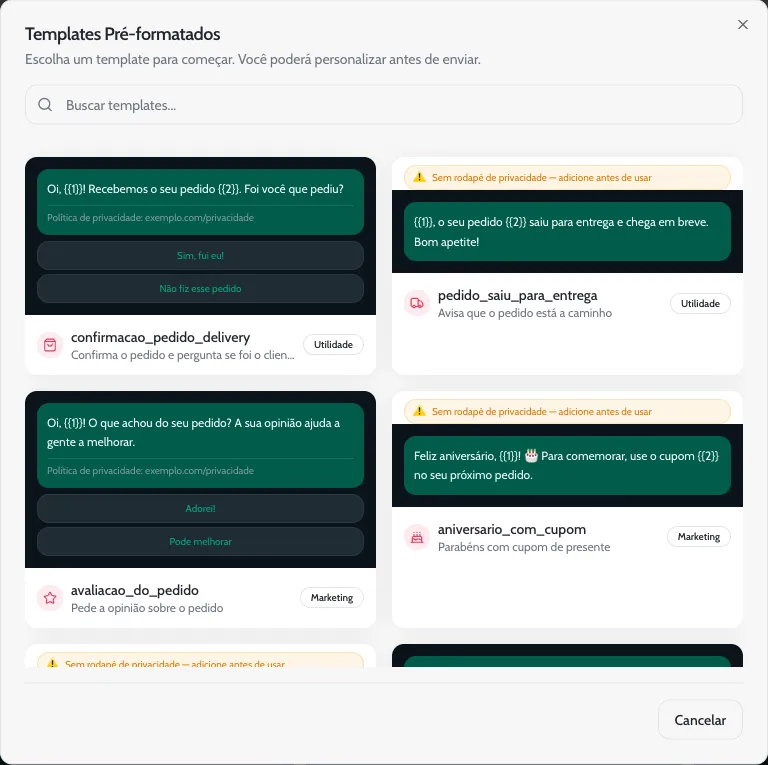
Modelos prontos
Usar modelo pronto abre Templates Pré-formatados: textos já escritos para restaurante, com busca. Clique num deles para ver a prévia e em Usar este modelo para abrir a janela de criação já preenchida. Você só precisa dar um nome e conferir o texto. Os que mostram “Sem rodapé de privacidade — adicione antes de usar” pedem que você complete o rodapé.
Como usar
Criar um modelo do zero
- Abra os modelos. Em Configurações › WhatsApp, abra o cartão do número e clique na aba Templates.
- Comece. Clique em Criar e em Do zero.
- Dê nome, idioma e categoria. Confirmação de pedido é Utilidade; oferta é Marketing.
- Escreva o texto. Use Variável onde entra o que muda de cliente para cliente.
- Complete o rodapé e os botões. Se quiser, acrescente o link da política de privacidade e até 3 botões.
- Envie para a Meta. Clique em Criar Template. O modelo entra na lista como Pendente.
Oi, Júlia! Aqui é da Forno Aceso. Recebemos o seu pedido #4821 pelo iFood. Foi você que pediu?Sim, fui eu!Não fiz esse pedido20:15
Sim, fui eu!20:16
Começar de um modelo pronto
- Abra os modelos prontos. Clique em Criar e em Usar modelo pronto.
- Escolha. Procure pelo assunto (por exemplo, “aniversário”), clique no modelo e em Usar este modelo.
- Ajuste e envie. Dê um nome que ainda não exista, troque o que for preciso no texto e clique em Criar Template.
Acompanhar a aprovação
A análise da Meta costuma levar de alguns minutos a 24 horas. Com o recebimento de avisos da Meta ativo (o passo Webhook Ativo do Progresso), o sistema atualiza a situação sozinho: abra a aba de novo para ver. Para conferir na hora, clique em Sincronizar.
Se o modelo for rejeitado, passe o mouse sobre o selo Rejeitado do cartão para ler o motivo. Não dá para editar um modelo pela tela: crie outro, com um nome novo e o texto ou a categoria ajustados.
Trazer modelos criados no painel da Meta
Modelos criados direto no WhatsApp Manager aparecem aqui depois de Sincronizar. Se a mensagem for “A Meta recusou o acesso aos templates”, em geral a chave de acesso do número venceu: renove a conexão (veja Número e WhatsApp). Se disser que algum modelo “não existe mais na Meta”, ele foi apagado lá e não pode mais ser enviado.
Testar e excluir
Para ver um modelo aprovado no celular, use a aba Testar, ao lado.
Para excluir, clique na lixeira do cartão, digite o nome do modelo e clique em Excluir definitivamente. Ele sai da Meta e do sistema, sem volta, e as automações que o usam deixam de funcionar. Só o Owner exclui.
Cuidados
Dúvidas comuns
Preciso de modelo para responder um cliente que me escreveu?
Não, se ele escreveu nas últimas 24 horas: no Omnichannel você responde com texto livre. Passado esse prazo, só com um modelo aprovado.
Qual a diferença entre Utilidade e Marketing?
Utilidade é sobre um pedido que o cliente fez (confirmação, andamento, entrega). Marketing é oferta, promoção ou novidade. A Meta confere a categoria na análise: um texto de oferta marcado como Utilidade pode não ser aceito assim.
Por que o modelo rejeitado sumiu da lista?
Os rejeitados saem da lista uma semana depois da rejeição, para não acumular.
Dá para mudar o texto de um modelo aprovado?
Pela tela, não. Crie um modelo novo, espere a aprovação e troque o modelo nas automações que usavam o antigo.