
Para que serve
As mensagens de WhatsApp do Segundo Pedido saem pela conexão oficial do WhatsApp, da Meta (a empresa dona do WhatsApp), por um número do seu restaurante. Duas abas das Configurações cuidam disso:
- Número Virtual: contrata um número só para isso, sem chip nem celular;
- WhatsApp: conecta o número, mostra a saúde dele, os modelos de mensagem, um teste de envio e os registros da Meta.
As abas vêm nessa ordem de propósito: primeiro o número, depois a conexão.
O que aparece na tela
Número Virtual
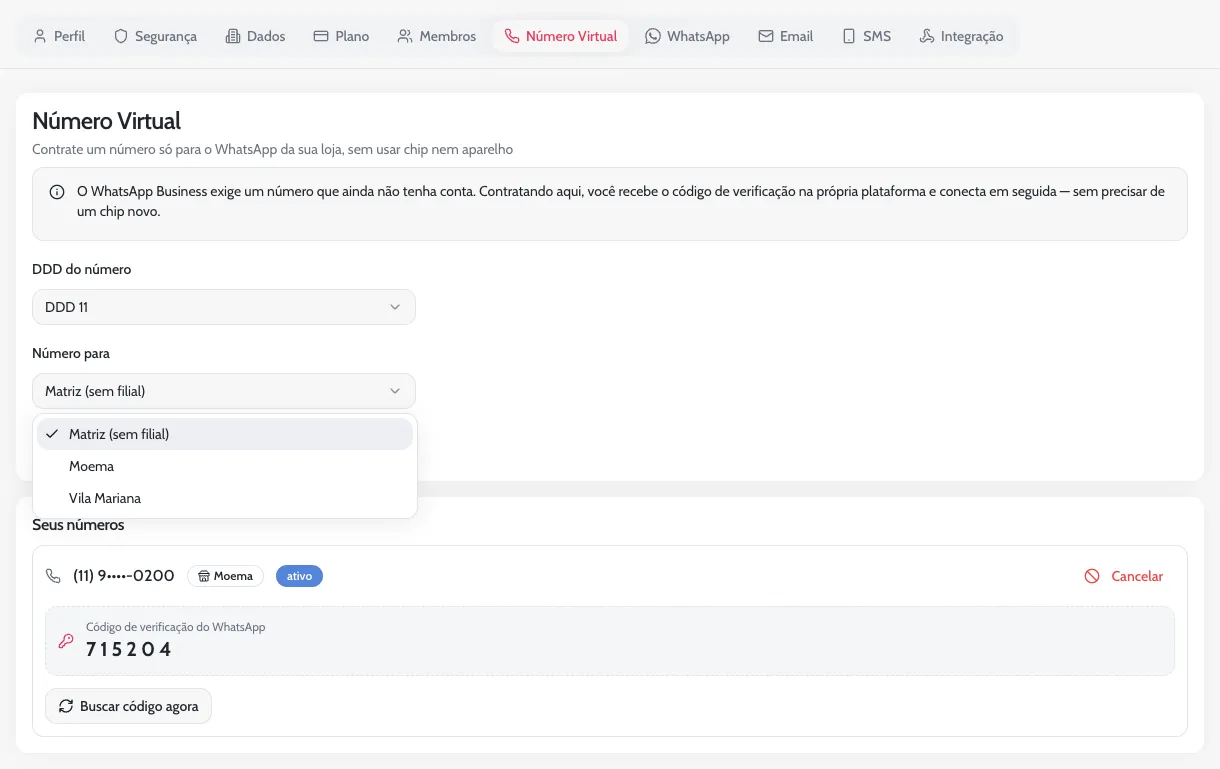
A conexão oficial pede um número que ainda não tenha conta de WhatsApp. Se você não tem um sobrando, contrate um aqui: o código de verificação que a Meta manda por SMS aparece na própria tela.
| Parte | O que faz |
|---|---|
| DDD do número | Lista os DDDs com número disponível no momento. |
| Número para | Só aparece se o restaurante tem filial ativa: escolha Matriz (sem filial) ou uma unidade. |
| Contratar número | Pede uma confirmação e contrata a linha na hora. Ela é cobrada todo mês enquanto estiver ativa. |
| Seus números | Cada linha contratada, com a unidade a que pertence, a situação e o botão Cancelar. |
| Código de verificação do WhatsApp | O código mais recente que chegou por SMS. Enquanto não chega, a tela diz “Cadastre este número no WhatsApp e o código de verificação aparece aqui.” |
| Buscar código agora | Consulta a operadora na hora, para quando o código demora a aparecer. |
Quando chega um código, o sistema também tenta usá-lo sozinho para concluir a verificação do número. Se conseguir, aparece o aviso “Já usado na verificação automática”.
WhatsApp: Seu consumo neste canal
No alto da aba WhatsApp, quatro números do período escolhido (últimos 7, 30 ou 90 dias): Enviadas (todas as mensagens de WhatsApp que saíram, das automações e do Omnichannel), Entregues (quantas chegaram ao celular), Marketing e Utilidade (os envios de modelos de cada categoria). Se aparecer a faixa “Este canal está bloqueado pelo administrador”, os envios não estão sendo feitos: fale com a gente.
WhatsApp: conectar o primeiro número
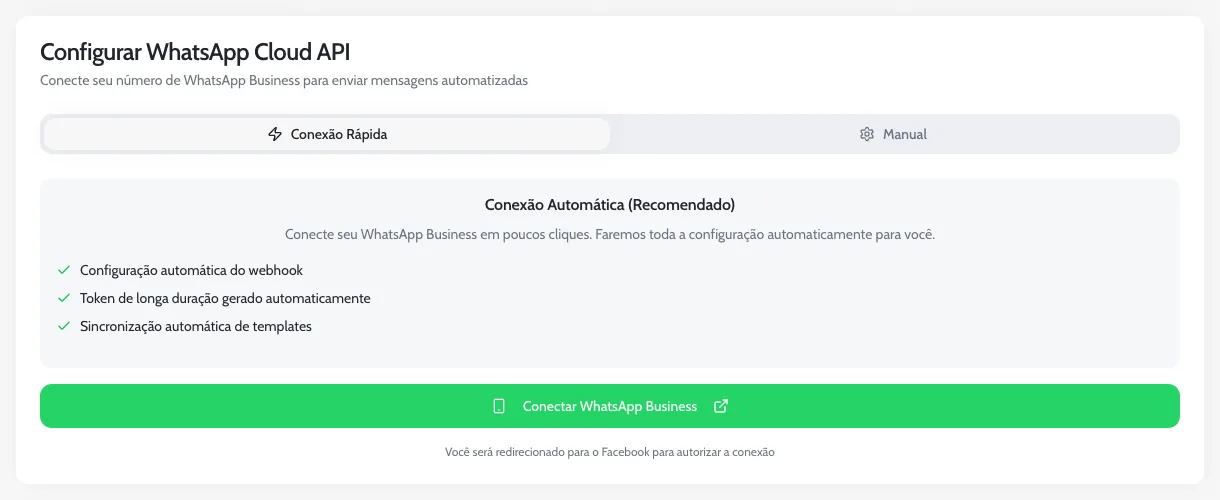
Sem número conectado, a aba mostra o cartão Configurar WhatsApp Cloud API, com duas abas:
| Aba | Como funciona |
|---|---|
| Conexão Rápida | O caminho recomendado. O botão Conectar WhatsApp Business abre uma janela da Meta (com login do Facebook) onde você escolhe ou cria a conta do WhatsApp Business e o número. Ao terminar, o sistema configura sozinho o recebimento dos avisos da Meta, gera a chave de acesso e importa os modelos que já existirem. |
| Manual | Para quem já tem os dados técnicos da Meta: Nome/Label do Número, WABA ID, Phone Number ID, Número de Telefone e Access Token. O token é conferido com a Meta antes de salvar, em Salvar Configuração. Só o Owner consegue salvar. |
WhatsApp: os seus números
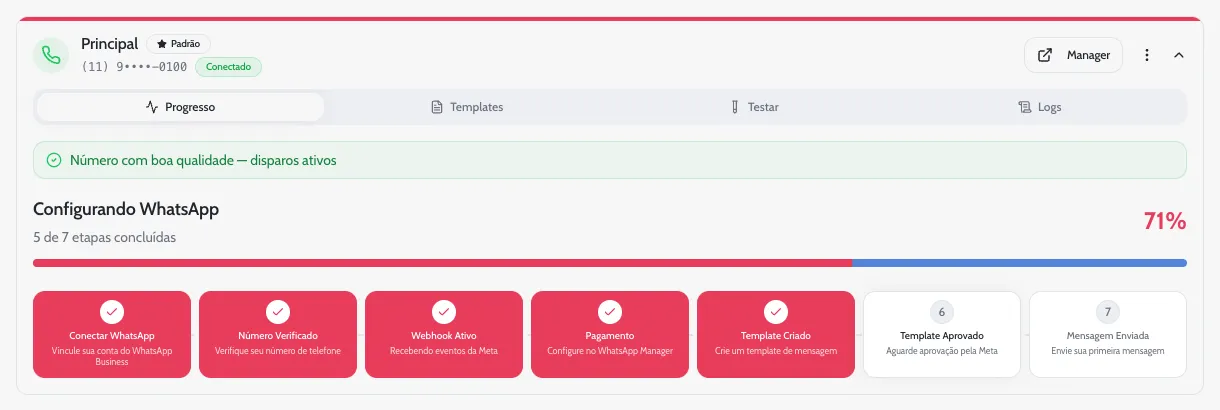
Com número conectado, a aba mostra Números WhatsApp, com um cartão por número da rede. O cartão do número padrão tem uma faixa colorida no alto e o selo Padrão. Cada cartão mostra o nome (por exemplo, “Principal”), o número e a situação: Conectado, Pendente ou Erro. O selo Sandbox indica uma conta da Meta em modo de teste, que só entrega para números cadastrados como testadores.
| Botão | O que faz |
|---|---|
| Manager | Abre o WhatsApp Manager, o painel da Meta para esse número. |
| Definir como padrão | No menu de três pontos. O número padrão é o que as automações usam quando não têm um número próprio. Só o Owner. |
| Verificar Conexão | Confere se o sistema está recebendo os avisos da Meta e tenta consertar a ligação, se não estiver. |
| Atualizar Token | Cola uma chave de acesso nova, gerada no painel da Meta. Só o Owner. |
| Remover | Tira o número do sistema. Só o Owner. |
Os números com WhatsApp próprio de cada unidade não aparecem aqui: ficam em WhatsApp da filial.
Dentro do número: Progresso
Ao abrir o cartão, a primeira aba é Progresso. Ela começa pela saúde do número, a nota de qualidade que a Meta dá a ele conforme a reação de quem recebe as mensagens:
| Qualidade | O que quer dizer |
|---|---|
| Boa | Aparece a linha verde “Número com boa qualidade — disparos ativos”. |
| Em atenção | A Meta sinalizou problema. Os envios continuam, mas vale rever o texto e a frequência dos modelos. |
| Crítica | A nota ficou vermelha. Os envios de modelo por esse número podem ser bloqueados até a Meta subir a nota; as conversas normais continuam. |
A nota é lida da Meta a cada 15 minutos. Verificar agora mostra a última leitura.
Embaixo, a configuração em sete passos, com a porcentagem concluída. Passe o mouse num passo para ver o que ele pede:
| Passo | Quando fica concluído |
|---|---|
| Conectar WhatsApp | O número foi ligado ao sistema. |
| Número Verificado | A Meta confirmou o número. Se não confirmou, um aviso vermelho leva ao WhatsApp Manager pelo botão Verificar agora. |
| Webhook Ativo | O sistema recebe os avisos da Meta (entregas, leituras, respostas). O botão Verificar testa. |
| Pagamento | A forma de pagamento está cadastrada na Meta, que cobra os envios de modelo à parte. Configurar abre o WhatsApp Manager; depois, marque Já configurei. |
| Template Criado | Existe pelo menos um modelo de mensagem. |
| Template Aprovado | A Meta aprovou pelo menos um modelo. |
| Mensagem Enviada | Já saiu pelo menos uma mensagem. |
Dentro do número: Templates
Os modelos de mensagem da conta, com a situação da aprovação na Meta. Tem uma página só para eles: Modelos de WhatsApp.
Dentro do número: Testar
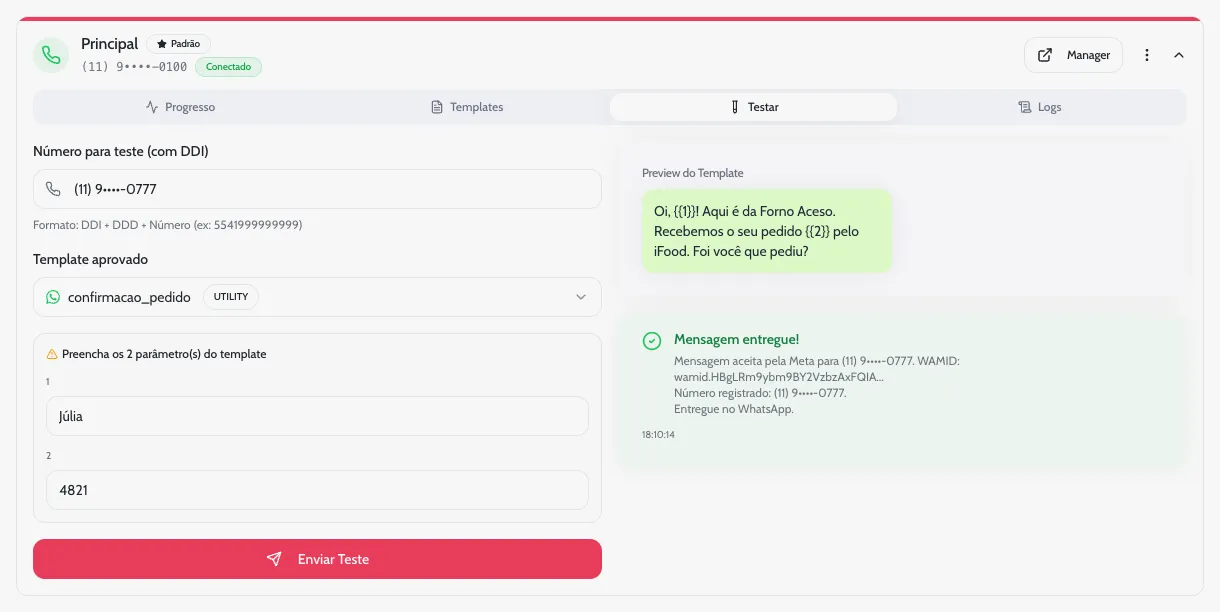
Manda um modelo aprovado para um celular, para conferir a configuração. Precisa de pelo menos um modelo aprovado.
| Campo | O que faz |
|---|---|
| Número para teste (com DDI) | O celular que vai receber, só com números: 55, o DDD e o número. |
| Template aprovado | O modelo a enviar. Se ele tiver variáveis, aparecem campos para preencher cada uma. |
| Enviar Teste | Envia e espera alguns segundos pela resposta da Meta. |
O resultado aparece embaixo: “Mensagem entregue!”, “Mensagem aceita pela Meta” (a confirmação de entrega não chegou a tempo: confira o celular) ou “A Meta recusou a mensagem”, com o motivo.
Dentro do número: Logs
Logs da Meta (WhatsApp API) lista, com busca, cada pedido que o sistema fez à Meta e a resposta: data e hora, ação, Sucesso ou Erro, código e mensagem. É o que o nosso time consulta quando você relata um problema de envio.
Como usar
Conectar o WhatsApp pela primeira vez
- Tenha o número. Use um número sem conta de WhatsApp ou contrate um na aba Número Virtual.
- Abra a aba WhatsApp. Em Configurações, clique em WhatsApp e deixe aberta a Conexão Rápida.
- Siga a janela da Meta. Clique em Conectar WhatsApp Business, entre com o Facebook da empresa e escolha o número. Se a Meta pedir o código, pegue-o na aba Número Virtual.
- Confira o Progresso. Abra o cartão do número e veja quais passos faltam. Se aparecer um aviso de registro, siga a tabela abaixo.
- Cadastre a forma de pagamento na Meta. No passo Pagamento, clique em Configurar e, depois de cadastrar, marque Já configurei.
- Crie e teste um modelo. Crie um modelo na aba Templates; aprovado, mande um teste para o seu celular na aba Testar.
Concluir o registro do número
Se o número ainda não está pronto para enviar, o cartão mostra um aviso com “O que fazer” e os botões certos:
| Aviso | O que fazer |
|---|---|
| Verificação de número necessária | Clique em Verificar Número, escolha receber o código por SMS ou ligação, digite os 6 dígitos e clique em Verificar. |
| Número já verificado! | Falta só registrar: clique em Registrar Agora. |
| Número não registrado na Meta | Clique em Registrar Agora. Se a Meta pedir PIN, use Registrar com PIN. |
| Número pendente de registro ou PIN de verificação necessário | Clique em Registrar com PIN e informe o PIN de 6 dígitos da verificação em duas etapas do número. Ver PIN Salvo mostra o PIN guardado no sistema, quando houver. |
| Conta ainda não aprovada pela Meta | A empresa precisa ser verificada no painel da Meta. Guia de Verificação mostra o passo a passo. |
| Pagamento não configurado | Cadastre uma forma de pagamento no WhatsApp Manager. |
Quando o token está para vencer
O token é a chave de acesso que a Meta dá ao sistema. A tela conta 60 dias a partir da última conexão: faltando 10, o cartão do número mostra “Token do WhatsApp expira em N dias”; faltando 2, o aviso fica vermelho. Para renovar, refaça a Conexão Rápida com o mesmo número, pelo botão Adicionar Número, ou cole um token novo em Atualizar Token. Se a rede tiver mais de um número, fale com a gente antes. Se a conexão cair, aparece a faixa vermelha “WhatsApp desconectado” e as mensagens param até a renovação.
Dúvidas comuns
Posso usar o número que já está no WhatsApp do celular?
Para a conexão oficial, o número não pode estar em uso num WhatsApp comum. Quando o número usa o app WhatsApp Business, a janela da Meta da Conexão Rápida pode oferecer a opção de conectá-lo mantendo o app no celular. Se essa opção não aparecer, use outro número, como um da aba Número Virtual.
Cada unidade pode ter o próprio número?
Pode. O número de uma unidade é conectado na página dela, como explica WhatsApp da filial, e o Número Virtual deixa contratar a linha já marcada para a unidade.
A qualidade ficou vermelha. O que faço?
Reveja os modelos que mais saem: texto, frequência e para quem vão. Mensagens que o cliente não esperava costumam levar a denúncias, e a nota cai. Fale com a gente para avaliar as automações.