
Para que serve
Duas abas das Configurações falam do restaurante como empresa. Em Dados ficam o cadastro da empresa e as informações da rede que entram nas mensagens, como o contato e o site. Em Plano ficam a assinatura, o limite de clientes e as faturas.
“Rede” é o restaurante como um todo, com todas as unidades. Os dados de cada unidade ficam na configuração da filial.
O que aparece na tela
Dados: Dados da Empresa
Dois campos, Nome da Empresa e CNPJ, e o botão Salvar Alterações. Eles ficam guardados no cadastro de quem salvou e não entram em nenhuma mensagem.
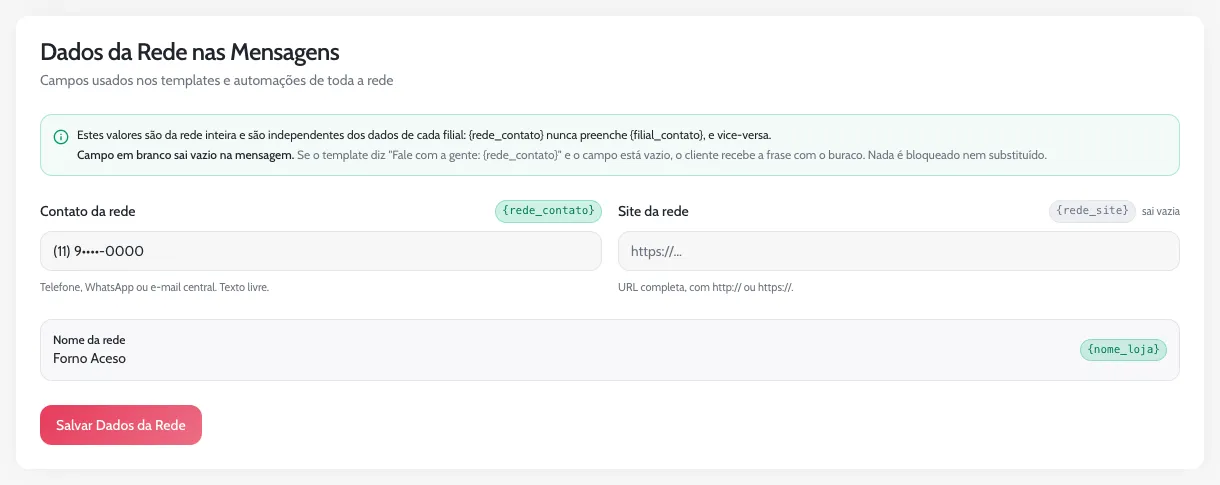
Dados: Dados da Rede nas Mensagens
Aqui ficam informações que você pode usar nos modelos de mensagem e nas automações de todas as unidades. Ao lado de cada campo, um selo mostra a variável que ele preenche: um código entre chaves, como {rede_contato}, que o sistema troca pelo valor na hora de enviar. O selo fica verde quando o campo está preenchido e cinza, com “sai vazia”, quando está em branco.
| Campo | O que faz |
|---|---|
| Contato da rede | Preenche {rede_contato}. Texto livre: telefone, WhatsApp ou e-mail da central. |
| Site da rede | Preenche {rede_site}. Precisa ser o endereço completo, começando com http:// ou https://; sem isso, o link não fica clicável no WhatsApp e a tela não deixa salvar. |
| Nome da rede | O nome do restaurante no cadastro do sistema, ligado à variável {nome_loja}. Hoje essa variável sai vazia nas mensagens automáticas: escreva o nome do restaurante direto no texto. Para mudar o nome da rede, fale com a gente. |
Para gravar, clique em Salvar Dados da Rede. Os valores já valem no próximo envio.
Plano: Plano e Pagamento
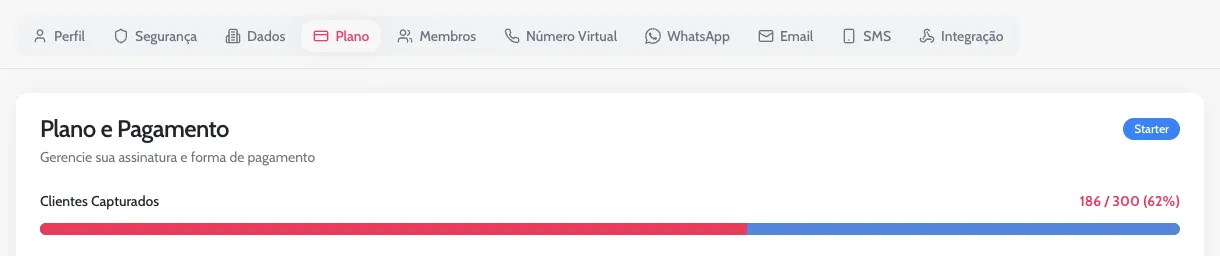
No título, um selo com o nome do seu plano. Embaixo:
| Parte | O que mostra |
|---|---|
| Clientes Capturados | Quantos clientes novos entraram no sistema no ciclo atual da assinatura, contra o limite do plano, com a porcentagem e uma barra. O contador volta a zero a cada ciclo novo. |
| Valor | Quanto a assinatura custa, por mês ou por ano. |
| Próxima Cobrança | A data em que o ciclo atual termina. |
| Comparativo de Planos | Os planos lado a lado, com o seu marcado como Atual. O limite que vale para a sua conta é o da linha Clientes Capturados; para saber as condições de outro plano, fale com a gente. |
| Histórico de Faturas | Só aparece quando há faturas lançadas. Cada linha tem o período, a descrição, o vencimento, o valor e a situação: Pago, Pendente ou Vencida. Se houver fatura em aberto, um aviso no alto diz quantas são e quantas já venceram. |
| Fazer Upgrade | Abre uma conversa no WhatsApp com o nosso time comercial, com a mensagem pronta para pedir a troca de plano. |
A barra de Clientes Capturados muda de cor conforme o uso. Acima de 80%, fica amarela e a tela avisa que você está próximo do limite. A partir de 95%, fica vermelha, com o aviso “Considere fazer upgrade”. No plano Enterprise esses avisos não aparecem.
Sem assinatura ativa, a aba mostra “Você ainda não possui uma assinatura ativa” e o botão Escolher Plano.
Como usar
Preencher o contato e o site da rede
- Abra a aba Dados. No menu da conta, clique em Configurações e depois na aba Dados.
- Preencha os campos. Em Contato da rede, o telefone ou WhatsApp da central. Em Site da rede, o endereço completo, com
https://. - Salve. Clique em Salvar Dados da Rede. Os selos ficam verdes.
- Use nas mensagens. Nos textos das automações, escreva a variável no lugar do dado. Veja Variáveis nas mensagens.
Acompanhar o limite de clientes
- Abra a aba Plano. Em Configurações, clique na aba Plano.
- Leia a linha Clientes Capturados. O primeiro número é quanto já foi usado no ciclo; o segundo, o limite.
- Antes de chegar ao fim, fale com a gente. Pela barra amarela você tem tempo de pedir a ampliação, em Fazer Upgrade, antes de os pedidos pararem de entrar.
Conferir e regularizar faturas
Em Histórico de Faturas, as faturas vencidas aparecem em vermelho. Para pagar ou tirar dúvidas, use o botão Regularizar Pagamento da janela Pagamento em Atraso, ou fale com a gente pela Ajuda.
Dúvidas comuns
Mudei o Nome da Empresa, mas as mensagens continuam com o nome antigo. Por quê?
O campo Nome da Empresa não entra nas mensagens. A variável ligada ao nome é {nome_loja}, do Nome da rede, e hoje ela sai vazia nas automações. Escreva o nome do restaurante direto no texto da mensagem ou do modelo.
Onde ficam o telefone e o endereço de cada unidade?
Na configuração de cada filial. Eles usam variáveis próprias, como {filial_contato}, que nunca são preenchidas com os dados da rede, e vice-versa. Veja Configurações da filial.
Quando o contador de Clientes Capturados volta a zero?
No começo de cada ciclo da assinatura. A data em Próxima Cobrança marca o fim do ciclo atual.
Cliente que já pediu antes conta de novo no limite?
Não. O contador soma os clientes novos que entram no sistema. O segundo, o terceiro pedido de quem já estava na base não aumentam o número.
Quem pode ver o plano e as faturas?
Todos os níveis do acesso principal (Owner, Gerente e Visualizador) veem a aba Plano. O acesso de filial não abre as Configurações.