
Para que serve
Em Automações você monta os fluxos que mandam mensagem sozinhos: a confirmação depois do pedido, o convite para o segundo pedido, uma campanha para a base de clientes. Você desenha o caminho uma vez e o sistema percorre esse caminho para cada cliente que entra nele.
A tela fica com o acesso principal do restaurante (dono e gerente). Quem entra com um acesso de filial não vê Automações no menu. Quem tem o papel de visualizador abre e consulta os fluxos, mas não salva, não exclui e não inicia um Disparo em Massa.
Gatilho, etapas e caminhos
Todo fluxo é feito de blocos ligados por linhas. Os blocos são de dois tipos:
- Gatilho: o primeiro bloco, que decide quando o fluxo começa para um cliente. Por exemplo, um pedido novo que chega.
- Etapas: os passos depois do gatilho. Mandar um template, esperar a resposta, ler a resposta com inteligência artificial, mudar o cliente de fase no Kanban, anotar no histórico.
As linhas são os caminhos. O cliente anda por elas de cima para baixo, um passo de cada vez. A maioria dos blocos tem uma saída só. Três têm mais de uma saída: Aguardar Resposta (as saídas Resposta e Timeout), Classificar com IA (uma saída por tipo de resposta) e Mensagem Recebida quando a classificação com IA está ligada.
Os gatilhos
Na lista de blocos, o grupo Gatilhos fica no alto. A Mensagem Recebida mora no grupo Comunicação WhatsApp, mas também é um gatilho e leva a etiqueta Gatilho no cartão. Use um gatilho por fluxo.
| Gatilho | Quando o fluxo começa |
|---|---|
| Novo Pedido | Quando chega um pedido novo do sistema do seu restaurante e ele passa nos filtros que você escolheu (canal, unidade, valor, item, turno…). |
| Disparo em Massa | Quando você clica em Iniciar Disparo no painel do Disparo em Massa. O fluxo vai para os clientes da base que você filtrou, no ritmo que você escolheu. |
| Mensagem Recebida | Quando um cliente manda uma mensagem no WhatsApp da sua conta, com filtro por palavras. |
| Programação | Não começa um fluxo, apesar de estar no grupo Gatilhos: é um bloco de espera. Veja na página dele o que usar no lugar. |
| Mudou de Segmento RFV | Feito para quando o cliente entra ou sai de um segmento da Análise RFV. Hoje ainda não manda mensagens. |
| Mudança de Etapa | Não aparece mais na lista de blocos. Só existe em fluxos antigos que já o tinham. |
Um fluxo completo
O que aparece na tela
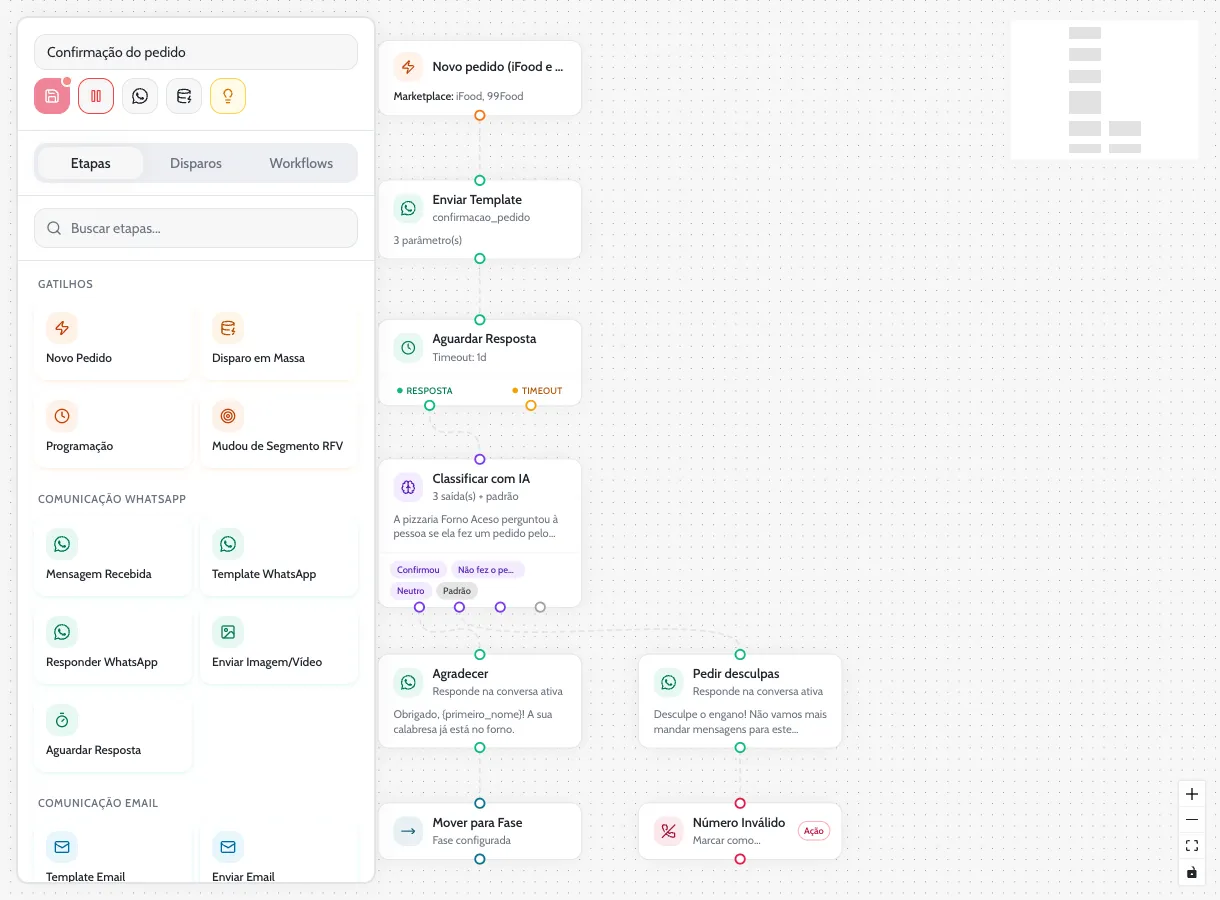
O quadro
A área grande, com pontinhos no fundo, é onde o fluxo é desenhado. Arraste o fundo para andar pelo quadro e use a roda do mouse (ou os botões no canto de baixo, à direita) para aproximar e afastar. O mapa pequeno, no canto de cima, mostra o fluxo inteiro.
Clique num bloco para abrir o painel de configuração dele, à direita. Bloco com algo obrigatório faltando mostra um alerta no canto (Configuração necessária).
O painel da esquerda
| Item | O que faz |
|---|---|
| Nome do fluxo | O campo do alto. Num fluxo novo, aparece “Digite o nome do novo workflow”. |
| Salvar (disquete) | Grava o fluxo. Quando há mudança não salva, o botão pisca e ganha um ponto vermelho. Se você tentar sair da página assim, o navegador pergunta antes. O ponto vermelho também aparece logo que você abre um fluxo, mesmo sem mudar nada; salvar de novo não estraga nada. |
| Ativar ou pausar (play e pause) | Liga ou pausa o fluxo aberto. Só aparece depois que o fluxo foi salvo. |
| Número de disparo (ícone do WhatsApp) | Abre o Número independente, para o fluxo enviar pelo número de uma filial. Só aparece em fluxo salvo. Fica colorido quando está ligado. |
| Disparo em Massa (ícone de banco de dados) | Abre o painel do Disparo em Massa. |
| Construir fluxo com IA (lâmpada) | Só aparece quando a nossa equipe libera o recurso para a sua conta. Veja Modelos prontos e criação com IA. |
As abas Etapas, Disparos e Workflows
| Aba | O que tem |
|---|---|
| Etapas | Todos os blocos, por grupo (Gatilhos, Comunicação WhatsApp, Comunicação Email, Comunicação SMS, Inteligência Artificial, Lógica, CRM e Integrações), com a busca Buscar etapas.... Clique num bloco para colocá-lo no meio do quadro. |
| Disparos | Os 50 itens mais recentes da fila, de todos os fluxos, com o nome do fluxo, há quanto tempo entrou, se está agendado para mais tarde e o estado: Pendente, Concluído ou Falhou (por poucos segundos, também a palavra “processing”, em inglês, enquanto o item é processado). Atualiza sozinha a cada 5 segundos. Veja Acompanhar os disparos. |
| Workflows | A lista Meus Workflows, com os botões Templates e Novo. Cada fluxo mostra uma bolinha e a palavra Ativo ou Pausado, e os botões de ativar ou pausar, testar (frasco), duplicar e excluir (lixeira). Clique no nome para abrir o fluxo no quadro. |
Como usar
Criar um fluxo
- Comece um fluxo novo. Na aba Workflows, clique em Novo e escreva o nome no campo do alto, como “Confirmação do pedido”.
- Ponha o gatilho. Na aba Etapas, clique no gatilho, por exemplo Novo Pedido. Ele aparece no meio do quadro.
- Acrescente as etapas. Clique em cada etapa que quer usar e arraste os blocos para ficarem um embaixo do outro.
- Ligue os blocos. Arraste da bolinha de baixo de um bloco até a bolinha de cima do próximo. Para apagar uma linha, clique nela e no X vermelho que aparece no meio.
- Configure cada bloco. Clique no bloco, preencha o painel da direita e clique em Salvar, no rodapé do painel. O botão ? (Como usar), ao lado, resume o que o bloco faz.
- Salve o fluxo. Clique no disquete. O fluxo novo nasce Pausado: nada é enviado até você ativar.
O passo a passo completo, com cada detalhe do quadro, está em O editor de automações.
Testar antes de ligar
Na aba Workflows, o frasco ao lado do fluxo abre Testar Workflow. No modo Interativa, você faz o papel do cliente e vê o caminho que o fluxo tomaria, sem enviar nada. No modo Envio real, um template aprovado vai para o número que você digitar, para você ver a mensagem no celular.
Ativar, pausar e mexer num fluxo ligado
- Ativar e pausar: use o play e o pause no alto do painel ou no cartão do fluxo, na aba Workflows.
- Fluxo pausado não começa para ninguém novo. Quem já estava no meio dele, esperando uma resposta ou um tempo, continua até o fim.
- Salvar um fluxo ativo já vale: os próximos clientes já seguem a versão nova, e quem está no meio segue a versão nova a partir do próximo passo. Se você apagar o bloco para onde um cliente iria em seguida, o fluxo dele termina ali.
Duplicar e excluir
- Duplicar: o botão de cópia, no cartão do fluxo, pede o Nome do novo workflow e cria uma cópia pausada. A cópia não leva o Número independente: se o original enviava pelo número de uma filial, ligue de novo na cópia antes de ativar.
- Excluir: a lixeira abre Deletar workflow?. Confirmado, o fluxo some de vez.
Acompanhar os envios
A aba Disparos mostra o que acabou de entrar na fila e o que falhou. Os números de entrega, leitura e resposta de cada template ficam em Performance › WhatsApp.
Quando um envio falha, o sistema tenta mais duas vezes sozinho, depois de 30 segundos e de 2 minutos. Se a última tentativa também falhar, ou se o erro não tiver volta (um template que não existe, por exemplo), o fluxo para para aquele cliente e o item aparece como Falhou. O motivo não aparece na aba Disparos: veja onde encontrá-lo em Acompanhar os disparos.
Quem entra no fluxo e quem fica de fora
Cada gatilho tem os seus filtros. Além deles, o sistema segue estas regras para todos os fluxos:
- Fluxo pausado não começa. Só fluxos ativos recebem clientes novos.
- Pedido repetido logo em seguida não entra de novo. Se o sistema do restaurante mandar o mesmo pedido outra vez em poucos minutos, ou enquanto o fluxo dele ainda está andando, ele não entra outra vez no mesmo fluxo.
- Número marcado como inválido não recebe WhatsApp. O fluxo daquele cliente para no primeiro envio de WhatsApp. O número é marcado no Omnichannel, pela etapa Número Inválido ou pelo próprio sistema, quando a Meta recusa o número.
- Pedido acima do limite do plano não entra no sistema e, por isso, não começa automação nenhuma.
- Quem já tem conversa com a sua loja no WhatsApp não começa um fluxo novo de Novo Pedido nem de Disparo em Massa. Veja o aviso abaixo.
Por qual número o fluxo envia
Sem mexer em nada, o fluxo envia pelo número principal da conta, o da rede. Para um fluxo enviar pelo número de uma filial que tem WhatsApp próprio, abra o fluxo salvo, clique no ícone do WhatsApp no alto do painel e ligue Usar número de uma filial independente. Daí em diante, o fluxo vale só para os pedidos daquela filial.
Filial com WhatsApp próprio funciona como uma conta à parte: os pedidos dela só começam fluxos feitos para ela, e os fluxos da rede não valem para esses pedidos. Os detalhes estão em Número de disparo do fluxo.
Variáveis
Variável é um nome entre chaves que o sistema troca pelo dado de cada cliente na hora do envio. “Oi, {primeiro_nome}!” chega como “Oi, Júlia!”. Nos campos de texto das etapas, o botão Variáveis abre a lista, separada por grupo; clique numa para inserir. Elas valem nos parâmetros do template, nas respostas de WhatsApp, nas legendas, nos e-mails, nos SMS e nas anotações. A lista completa, com o que cada uma vira, está em Variáveis nas mensagens.
Regras do WhatsApp e boas práticas
As mensagens saem pelo WhatsApp oficial da Meta, a empresa dona do WhatsApp. Algumas regras são dela e valem para todo fluxo:
- Janela de 24 horas. Depois que o cliente manda uma mensagem, você pode responder com texto livre, imagem ou vídeo por 24 horas. Fora dessa janela, só um template aprovado começa a conversa. Por isso, o primeiro envio de um fluxo de pedido ou de campanha é sempre um Template WhatsApp; Responder WhatsApp e Enviar Imagem/Vídeo entram depois que o cliente respondeu.
- Template aprovado. O template é criado em Configurações, na aba WhatsApp, e passa pela aprovação da Meta antes de poder ser usado. A Meta pode recusar ou pausar um template. Veja Número e WhatsApp.
- Tarifa da Meta. A Meta cobra pelos templates enviados, conforme a categoria do modelo. Como essa tarifa entra na sua conta, combine com a nossa equipe.
- Qualidade do número. Quando muitos clientes bloqueiam ou denunciam o número, a Meta baixa a nota de qualidade dele e pode limitar os envios.
- Sem descadastro por palavra. O sistema não tira ninguém dos envios quando o cliente escreve “SAIR” ou “PARAR”. Quem pedir para não receber mais: marque o número como inválido no Omnichannel. Num fluxo, o caminho Classificar com IA → Número Inválido faz isso para quem responde “não fiz esse pedido”.
Para o cliente receber bem as suas mensagens:
- comece pelo pedido que a pessoa acabou de fazer: a confirmação é a mensagem que ela espera;
- use Sem receber disparo há X dias, nos filtros do Novo Pedido e do Disparo em Massa, para não mandar duas mensagens seguidas para a mesma pessoa;
- espalhe os envios grandes: a cadência do Disparo em Massa e a Fila de Envio existem para isso;
- deixe sempre um caminho para quem responde “não fui eu” ou “não quero”;
- teste com o seu próprio número antes de ativar e acompanhe os primeiros envios na aba Disparos.
Primeiros passos
Guias para quem está montando o primeiro fluxo:
- O editor de automações: adicionar, ligar, salvar, ativar e pausar.
- Modelos prontos e criação com IA: começar de um fluxo pronto.
- Variáveis nas mensagens: personalizar o texto.
- Testar e simular um fluxo: ver o caminho antes de ligar.
- Acompanhar os disparos: o que cada estado da aba Disparos quer dizer.
- Número de disparo do fluxo: rede ou filial.
Todos os gatilhos e etapas
Cada bloco da lista tem uma página, com o que ele faz, cada campo do painel e exemplos da Forno Aceso.
Gatilhos 6 itens
Mensagens 8 itens
Lógica e ações 9 itens
Dúvidas comuns
Criei o fluxo e nada foi enviado. Por quê?
Confira, nesta ordem: se o fluxo está Ativo (fluxo novo nasce pausado); se o gatilho está ligado à primeira etapa por uma linha; se o cliente passa nos filtros do gatilho; e se ele já tinha conversa com a loja, caso em que o fluxo não começa. A aba Disparos mostra o que entrou na fila e o que falhou.
Pausei o fluxo e um cliente ainda recebeu mensagem. É normal?
É. A pausa vale para quem ainda não entrou. Quem estava no meio do fluxo, esperando uma resposta ou um tempo, segue até o fim.
Posso ter mais de um fluxo para o mesmo pedido?
Pode: cada fluxo ativo com o gatilho Novo Pedido confere o pedido por conta própria. Mas, como quem já tem conversa com a loja não começa fluxo novo, o segundo fluxo pode não começar se o primeiro já tiver mandado a mensagem. Prefira um fluxo por público, separando os casos pelos filtros do gatilho.
Mudei o texto do template na Meta. Preciso mexer no fluxo?
O bloco usa o template pelo nome. Se você criou um template novo, escolha o novo no bloco Template WhatsApp e salve o fluxo. Confira também se os parâmetros continuam no lugar certo.
Por que não vejo Automações no menu?
Automações fica com o acesso principal do restaurante. Com um acesso de filial, o item não aparece; peça a quem tem o acesso principal.