
Para que serve
A aba WhatsApp mostra o resultado dos modelos de mensagem (templates) enviados pelo WhatsApp no período: os das automações e os que alguém da equipe mandou pelo Omnichannel. Com ela você vê quantos chegaram, quantos foram lidos, quantos tiveram resposta e como foi cada modelo.
Abra pelo atalho WhatsApp, que aparece ao passar o mouse sobre Performance no menu, ou clicando no cartão do WhatsApp na visão geral. O período escolhido lá vale aqui também.
O que aparece na tela
O filtro de números
Se alguma filial tem um número de WhatsApp próprio, aparece à direita um botão com o ícone do WhatsApp, por exemplo Todos (rede + 1 número). Ele escolhe de quais números vêm os envios contados na aba inteira. A lista tem a Rede (o que não sai pelo número de uma filial, como o número principal do restaurante) e um item para cada número de filial. Com parte deles desmarcada, o botão mostra quantos estão em uso, como Números (1/2). A escolha fica guardada neste navegador.
Os seis indicadores
Valores de exemplo, inventados, da Forno Aceso nos últimos 30 dias:
Total de Disparos
1.775
Todos os modelos que o sistema tentou enviar: os aceitos pela Meta somados aos não entregues. A linha de baixo separa os dois.
Como ler: é a base das outras taxas.
Taxa de Entrega
97,5%
Quantos disparos chegaram ao celular do cliente.
Como ler: se a entrega cair de repente, veja os motivos na aba Não entregues do gráfico.
Taxa de Leitura
61,2%
Quantos dos entregues foram lidos (os dois tiques azuis). Quem desligou a confirmação de leitura no WhatsApp nunca aparece como “lido”.
Como ler: por isso a leitura real pode ser maior que a mostrada.
Taxa de Resposta
27,4%
Quantos dos entregues tiveram resposta do cliente. Vale a primeira mensagem dele depois do modelo, antes do próximo modelo para a mesma pessoa e em até 7 dias. A linha de baixo mostra a mesma conta em pessoas.
Como ler: a conta é sobre os entregues, e não sobre os lidos, porque quem desligou a confirmação de leitura também responde.
Tempo Médio até Leitura
10 min
Quanto tempo passa entre o envio e a leitura. Apesar do nome, é a mediana: metade das leituras acontece antes desse tempo, metade depois.
Como ler: uma mensagem lida dias depois não distorce esse número.
Taxa de não entrega
2,5%
Quantos disparos não foram entregues: número sem WhatsApp, modelo com problema, pendência na conta e outros motivos.
Como ler: entrega e não entrega somam menos de 100%. O que falta são mensagens aceitas que ainda não chegaram, como as de celular desligado.
Funil de mensagens
Logo abaixo, quatro caixas em sequência: Disparos, Entregues, Lidas e Responderam, cada uma com a quantidade e uma barra. A porcentagem de Entregues é sobre os disparos; a de Lidas e a de Responderam, sobre os entregues.
Análise Detalhada
O gráfico tem três abas:
| Aba | O que mostra |
|---|---|
| Evolução Diária | Uma linha por dia para Enviadas (aceitas pela Meta), Entregues, Lidas, Respondidas e Não entregues. Passe o mouse num dia para ver os cinco números. |
| Melhor Horário | Para cada hora do dia, no horário de Brasília, a taxa de leitura dos modelos enviados naquela hora. A barra verde é a hora com a maior taxa, entre as que tiveram pelo menos 5 envios. |
| Não entregues | Os cinco motivos de não entrega mais frequentes no período, com a quantidade de cada um. |
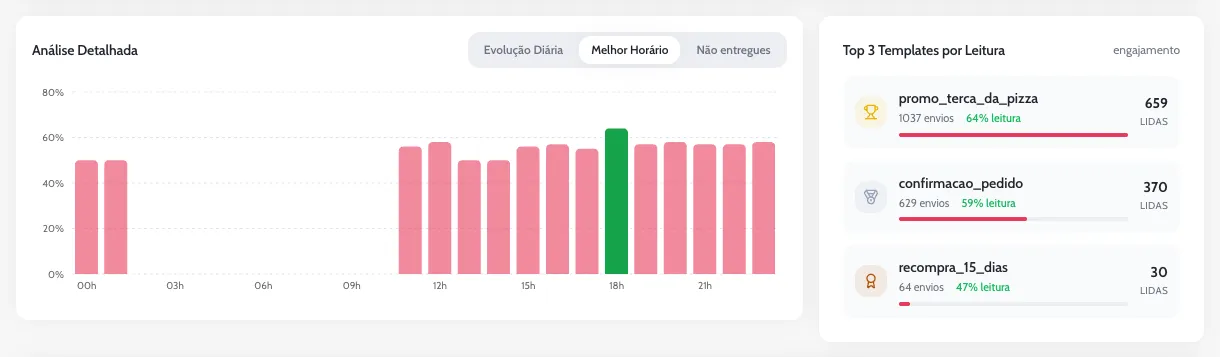
Top 3 Templates por Leitura
Ao lado do gráfico, os três modelos com mais leituras no período, com quantos foram enviados e a taxa de leitura de cada um.
A lista de templates
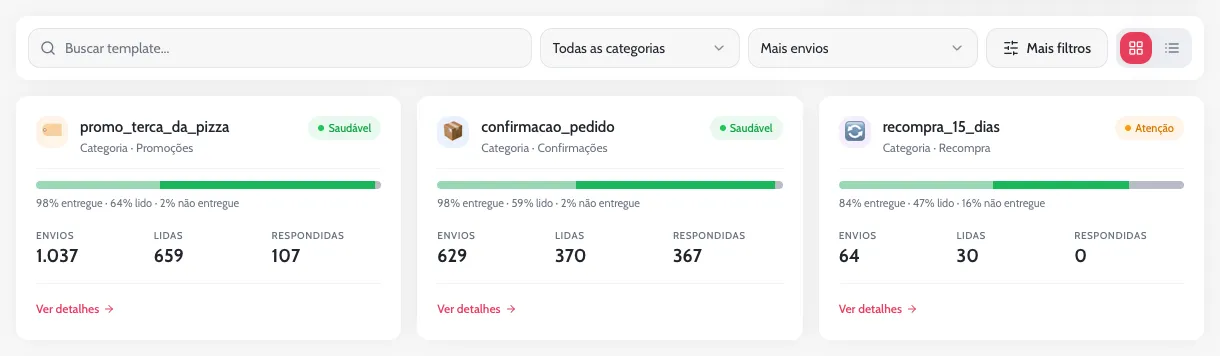
Embaixo fica um cartão por modelo. Cada cartão mostra o nome do modelo (o nome técnico, criado junto com ele), a categoria, a saúde, uma barra colorida e três números: Envios (aceitos pela Meta, sem contar os não entregues), Lidas e Respondidas. Clique no cartão para abrir a página do modelo.
Os controles do alto da lista:
| Controle | O que faz |
|---|---|
| Buscar template... | Procura pelo nome do modelo. |
| Categoria | Mostra só uma categoria. Ela vem do começo do nome do modelo: confirmacao_ vira Confirmações; promo_, Promoções; boas_vindas, Boas-vindas; recompra_, Recompra; aniversario_, Aniversário. O resto fica em Outros. |
| Ordenação | Mais envios, Maior taxa de leitura/abertura, Maior taxa de resposta/clique, Mais não entregues ou Nome A-Z. |
| Mais filtros | Abre o painel com Status de Saúde (Saudáveis, Atenção, Críticos), Faixa de Envios e Amostra Mínima (só modelos com 10, 50 ou 100 envios ou mais). O número no botão diz quantos desses filtros estão ligados. |
| Cartões / Tabela | Os dois botões à direita trocam os cartões por uma tabela com Envios, Entrega%, Leitura%, Resp.% e Não entregues. A escolha fica guardada neste navegador. |
A saúde de cada modelo olha a entrega e a não entrega, sobre os disparos:
| Saúde | Quando |
|---|---|
| Volume baixo | Menos de 10 envios aceitos no período. Ainda não dá para julgar. |
| Saudável | Entrega de 90% ou mais e não entrega abaixo de 10%. |
| Atenção | Entrega de 70% ou mais e não entrega abaixo de 30%. |
| Crítico | Qualquer caso abaixo disso. |
Como usar
Achar o modelo que menos chega
- Ordene a lista. Em ordenação, escolha Mais não entregues.
- Olhe a saúde. Os primeiros cartões com Atenção ou Crítico são os que pedem cuidado.
- Abra o modelo. Clique no cartão e veja, na página dele, os motivos de não entrega.
Entender por que as mensagens não chegaram
Na Análise Detalhada, abra a aba Não entregues. Os motivos aparecem como a Meta envia, em inglês e às vezes com um código. Os mais comuns:
| Motivo (como aparece) | O que quer dizer |
|---|---|
| Message undeliverable (131026) | O WhatsApp não conseguiu entregar a esse número. Em geral, o número não tem WhatsApp ou o aplicativo do cliente está muito desatualizado. |
| Template name does not exist in the translation (132001) | O modelo usado não existe, ou não está aprovado, no idioma do envio. Acontece com modelo apagado ou ainda em análise na Meta. |
| Business eligibility payment issue (131042) | A conta do WhatsApp do restaurante tem uma pendência de pagamento com a Meta. Enquanto ela não for resolvida, os modelos não saem. |
| Invalid parameter (#100) | Algum dado colocado no modelo não foi aceito, como uma variável vazia ou um link de imagem que não abre. |
Ver só o número de uma filial
- Abra o filtro de números. Clique no botão com o ícone do WhatsApp, à direita.
- Deixe marcado só o que interessa. Desmarque Rede e os outros números. A aba recalcula sozinha.
- Volte ao normal depois. Abra o filtro e clique em Selecionar tudo.
Dúvidas comuns
Por que a soma dos Envios dos cartões é menor que o Total de Disparos?
O Envios do cartão conta só os aceitos pela Meta. O Total de Disparos soma também os não entregues.
Apareceu “Não foi possível carregar os números do WhatsApp”. E agora?
A consulta demorou mais que o limite. Clique em Tentar de novo ou escolha um período menor. Os envios continuam lá.
A resposta do cliente que conta é qualquer mensagem?
É a primeira mensagem do cliente depois do modelo, desde que chegue antes do próximo modelo para ele e em até 7 dias. Uma resposta a um modelo não entregue não conta.
Liguei um filtro de saúde e alguns modelos sumiram. Por quê?
Modelos com Volume baixo não entram em nenhum dos filtros de saúde. Para vê-los de novo, use Limpar filtros no painel Mais Filtros.