
Para que serve
A barra acima da lista de Clientes serve para achar um cliente e para recortar a lista: quem pediu no último mês, quem é de uma unidade, quem tem WhatsApp inválido, quem comprou um item do cardápio. Esta página explica cada controle e até onde cada filtro alcança.
O que aparece na tela
A barra acima da lista
| Controle | O que faz |
|---|---|
| Busca | Procura pelo nome, e-mail, CPF ou telefone, a partir de 3 letras ou números. Procura na base inteira, inclusive em clientes que ainda não fizeram pedido. |
| Período | O seletor que começa em Todo período. Opções: Últimos 7 dias, Últimos 30 dias, Últimos 90 dias, Último ano e Todo período. Mostra quem fez pedido dentro do período escolhido. |
| Todas as filiais | O seletor de filiais. Marque uma unidade para ver só os clientes que pediram nela; os pedidos e valores da lista passam a contar só os daquela unidade. Com duas ou mais marcadas, vale o aviso logo abaixo desta tabela. |
| Todos os canais | O seletor de canais. Lista os canais de pedido da sua conta, separados em Marketplaces (como iFood e 99Food) e, se houver, Canal Próprio, com quantos pedidos vieram de cada um. Mostra quem já pediu pelo canal marcado; Limpar, no alto do seletor, desmarca todos. |
| Ordem da lista | O seletor que começa em Mais pedidos. Opções: Mais pedidos, Maior valor gasto, Compra mais recente e Nome (A-Z). Clicar no título das colunas Cliente, Pedidos, Total Gasto e Última Compra também ordena; clique de novo para inverter. |
| Mais filtros | Abre o painel com os filtros detalhados, explicados mais abaixo. O número vermelho no botão é quantos estão ligados. |
| Criar segmentação | Aparece quando algum filtro está ligado. Cria uma coluna no Kanban CRM com os clientes do filtro (veja em Clientes › Separar um grupo de clientes no Kanban). |
| X redondo | Limpa a busca, as filiais e os itens de Mais filtros. O período e os canais voltam no próprio seletor. |
O painel Mais filtros
O painel abre do lado direito, com os filtros em grupos que abrem e fecham. Cada escolha já vale assim que você marca; não há botão de aplicar. Embaixo ficam Limpar filtros e Fechar.
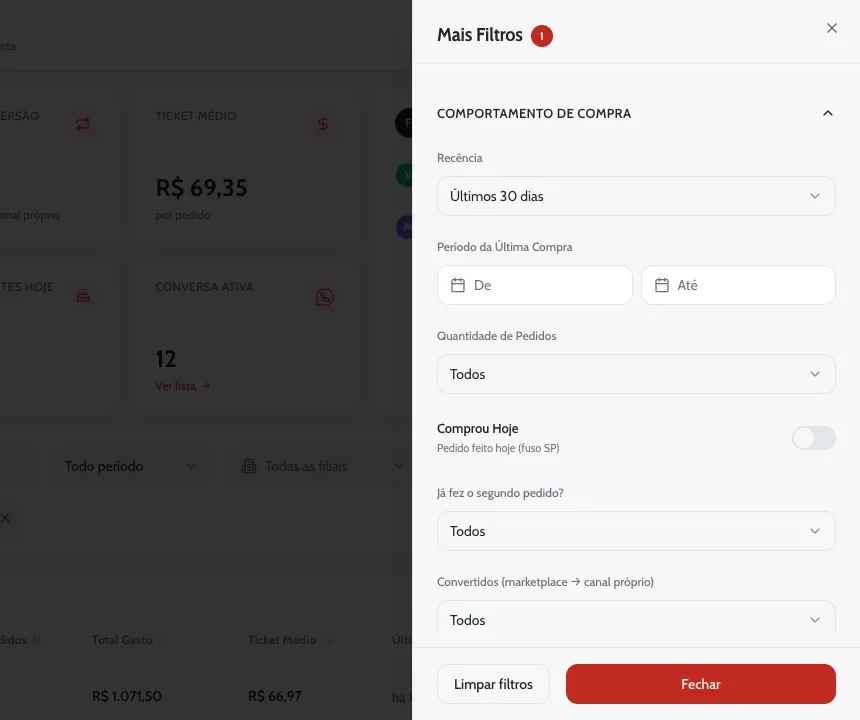
| Filtro | O que separa |
|---|---|
| Recência | Grupo Comportamento de Compra. Há quanto tempo foi a última compra: últimos 7, 15 ou 30 dias, 31 a 60, 61 a 90 ou mais de 90 dias. |
| Período da Última Compra | A última compra entre duas datas, escolhidas no calendário em De e Até. |
| Quantidade de Pedidos | Apenas 1 pedido, 2 ou mais, 5 ou mais ou 10 ou mais. |
| Comprou Hoje | Liga para mostrar só quem fez pedido hoje, no horário de Brasília. |
| Já fez o segundo pedido? | Sim ou Não. |
| Convertidos | Quem já pediu pelo canal próprio depois do marketplace, ou quem ainda não. |
| Faixa de Ticket Médio | Uma régua de valores, de R$ 50 em R$ 50, pelo valor médio dos pedidos do cliente. |
| Faixa de Total Gasto | Uma régua pelo total que o cliente já gastou. |
| Comprou os produtos | Grupo Produtos. Quem comprou pelo menos um dos itens escolhidos, entre os produtos ativos do Catálogo. Nesta tela, funciona. No Disparo em Massa, no Planejamento e nas regras de fase do Kanban, hoje este filtro não encontra clientes. |
| Aniversariantes Hoje | Grupo Demografia. Quem faz aniversário hoje, pela data de nascimento cadastrada. |
| Faixa Etária | Até 24, 25–34, 35–49, 50–64, 65+ ou Sem informação. Dá para marcar mais de uma. |
| Turno do Dia | Grupo Frequência e Sazonalidade. Quem tem pelo menos um pedido de madrugada, de manhã, à tarde ou à noite. |
| Dia da Semana | Quem tem pelo menos um pedido nos dias marcados, de domingo a sábado. |
| Filiais | Grupo Localização. A mesma escolha de filiais da barra. |
| Estado (UF), Cidade e Bairro | As opções são as que aparecem entre os clientes da página aberta. |
| Grupo Comunicação. Apenas válidos, Apenas inválidos ou Sem WhatsApp cadastrado. | |
| Conversa | Com conversa aberta (já tem conversa no Omnichannel), Sem conversa aberta ou Janela 24h aberta (mandou mensagem nas últimas 24 horas). |
| Canal disparado | Quem já recebeu WhatsApp, e-mail ou SMS seu, ou quem nunca foi contatado. |
| Estágio CRM | Grupo CRM. As colunas do Kanban CRM; marque uma ou mais. |
| Segmento do cliente | Grupo Análise RFV, que só aparece quando a Análise RFV da sua conta está pronta. Cada segmento mostra quantos clientes tem. |
Como usar
Ver quem pediu no último mês numa unidade
- Escolha o período. No seletor de período (que começa em Todo período), escolha Últimos 30 dias.
- Escolha a unidade. No seletor Todas as filiais, marque só uma.
- Confira o total. O indicador Total de clientes e o rodapé mostram quantos são. Esses dois filtros valem para a base inteira.
Achar quem está há mais tempo sem pedir
- Ordene pela compra mais antiga. Clique duas vezes no título Última Compra: a seta para cima indica que os clientes há mais tempo sem pedir vêm primeiro.
- Refine na página. Abra Mais filtros e, em Quantidade de Pedidos, escolha 2 ou mais para ficar com quem já voltou alguma vez.
- Passe as páginas. O filtro vale para cada página que você abrir.
Abrir a lista de um segmento da Análise RFV
Na Análise RFV, o botão Ver na lista e disparar abre Clientes com o segmento já marcado em Mais filtros. Como os outros itens do painel, ele separa os clientes da página aberta: passe as páginas para ver todos os do segmento.
Dúvidas comuns
Liguei um filtro e a lista ficou com poucos clientes. Sumiram os outros?
Não. Os itens de Mais filtros mostram quem se encaixa entre os 50 clientes da página aberta. Os outros estão nas páginas seguintes.
Por que o filtro de cidade não mostra todas as cidades?
Estado, Cidade e Bairro oferecem as opções que aparecem entre os clientes da página aberta. Para ver de quais bairros vêm os pedidos da base toda, use Regiões.
A busca disse “Nenhum cliente encontrado”, mas o cliente existe.
É uma falha da tela: a faixa de Total Gasto da lista anterior fica valendo e esconde quem gastou menos. O sinal é o número 1 no botão Mais filtros sem você ter ligado nada. Abra Mais filtros, clique em Limpar filtros, embaixo do painel, e em Fechar: a busca continua e o cliente aparece. O mesmo vale ao passar para a página 2 da lista, que pode mostrar um cliente a menos.
A busca acha cliente que nunca pediu?
Acha. A busca procura em toda a base cadastrada, e quem ainda não pediu aparece com zero pedidos.
Cliquei no X e o período continuou ligado.
O X limpa a busca, as filiais e os itens de Mais filtros. Para tirar o período, escolha Todo período no seletor; para os canais, use Limpar no seletor de canais.