
O que faz
Pausa o fluxo daquele cliente até ele mandar uma mensagem na conversa do WhatsApp. Quando ele responde, o fluxo continua pela saída Resposta, e o que ele escreveu fica guardado na variável {mensagem_cliente}, para as próximas etapas usarem.
Hoje, a espera não tem fim: quem não responde continua esperando, e quem responde dias depois também segue pela saída Resposta.
É a etapa que transforma um envio em conversa: depois dela vem, quase sempre, um Classificar com IA, que lê a resposta e escolhe o caminho.
Quando usar
- Depois do template de confirmação do pedido, para saber se foi mesmo a pessoa que pediu.
- Depois de uma pergunta como “Chegou tudo certo?”, para tratar a resposta.
- Antes de um Responder WhatsApp: a resposta do cliente abre a janela de 24 horas, o prazo em que o WhatsApp deixa você mandar texto livre.
Como configurar
- Ponha o bloco logo depois do envio. Na aba Etapas, grupo Comunicação WhatsApp, clique em Aguardar Resposta. Ligue a saída do Template WhatsApp na bolinha de cima deste bloco.
- Abra o painel. Clique no bloco. Abre o painel Configurar Aguardar Resposta.
- Escolha o tempo de espera. Em Tempo de espera, escolha uma opção da lista (o painel pede um prazo para salvar). Por enquanto, o prazo não muda o caminho do cliente: veja As saídas.
- Salve o bloco. Clique em Salvar, no rodapé do painel. O bloco passa a mostrar o prazo, como “Timeout: 24h”.
- Ligue a saída Resposta. Arraste da bolinha de baixo, à esquerda (Resposta), até a próxima etapa. Depois salve o fluxo no disquete.
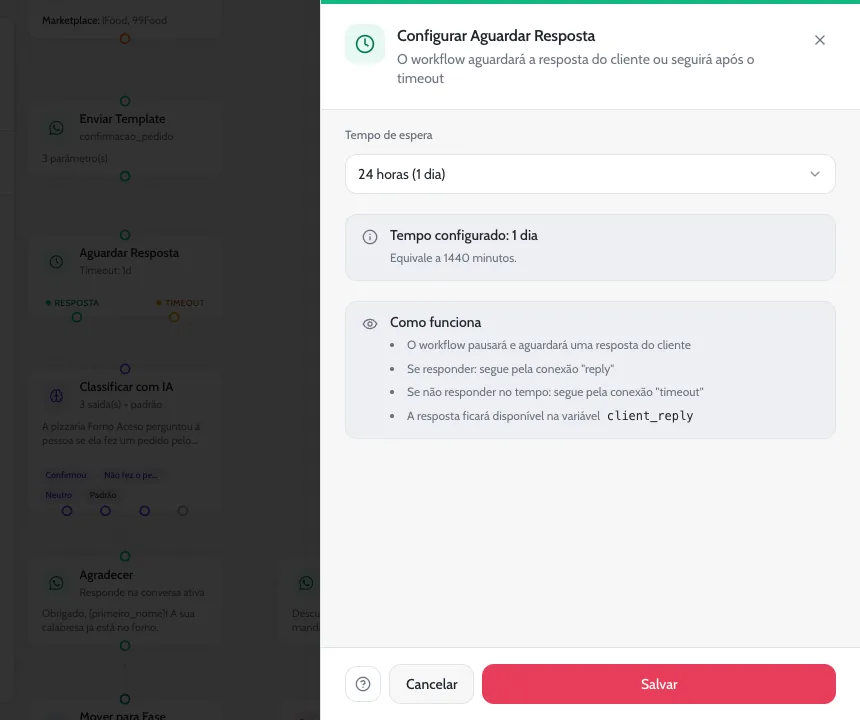
| Campo | O que faz |
|---|---|
| Tempo de espera | O prazo da espera: 1 hora, 6 horas, 12 horas, 24 horas (1 dia), 48 horas (2 dias), 7 dias ou Personalizado. Aparece no bloco como “Timeout: 24h”. Foi feito para levar à saída Timeout quem não responde no prazo, mas hoje o prazo não encerra a espera (veja abaixo). |
| Valor personalizado (minutos) | Só aparece com Personalizado. O prazo em minutos: 90 é uma hora e meia; 1440 é um dia. |
| Tempo configurado | Caixa de conferência: mostra o prazo escrito por extenso (“1 dia”) e em minutos. |
| Como funciona | Caixa de lembrete do próprio painel. Ela cita a variável {client_reply}, que é a mesma resposta guardada em {mensagem_cliente}. |
As saídas
- Resposta (bolinha da esquerda): o caminho de quem respondeu. Vale qualquer mensagem do cliente nessa conversa: texto, o botão de resposta do template, foto, áudio.
- Timeout (bolinha da direita, laranja): feita para quem não respondeu dentro do prazo. Hoje, ela não é usada.
Exemplos
Confirmar o pedido
- Novo PedidoPedido novo do iFood ou do 99Food.
- Template WhatsAppTemplate de confirmação com o primeiro nome e o número do pedido.
- Aguardar RespostaEspera a resposta.
- Resposta: segue para o Classificar com IA.
- Classificar com IASepara “confirmou”, “não fiz esse pedido” e “neutro”.
Oi, Júlia! Aqui é da Forno Aceso. Recebemos o seu pedido #4821 pelo iFood. Foi você que pediu?Sim, fui eu!20:15
Sim, fui eu!20:16
Perguntar se chegou tudo certo
Uma hora e meia depois do pedido, a Forno Aceso pergunta como foi a entrega e espera a resposta.
- Novo PedidoPedido novo.
- Atraso DinâmicoEspera 90 minutos.
- Template WhatsAppTemplate “Chegou tudo certo com o seu pedido?”.
- Aguardar RespostaEspera a resposta.
- Classificar com IASepara “tudo certo”, “problema” e “neutro”.
Repare que a espera de 90 minutos fica antes do template, e não entre o template e o Aguardar Resposta.
Cuidados
- Ligue sempre a saída Resposta. Sem ela, a resposta do cliente não leva o fluxo a lugar nenhum.
- Vale a primeira mensagem. Se o cliente escreve em várias mensagens seguidas (“oi”, “fui eu sim”), só a primeira segue no fluxo. Para não perder quem mandou só um “oi”, ligue o caminho “neutro” do Classificar com IA de volta neste Aguardar Resposta: o fluxo espera a mensagem seguinte.
- Áudio e foto. A etapa seguinte recebe só o aviso “Áudio”, ou a legenda da foto (sem legenda, “Imagem”). A IA não ouve o áudio nem vê a foto; o caminho “neutro” ou o Padrão do classificador cuidam desses casos. Você ouve o áudio no Omnichannel.
- Dois fluxos esperando o mesmo cliente na mesma conversa: a resposta segue só no fluxo que começou a esperar por último; a espera do outro é encerrada.
- Na aba Disparos, o cliente que está esperando aparece como Concluído: aquele trecho do fluxo terminou e o resto continua quando ele responder. Veja Acompanhar os disparos.
Dúvidas comuns
O botão do template conta como resposta?
Conta. Quando o cliente toca num botão de resposta rápida, o texto do botão chega como a mensagem dele e o fluxo segue pela saída Resposta.
Onde vejo o que o cliente respondeu?
Na conversa dele no Omnichannel. Dentro do fluxo, a resposta fica em {mensagem_cliente}, que dá para usar no prompt do Classificar com IA ou numa anotação do Adicionar Notas.
A minha resposta manual no Omnichannel faz o fluxo andar?
Não. O fluxo só continua com mensagem que chega do cliente.
Preciso de um Aguardar Resposta antes do Responder WhatsApp?
Num fluxo de pedido ou de campanha, sim. O Responder WhatsApp manda texto livre, que só chega a quem falou com você nas últimas 24 horas; é a resposta do cliente que abre essa janela.