
O que faz
Envia um e-mail com o assunto e o texto escritos no próprio bloco, sem precisar de um modelo salvo. Todos os campos aceitam as variáveis do fluxo, inclusive o texto que o cliente acabou de escrever no WhatsApp.
O destinatário pode ser o cliente ou um endereço fixo, como o da sua gerência. Depois do envio, o fluxo segue para a próxima etapa.
Quando usar
- Para avisar a sua equipe por e-mail, com o que o cliente escreveu, quando um caminho do fluxo pede atenção.
- Para um e-mail simples e pontual, que não vale a pena virar modelo.
- Para testar um texto antes de transformá-lo num modelo de Template Email.
Como configurar
- Adicione a etapa. Na aba Etapas do editor, grupo Comunicação Email, clique em Enviar Email e ligue o bloco à etapa anterior.
- Defina para quem vai. Clique no bloco. Em Destinatário, deixe
{email}para mandar ao cliente ou escreva um endereço fixo. - Escreva o assunto. Em Assunto, escreva a linha que aparece na caixa de entrada.
- Escreva o texto na aba HTML. Em Corpo HTML, escreva o e-mail. Sem conhecer HTML, ponha cada parágrafo entre
<p>e</p>. A aba Texto puro (fallback) é opcional: se ficar vazia, o sistema monta essa versão a partir do HTML. - Defina o Reply-to e salve. Em Reply-to (opcional), ponha o e-mail que deve receber as respostas. Clique em Salvar e depois salve o fluxo.
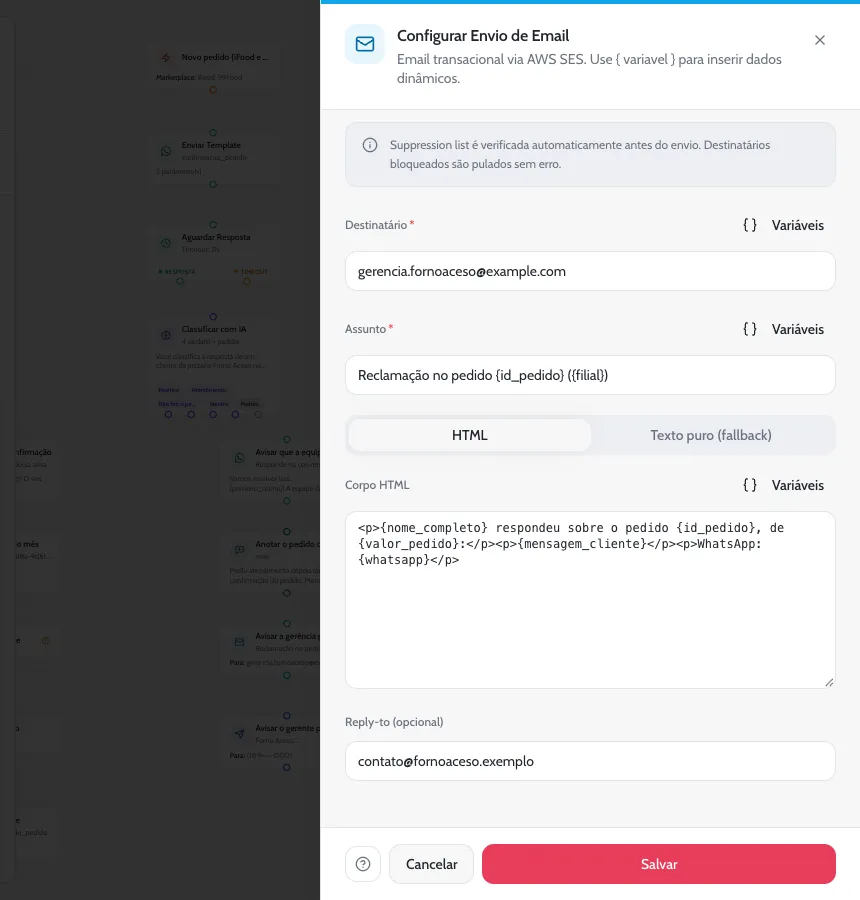
| Campo | O que faz |
|---|---|
| Destinatário | Obrigatório. {email} manda para o e-mail do cadastro do cliente; um endereço escrito manda sempre para ele. |
| Assunto | Obrigatório. A linha que aparece na caixa de entrada. Aceita variáveis. |
| Corpo HTML | O conteúdo do e-mail. Preencha sempre: hoje, sem ele, o envio dá erro, mesmo com o texto puro preenchido. |
| Corpo texto puro | A versão só texto, para programas de e-mail que não mostram HTML. Opcional. |
| Reply-to (opcional) | Para onde vai a resposta. O painel não tem campo de remetente: o e-mail sai pelo endereço de envio do sistema. |
Exemplos
Avisar a gerência com o que o cliente escreveu
- Aguardar RespostaEspera a resposta ao template de confirmação.
- Classificar com IACaminho “problema com o pedido”.
- Enviar EmailPara gerencia.fornoaceso@example.com, com o assunto “Reclamação no pedido {id_pedido} ({filial})”.
O Corpo HTML desse e-mail na Forno Aceso:
<p>{nome_completo} respondeu sobre o pedido {id_pedido}, de {valor_pedido}:</p><p>{mensagem_cliente}</p><p>WhatsApp: {whatsapp}</p>
Cuidados
- Chaves só para variáveis. Tudo o que estiver entre chaves é tratado como variável: se não for uma, some do texto. Por isso, estilos escritos com chaves (o CSS dentro de
<style>) não funcionam. Para cor ou negrito, use o estilo na própria tag, como<p style="color:#5B4092">, ou<strong>. - Variável sem dado. Sai vazia, sem aviso. Num Disparo em Massa não há pedido, então o número e o valor do pedido ficam em branco.
- Lista de bloqueio. Endereços que voltaram ou que marcaram e-mails como spam não recebem: a etapa é pulada sem erro.
- Erro no envio. O sistema tenta mais duas vezes, depois de 30 segundos e de 2 minutos; se a última também falhar, o fluxo para nesse cliente e a execução aparece como Falhou na aba Disparos.
- Textos técnicos do painel. O subtítulo do painel cita um serviço de envio (“AWS SES”) que não é mais o usado. Pode ignorar.
Os e-mails enviados entram nos números de Performance › E-mail.
Dúvidas comuns
Posso mandar para mais de um endereço?
O campo aceita um endereço só. Para avisar duas pessoas, use duas etapas Enviar Email seguidas, uma para cada endereço.
Preciso saber HTML?
Não. Escreva o texto normalmente e ponha cada parágrafo entre <p> e </p>. Para um e-mail mais caprichado, com logo e cores, crie um modelo em Configurações › Email e use o Template Email.