
O que faz
A Mensagem Recebida começa o fluxo quando um cliente manda uma mensagem no WhatsApp da sua conta. Ela fica no grupo Comunicação WhatsApp da lista de blocos, mas é um gatilho: o cartão leva a etiqueta Gatilho e ela deve ser o primeiro bloco do fluxo.
Com filtros de palavras, o fluxo só começa quando a mensagem tem (ou não tem) certas palavras. Como o cliente acabou de escrever, a janela de 24 horas está aberta: o fluxo pode responder com texto livre, foto ou vídeo.
Quando usar
- Mandar o link do cardápio para quem pede o cardápio.
- Responder o horário de funcionamento para quem pergunta se a loja está aberta.
- Anotar na ficha do cliente quando ele fala de um assunto, como “reclamação”, para a equipe ver.
Como configurar
- Ponha o bloco no quadro. Na aba Etapas, grupo Comunicação WhatsApp, clique em Mensagem Recebida.
- Escolha as palavras. Clique no bloco para abrir Configurar Mensagem Recebida. Em Filtros de Texto, escreva uma palavra e clique em Adicionar (ou aperte Enter). Repita para cada palavra.
- Confira o cooldown. O cooldown é um tempo de descanso entre uma vez e outra. Deixe o Cooldown (minutos) em 60 ou mais, para o fluxo não responder várias vezes a quem manda mensagens seguidas.
- Ligue as etapas e salve. Clique em Salvar no painel, ligue a primeira etapa (por exemplo, Responder WhatsApp) e salve o fluxo.
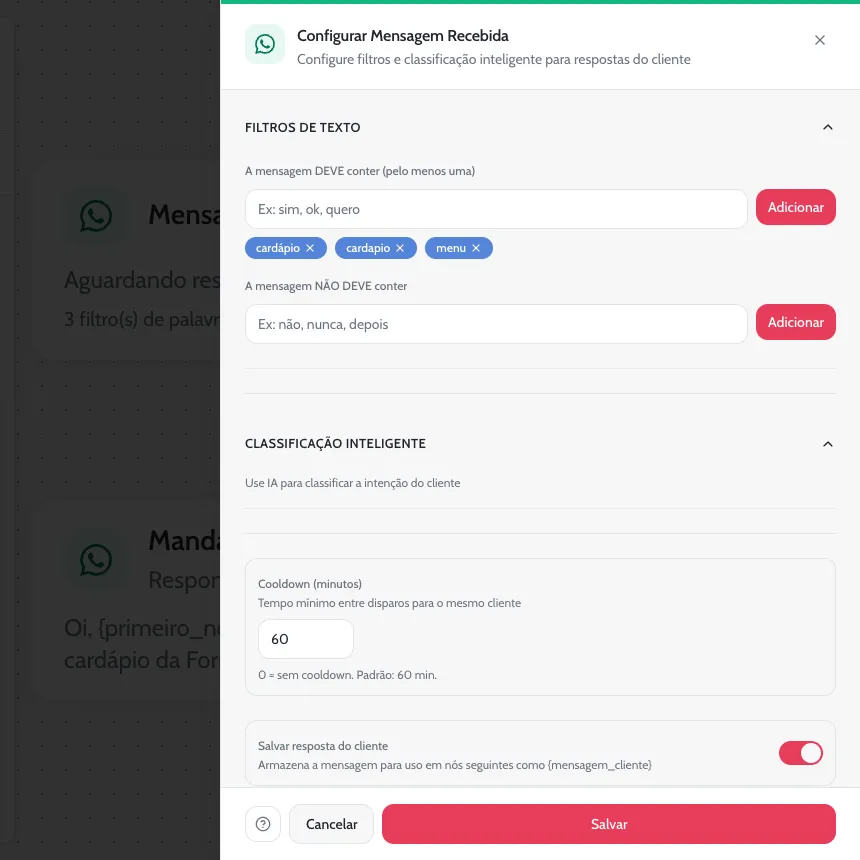
Os campos do painel
| Campo | O que faz |
|---|---|
| A mensagem DEVE conter (pelo menos uma) | O fluxo pode começar se pelo menos uma das palavras aparecer, em qualquer parte da mensagem. Maiúsculas e minúsculas não fazem diferença; acentos fazem, então escreva as duas formas (“cardápio” e “cardapio”). Atenção a pedaços de palavra: “sim” também aparece em “assim”. Sem nenhuma palavra, qualquer mensagem serve. |
| A mensagem NÃO DEVE conter | Se qualquer uma destas palavras aparecer, o fluxo não começa. |
| Classificação Inteligente | A leitura da mensagem por inteligência artificial (“Use IA para classificar a intenção do cliente”). Hoje a seção aparece só com essa frase, sem a chave de ligar: num bloco novo a IA fica desligada, e não há como ligá-la por este painel. Os três campos abaixo só aparecem num bloco antigo que já tinha a classificação ligada; nele, o cartão ganha uma saída para cada categoria. Veja Cuidados. |
| Prompt de Classificação | A instrução para a IA, como “Classifique a mensagem do cliente: {client_reply}”. Escreva {client_reply} onde a mensagem do cliente deve entrar: é a variável que a IA recebe preenchida neste bloco. O sistema acrescenta sozinho a lista das categorias no fim. |
| Variável de Saída | O nome em que a categoria escolhida fica guardada, para usar nas etapas seguintes entre chaves. Começa como “classification”. |
| Categorias | Em Adicionar categoria, cada uma tem um Label (o nome que aparece na saída do cartão, como “Cardápio”) e o Valor que a IA deve retornar (como “cardapio”). Com a IA ligada, o painel não salva sem prompt e sem pelo menos uma categoria. |
| Cooldown (minutos) | De 0 a 1.440. Depois que o fluxo começa para um cliente, ele não começa de novo para o mesmo cliente antes desse tempo. 0 desliga a trava; o padrão é 60. |
| Salvar resposta do cliente | A mensagem do cliente fica em {mensagem_cliente} (e em {client_reply}) para as etapas seguintes, com esta chave ligada ou desligada. |
As saídas
- Sem a Classificação Inteligente: uma saída só, e o cartão mostra “Aguardando resposta”.
- Com a Classificação Inteligente (só num bloco antigo que já a tinha ligada): uma saída para cada categoria, com o Label embaixo. A ideia é o fluxo seguir pela saída da categoria que a IA escolher. Mas, se a IA não devolver uma das categorias, ou não responder, o fluxo começa pela primeira ligação que sai do bloco, seja qual for. Hoje, a classificação deste bloco não está confirmada: por enquanto, não conte com ela para escolher a saída.
Exemplos
Mandar o cardápio para quem pede
Em A mensagem DEVE conter, a Forno Aceso põe “cardápio”, “cardapio” e “menu”.
- Mensagem RecebidaDEVE conter: cardápio, cardapio, menu.
- Responder WhatsAppResponde com
{primeiro_nome},{filial}e{filial_link_cardapio}.
Boa noite! Me manda o cardápio?19:40
Oi, Júlia! Aqui está o cardápio da Forno Aceso Vila Mariana: exemplo.com/fornoaceso-vm19:41
Responder o horário de funcionamento
Em A mensagem DEVE conter: “horário”, “horario”, “aberto” e “que horas”. Em A mensagem NÃO DEVE conter: “pedido”, para não responder o horário a quem pergunta “que horas chega o meu pedido?”.
- Mensagem RecebidaDEVE conter: horário, horario, aberto, que horas. NÃO DEVE conter: pedido.
- Responder WhatsAppResponde com o recado da unidade,
{filial_recado}.
Vocês estão abertos hoje?17:05
Oi, Rafael! Abrimos de terça a domingo, das 18h às 23h30.17:06
Cuidados
- Vale para qualquer mensagem de qualquer pessoa. Sem filtro de palavras, o fluxo responde a tudo, inclusive a “ok”, figurinhas, áudios e reações. Use as palavras e o cooldown.
- Resposta que outro fluxo esperava não conta. Se o cliente está numa etapa Aguardar Resposta de outro fluxo, a mensagem dele segue aquele fluxo e não começa este.
- A sua equipe e o fluxo podem responder ao mesmo tempo. Antes de responder à mão no Omnichannel, veja se o fluxo já respondeu.
- Separe os assuntos pelas palavras, não pela IA. Hoje, a Classificação Inteligente deste bloco não escolhe a saída de forma confiável, e num bloco novo nem aparece a chave para ligá-la: faça um fluxo por assunto, cada um com as suas palavras (um para “cardápio”, outro para “horário”). Para ler a resposta de quem respondeu a uma mensagem do fluxo, use o Classificar com IA depois de um Aguardar Resposta.
- Não existe descadastro por palavra. Um cliente que escreve “SAIR” não sai dos envios sozinho. Marque o número como inválido no Omnichannel.
Dúvidas comuns
O fluxo responde de madrugada?
Responde. Este gatilho não tem horário: com o fluxo ativo, a resposta sai a qualquer hora em que a mensagem chegar. Se não quiser responder fora do expediente, escreva a resposta pensando nisso (“Abrimos às 18h; amanhã a gente te responde”) ou deixe o fluxo pausado nesse período.
Responde a qualquer pessoa, mesmo quem nunca pediu?
Sim. Basta a mensagem chegar no WhatsApp da sua conta e passar nos filtros de palavras. Por isso, use as palavras e o cooldown.
Dá para usar a IA para entender o que o cliente quer?
Neste bloco, hoje, não conte com isso: separe os assuntos pelas palavras. A IA que lê a resposta do cliente funciona no Classificar com IA, depois de um Aguardar Resposta.
O cliente escreveu duas vezes seguidas. Recebe duas respostas?
Não, se o Cooldown (minutos) estiver ligado: dentro desse tempo, o fluxo não começa de novo para o mesmo cliente. Com o cooldown em 0, cada mensagem que passa nos filtros começa o fluxo outra vez.