
Para que serve
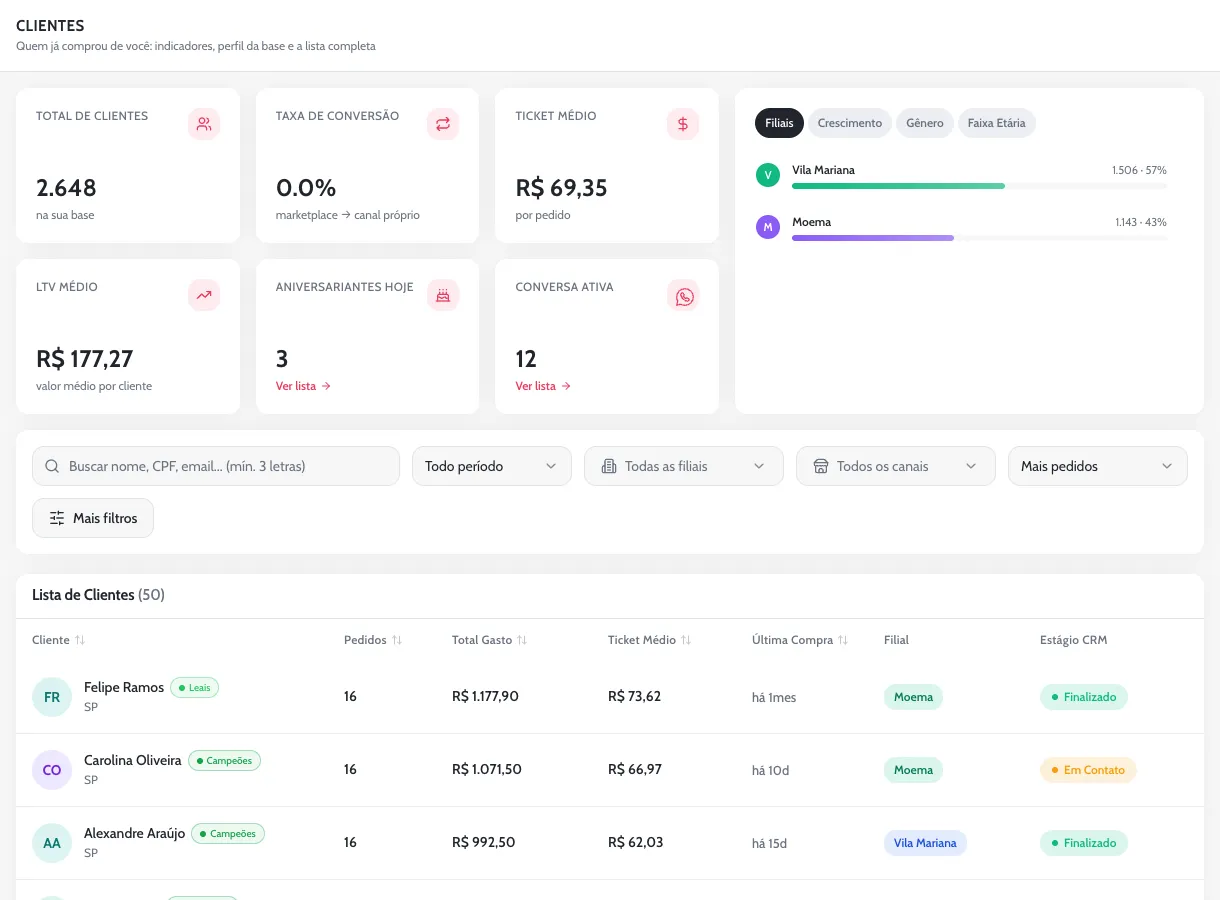
Clientes reúne todo mundo que já pediu de você pelo sistema do restaurante. No alto ficam os números da base, ao lado um quadro com o perfil dos clientes e, embaixo, a lista completa, com busca e filtros.
Use esta tela para achar um cliente, ver quem faz aniversário hoje e separar grupos para trabalhar no Kanban CRM.
O que aparece na tela
Os seis indicadores
Passe o mouse em cima de um cartão para ver de onde vem o número. Três deles mostram Ver lista quando têm alguém para mostrar: clique e abre um painel com os nomes.
Total de clientes
2.648
Quantos clientes a lista tem com a busca, o período e a filial escolhidos. Conta quem tem pelo menos um pedido não cancelado; na busca, entra também quem ainda não pediu.
Como ler: com o período em “Últimos 30 dias”, mostra quantos clientes pediram no último mês. Mais filtros não muda este número.
Taxa de conversão
0,0%
De todos os seus clientes, a parte que já pediu por um canal próprio do restaurante depois de pedir por um marketplace, como o iFood.
Como ler: canal próprio é um canal de pedidos cadastrado como do restaurante. Se tudo chega pelo iFood e pelo 99Food, fica em 0%.
Ticket médio
R$ 69,35
Quanto vale, em média, cada pedido: o total gasto pelos clientes dividido pelo número de pedidos. Não muda com o período.
Como ler: escolha uma filial de cada vez para comparar o pedido médio das unidades.
LTV médio
R$ 177,27
Quanto cada cliente já gastou com você, em média, somando todos os pedidos dele. LTV é a sigla em inglês para “valor do cliente ao longo do tempo”.
Como ler: dividido pelo Ticket médio, dá uma ideia de quantos pedidos cada cliente faz. Segue o período, mas é sempre da rede inteira, mesmo com uma filial escolhida.
Aniversariantes hoje
3
Clientes com data de nascimento cadastrada que fazem aniversário hoje, no horário de Brasília. Respeita a filial escolhida.
Como ler: só entra quem tem a data no cadastro; ela pode ser preenchida na ficha do cliente.
Conversa ativa
12
Clientes que mandaram mensagem no seu WhatsApp nas últimas 24 horas. Com eles, dá para responder com texto livre, sem modelo aprovado pela Meta.
Como ler: é a chamada janela de 24 horas. Conta a rede inteira, sem olhar a filial.
O quadro do perfil da base
Ao lado dos indicadores fica um quadro com abas. Ele mostra a base inteira e não muda com a busca nem com o período. Gênero e idade só aparecem para quem tem esses dados no cadastro, o que costuma ser a minoria.
| Aba | O que mostra |
|---|---|
| Filiais | Quantos clientes cada unidade tem e a parte de cada uma. Quem pediu nas duas unidades conta nas duas, por isso a soma pode passar do Total de clientes. Aparecem 4 unidades por vez; as setas mostram as próximas. Clicar numa unidade filtra a lista por ela. |
| Crescimento | O tamanho da base no fim de cada um dos últimos 6 meses (o mês atual vai até hoje). A linha sobe conforme chegam clientes novos. |
| Gênero | A divisão entre masculino e feminino. O número no meio é quantos clientes têm o gênero informado. |
| Faixa Etária | Quantos clientes há em cada faixa de idade (até 24, 25 a 34, 35 a 49, 50 a 64 e 65 ou mais). Embaixo aparece quantos não têm idade informada. |
| Top Bairros | Aparece no lugar de Filiais quando uma filial está escolhida: os bairros com mais clientes daquela unidade. |
A barra de busca e filtros
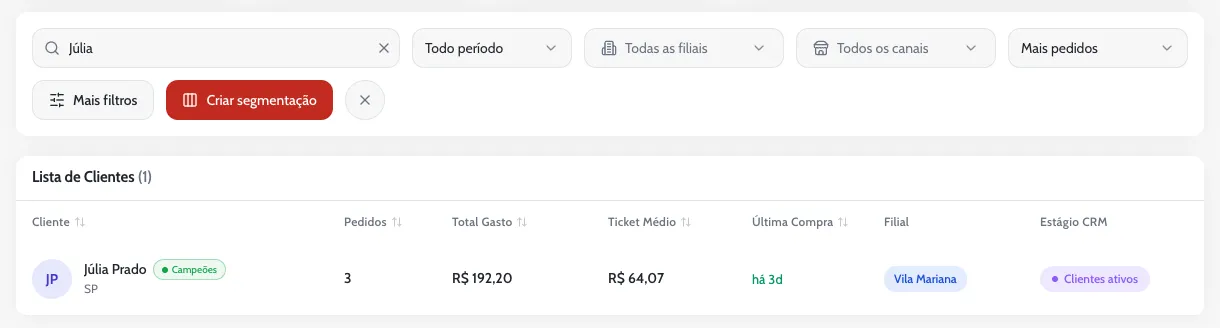
Acima da lista ficam a busca, o seletor de período, os seletores de filiais (Todas as filiais) e de canais (Todos os canais), a ordem da lista e o botão Mais filtros. Quando algum filtro está ligado, aparecem também o botão Criar segmentação e um X redondo para limpar. Cada item está explicado em Busca e filtros da lista.
A lista de clientes
A lista mostra 50 clientes por página, em ordem de quem tem mais pedidos. Clique em qualquer linha para abrir a ficha do cliente. O número ao lado de Lista de Clientes é quantos aparecem na página aberta.
| Coluna | O que mostra |
|---|---|
| Cliente | Nome, iniciais e o estado (UF). Ao lado do nome podem aparecer o selo Convertido (já pediu pelo canal próprio depois do marketplace) e a etiqueta colorida do segmento da Análise RFV. |
| Pedidos | Quantos pedidos o cliente fez, sem contar os cancelados. Com uma filial escolhida, só os daquela unidade. |
| Total Gasto | A soma desses pedidos. |
| Ticket Médio | Total gasto dividido pelo número de pedidos. Aparece em telas largas. |
| Última Compra | Há quanto tempo foi o último pedido (“há 3d”, “há 2mes”). Fica verde até 7 dias, cinza de 8 a 60 dias e laranja depois de 60. Passe o mouse para ver a data e a hora. |
| Filial | A unidade onde o cliente mais pediu. Some quando uma filial está escolhida, porque aí todos são dela. Aparece em telas largas. |
| Estágio CRM | A coluna do Kanban CRM em que o cliente está, na cor da coluna. “Sem estágio” quando ele não está no quadro. |
No rodapé aparece “Mostrando 1–50 de 2.648” e os botões para trocar de página. No celular, cada cliente vira um cartão com nome, pedidos, total gasto, última compra e a etiqueta do segmento.
Os painéis “Ver lista”
Os indicadores Taxa de conversão, Aniversariantes hoje e Conversa ativa abrem um painel à direita quando têm alguém para mostrar: Clientes convertidos, Aniversariantes de hoje e Conversas ativas (janela 24h). Cada linha traz o nome, o número de pedidos e o total gasto, com dois botões: o do WhatsApp abre a conversa no Omnichannel e o do bonequinho abre a ficha do cliente.
Como usar
Achar um cliente
- Digite na busca. Escreva pelo menos 3 letras do nome ou 3 números do telefone ou do CPF. Também vale o e-mail.
- Abra a ficha. Clique na linha do cliente. A ficha abre do lado direito, sem sair da lista.
Falar com os aniversariantes do dia
- Abra a lista. No cartão Aniversariantes hoje, clique em Ver lista.
- Escolha o cliente. Clique no ícone do WhatsApp ao lado do nome. A conversa abre no Omnichannel.
- Mande a mensagem. Se o cliente não falou com você nas últimas 24 horas, só dá para mandar um modelo de mensagem aprovado pela Meta. Veja como no Omnichannel.
Ver só os clientes de uma unidade
- Escolha a filial. Clique no nome da unidade na aba Filiais do quadro, ou marque só ela no seletor Todas as filiais, na barra.
- Leia a tela da unidade. O indicador Total de clientes passa a dizer “nesta filial”, a lista conta só os pedidos dela e o quadro troca a aba Filiais por Top Bairros.
- Volte para a rede. Clique no X redondo ao lado dos filtros.
Separar um grupo de clientes no Kanban
O botão Criar segmentação cria uma coluna nova no Kanban CRM e coloca nela os clientes do filtro.
- Filtre a lista. Use o período e a filial, por exemplo.
- Abra a janela. Clique em Criar segmentação. No alto aparece quantos clientes serão movidos e quais filtros estão valendo.
- Dê nome e cor. Preencha Nome da coluna (até 40 letras, sem repetir o nome de outra coluna) e escolha a cor.
- Crie. Clique em Criar e mover. O aviso que aparece tem o atalho Abrir no CRM, que leva ao Kanban.
Nesta seção
Dúvidas comuns
Dá para importar uma lista de clientes?
Não pela tela. Os clientes entram sozinhos, com os pedidos que chegam pelo sistema do seu restaurante (veja como os pedidos chegam). Se você tem uma lista de outro lugar, fale com o nosso time.
Por que a soma das filiais no quadro passa do total de clientes?
Porque quem pediu nas duas unidades conta nas duas. Na aba Filiais, cada unidade mostra todos os clientes que já pediram nela.
Liguei um filtro em Mais filtros e o Total de clientes não mudou. Está certo?
Está. Os itens de Mais filtros separam os clientes da página aberta da lista; o indicador e o rodapé continuam contando pela busca, pelo período e pela filial.
A Taxa de conversão está em 0%. É erro?
Não. Ela só sobe quando um cliente que veio de marketplace pede por um canal cadastrado como próprio do restaurante. Se todos os pedidos chegam pelo iFood e pelo 99Food, ela fica em zero.
Entro com o acesso de uma filial. O que muda?
A tela mostra só os clientes da sua unidade. Os seletores de filiais e de canais não aparecem, e o quadro mostra os bairros da unidade no lugar das filiais.
Aparece “Cliente sem nome” na lista. O que é?
É um cliente cujo pedido chegou sem o nome. Se você souber quem é, abra a ficha, clique em Editar e preencha o nome.