
O que faz
O Disparo em Massa leva um fluxo para clientes que já estão na sua base, inclusive quem pediu antes de a automação existir. Ele é o primeiro bloco do fluxo de campanha, mas o público e o ritmo não ficam nele: ficam no painel Disparo em Massa, que abre quando você clica no bloco.
Ter o bloco no fluxo não envia nada. O envio começa quando você clica em Iniciar Disparo: o sistema separa os clientes que passam nos filtros e agenda um envio para cada um, espaçados pelo ritmo escolhido. Na hora de cada envio, o cliente percorre o fluxo como em qualquer outro gatilho.
Quando usar
- Avisar a base sobre a promoção do dia fraco, como a “Terça da pizza”.
- Falar com quem não pede há mais de 45 dias.
- Falar só com os clientes de uma unidade: horário novo, cardápio novo, uma reforma.
- Falar com um segmento da Análise RFV, como “Em risco”.
Como configurar
- Monte o fluxo da campanha. Em Automações, crie um fluxo que comece pelo bloco Disparo em Massa (grupo Gatilhos) seguido de um Template WhatsApp. Depois dele, se quiser, Aguardar Resposta e Classificar com IA.
- Salve e ative o fluxo. O fluxo precisa estar Ativo: com ele pausado, todos os envios do disparo falham.
- Abra o painel. Clique no bloco Disparo em Massa (“Clique para configurar o disparo”) ou no ícone de banco de dados, no alto do painel da esquerda. Com o fluxo salvo e aberto no quadro, ele já vem escolhido no passo 1.
- Filtre o público. No passo 2 Filtrar Destinatários, escolha quem entra e acompanhe o contador.
- Escolha o ritmo. No passo 3 Configurar Cadência, defina os envios por hora e a janela de horário. Leia antes o aviso sobre a janela, em Cuidados.
- Inicie. Confira a estimativa e clique em Iniciar Disparo. Aparece “Campanha iniciada!”, com quantos envios foram agendados.
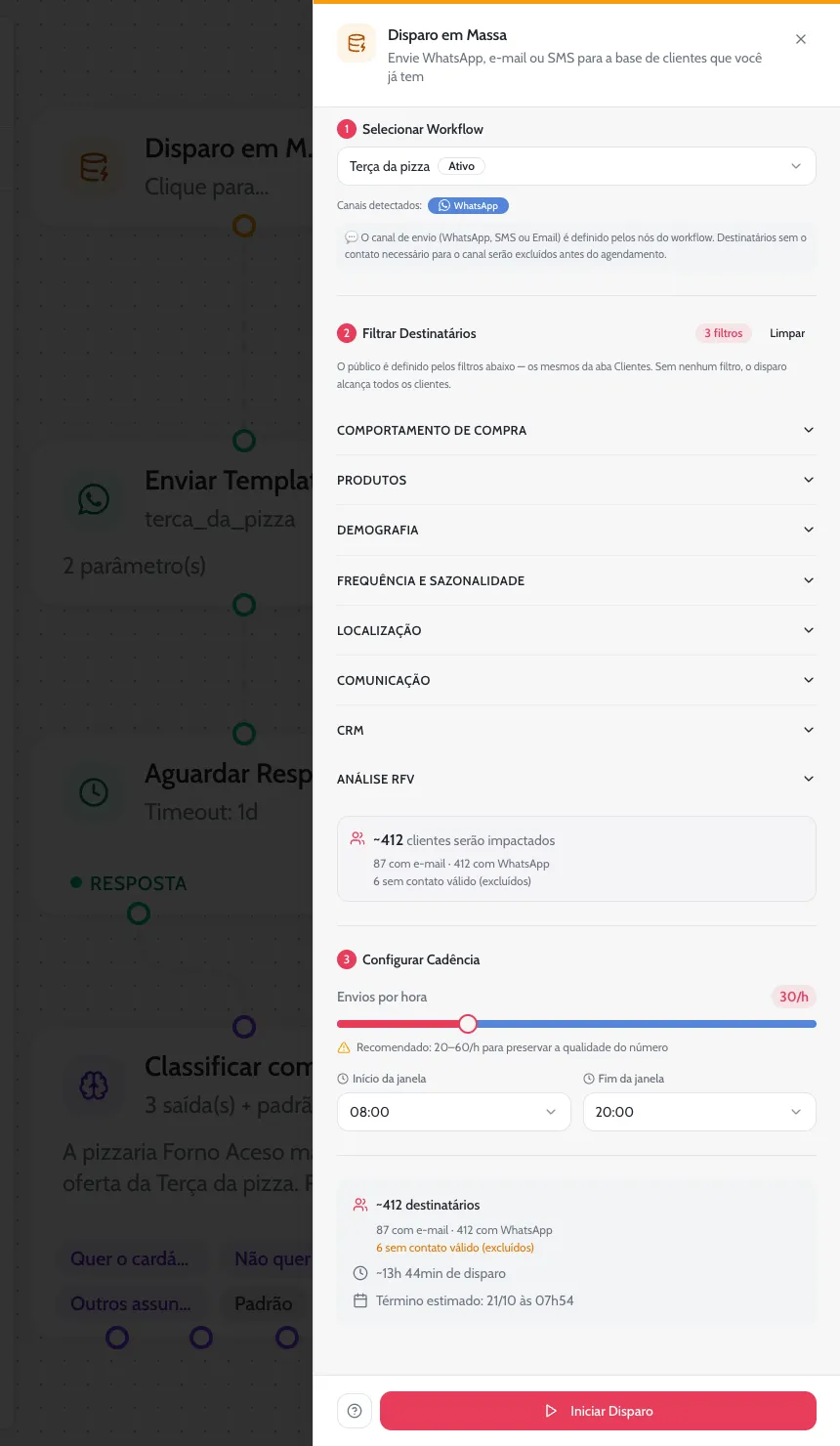
Os campos do painel
| Campo | O que faz |
|---|---|
| 1 Selecionar Workflow | Qual fluxo vai ser disparado. A lista traz todos os fluxos da conta, com a etiqueta Ativo nos que estão ligados; escolha um que comece pelo bloco Disparo em Massa. Embaixo aparecem os Canais detectados (WhatsApp, Email, SMS), conforme as etapas do fluxo. Fluxo sem nenhuma etapa de envio é recusado, e o painel avisa. Se o fluxo usa variáveis de pedido, como {valor_pedido}, o painel avisa que elas vão sair vazias. |
| 2 Filtrar Destinatários | Os mesmos filtros do painel Mais filtros da tela Clientes (a explicação de cada um está em Busca e filtros da lista; lá eles valem só para a página aberta, aqui valem para a base inteira), nos grupos Comportamento de Compra, Produtos, Demografia, Frequência e Sazonalidade, Localização, Comunicação, CRM e Análise RFV. Aqui também aparecem Mais de X dias sem comprar, Quantidade de pedidos (intervalo exato) e Sem receber disparo há X dias. Os filtros valem para a base inteira. Sem nenhum filtro, o disparo alcança todos os clientes. Limpar tira todos. |
| Contador | “~N clientes serão impactados”, recalculado a cada mudança. Embaixo, quantos têm e-mail e quantos têm WhatsApp, quantos ficaram de fora por não ter o contato que o fluxo usa (“sem contato válido”) e quantos já estavam na fila deste fluxo (“já na fila”). Cada disparo leva no máximo 10.000 clientes; acima disso, o painel avisa para apertar os filtros. |
| Envios por hora | De 5 a 100 por hora, de 5 em 5; começa em 30. Define o espaço entre um envio e o próximo: com 30 por hora, um a cada 2 minutos. O painel recomenda de 20 a 60 por hora, para preservar a qualidade do número. |
| Início da janela e Fim da janela | As horas entre as quais os envios podem sair, de 00:00 a 23:00. Veja o aviso em Cuidados antes de escolher. |
| Estimativa | “~N destinatários”, quanto tempo o disparo leva (“~2h 10min de disparo”) e o Término estimado. O término é a hora de agora mais essa duração: ele não desconta as horas fora da janela, então o fim de verdade costuma ser mais tarde. |
| Campanha Ativa | Aparece enquanto há envios aguardando: a barra de progresso, a porcentagem concluída e as contagens de enviados, falhas e aguardando. Atualizar status refaz a conta. Cancelar, no rodapé, tira da fila tudo o que ainda não saiu; o que já saiu não volta. |
Exemplos
Terça da pizza para a base antiga
Na terça, o dia fraco, a Forno Aceso quer oferecer R$ 10 de desconto para quem pediu à noite nas últimas semanas e ainda não recebeu nenhuma mensagem da casa, como os clientes de antes de a confirmação ser ligada. No painel, ela escolhe:
- Período da Última Compra: de 20 dias atrás até 7 dias atrás;
- Turno do Dia (grupo Frequência e Sazonalidade): Noite;
- Conversa (grupo Comunicação): Sem conversa aberta;
- Envios por hora: 30.
- Disparo em MassaPúblico e ritmo escolhidos no painel.
- Template WhatsAppTemplate da Terça da pizza com
{primeiro_nome}e{filial_cupom}. - Aguardar RespostaEspera a resposta.
- Respondeu: segue para Classificar com IA.
- Classificar com IASepara “quero o cardápio”, “não quero receber” e “outros assuntos”.
Oi, Rafael! Hoje é Terça da pizza na Forno Aceso: R$ 10 OFF na sua pizza grande com o cupom VOLTA10.Ver cardápio
Opa, manda o cardápio!
Quem sumiu há mais de 45 dias, só na Moema
A unidade Moema quer chamar de volta quem não pede há um mês e meio. No painel: Mais de X dias sem comprar = 45, Filiais = Moema, Sem receber disparo há X dias = 15 e Conversa = Sem conversa aberta.
- Disparo em MassaClientes da Moema sem pedir há 45 dias ou mais.
- Template WhatsAppTemplate de saudade com
{primeiro_nome}e o link{filial_link_cardapio}.
Cuidados
- O fluxo precisa estar ativo. O painel lista também os fluxos pausados, mas com um deles todos os envios falham.
- O primeiro envio é um template. Quem está na base não falou com você nas últimas 24 horas: comece com um Template WhatsApp. Cada template enviado tem a tarifa da Meta.
- Número de filial. Num fluxo com o Número independente ligado, hoje o template não sai em nenhum envio do Disparo em Massa. Para campanhas, use um fluxo que envia pelo número da rede.
- Variáveis de pedido ficam vazias. Não há pedido no Disparo em Massa: evite
{produto},{valor_pedido}e{id_pedido}. As de filial usam a unidade do último pedido do cliente. - Não canse o cliente. Use Sem receber disparo há X dias e um ritmo dentro do recomendado.
- Cancelar não desfaz. O Cancelar só tira da fila o que ainda não saiu.
- Filtro de produto. Hoje, no Disparo em Massa, o filtro Comprou os produtos (grupo Produtos) não encontra clientes: com ele marcado, o contador vai a zero. Para chegar em quem pede pizza à noite ou num dia da semana, use Turno do Dia e Dia da Semana.
Dúvidas comuns
O disparo da Terça da pizza se repete toda terça?
Não. Cada Iniciar Disparo manda uma vez, para o público daquele momento. Na terça seguinte, abra o painel e inicie de novo. Use Sem receber disparo há X dias para não repetir com quem acabou de receber.
Dá para agendar o disparo para amanhã?
Não há data de início. Os envios começam quando você clica em Iniciar Disparo. Para começar amanhã, abra o painel amanhã, na hora em que quer começar.
Dá para mandar parabéns automático no aniversário?
Não existe um gatilho de aniversário. O caminho é, no dia, iniciar um Disparo em Massa com o filtro Aniversariantes Hoje (grupo Demografia) e um template de parabéns. Na tela Clientes, o indicador de aniversariantes mostra quem faz aniversário hoje.
O contador dizia 800 clientes e bem menos receberam. Por quê?
O contador mostra quem passa nos filtros. Na hora de cada envio, o sistema ainda pula quem já tem conversa com a loja (veja Cuidados) e quem tem o número marcado como inválido; os envios que falham também ficam de fora. Os pulados aparecem como Concluído na aba Disparos, sem mensagem. Use Conversa = Sem conversa aberta para o contador chegar mais perto de quem vai receber.