
Para que serve
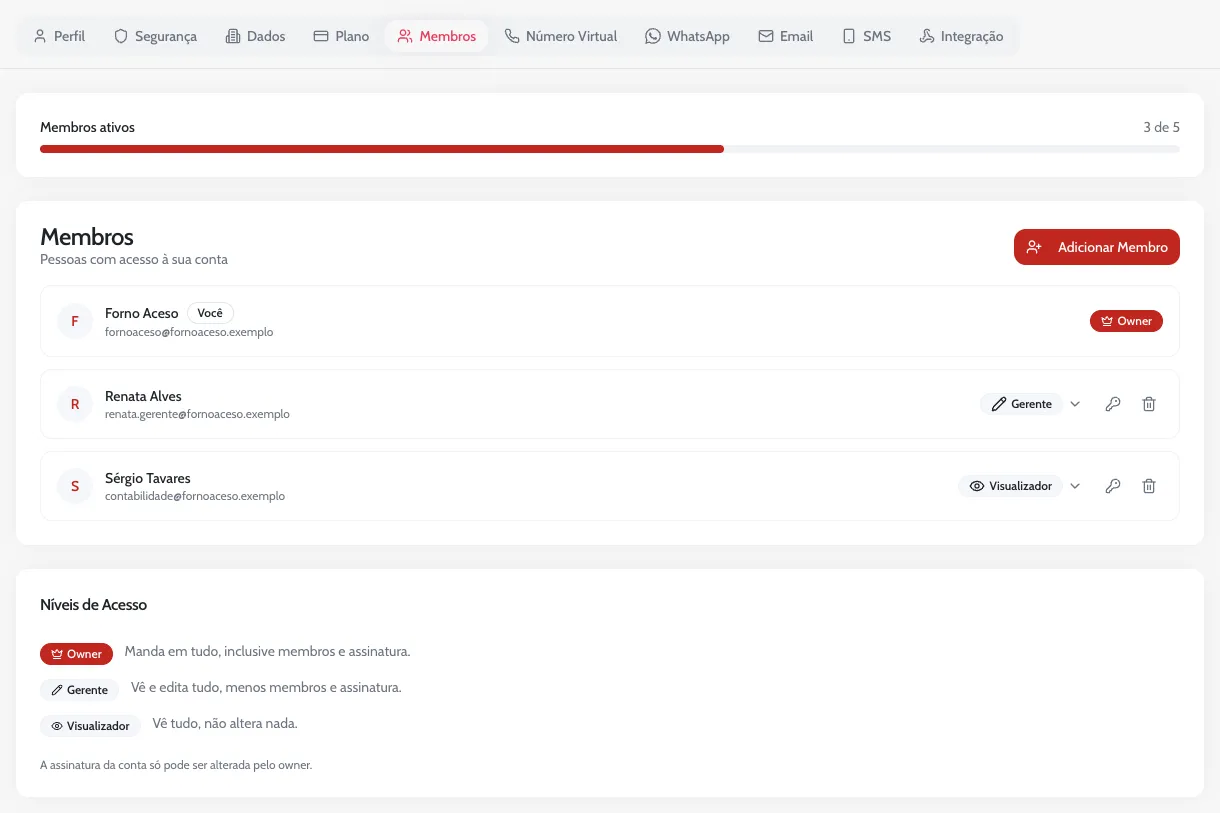
Em Membros você decide quem mais da equipe entra no sistema com o acesso principal do restaurante, aquele que vê todas as unidades, e o que cada pessoa pode fazer. Cada pessoa tem o próprio e-mail e a própria senha.
A conta tem até 5 vagas. O gerente de uma unidade que só deve ver a unidade dele não entra por aqui: para ele existe o acesso de filial, criado em Usuários da filial.
O que aparece na tela
Membros ativos
Um contador “N de 5” com uma barra. Quando chega a 5, aparece “Limite atingido. Remova um membro para adicionar novos.” Se o seu restaurante trabalha com uma assessoria parceira do Segundo Pedido, os acessos dela aparecem numa linha à parte e não ocupam vaga.
A lista
Cada pessoa aparece com a inicial, o nome (ou o e-mail, se não tiver nome), o e-mail e o nível de acesso. O selo Você marca o seu login. Quem é Owner vê, em cada linha, os controles:
| Controle | O que faz |
|---|---|
| Selo do nível, com seta | Abre a lista para trocar entre Gerente e Visualizador. |
| Chave (Trocar senha) | Define uma senha nova para a pessoa. Só aparece para logins criados por aqui. |
| Lixeira (Remover membro) | Tira o acesso da pessoa, depois de uma confirmação. |
Os outros níveis veem a mesma lista, sem os controles, com o aviso “Somente o owner pode alterar membros.” Ninguém mexe no próprio nível nem no do Owner por aqui.
Duas linhas diferentes podem aparecer:
- Acesso via (nome da assessoria): um acesso dado pela assessoria parceira. Não dá para remover nem trocar o nível por aqui; para encerrar, fale com o nosso time.
- Membro (legado): em geral, um acesso de filial. Ele ocupa uma das 5 vagas. Cuide dele em Usuários da filial, e não por esta lista.
Níveis de Acesso
| Nível | O que pode |
|---|---|
| Owner | O dono. Manda em tudo, inclusive nos membros e na assinatura. É criado no cadastro do restaurante e não se transfere por esta tela. |
| Gerente | Vê e edita o dia a dia: clientes, Kanban, automações, conversas. Não mexe em membros nem na assinatura. |
| Visualizador | Vê tudo e não altera nada. Em todas as telas aparece a faixa cinza Modo visualização. |
Como usar
Dar acesso a uma pessoa
- Abra Membros. No menu da conta, clique em Configurações e depois na aba Membros.
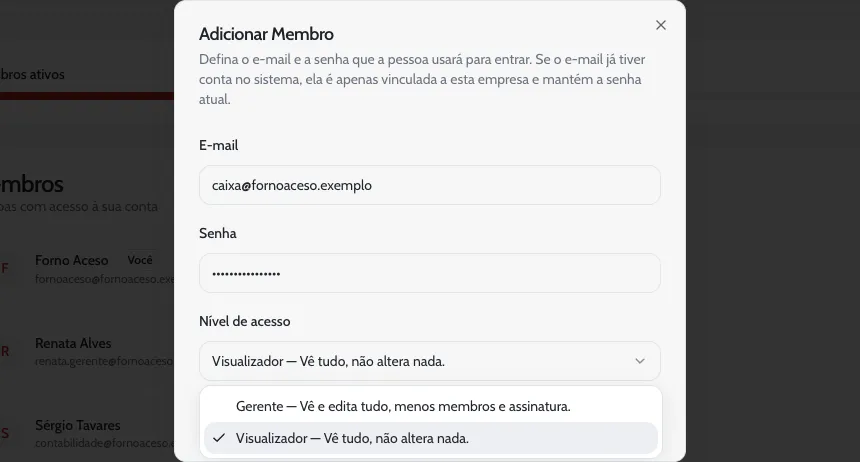
- Clique em Adicionar Membro. O botão fica no alto da lista e só aparece para o Owner, enquanto houver vaga.
- Preencha a janela. E-mail da pessoa, uma Senha com pelo menos 8 caracteres e o Nível de acesso (Gerente ou Visualizador).
- Confirme. Clique em Adicionar Membro. A pessoa já pode entrar em app.segundopedido.com.br com esse e-mail e essa senha. Avise a ela.
Mudar o nível de alguém
Na linha da pessoa, clique no selo do nível e escolha Gerente ou Visualizador. A troca vale na hora.
Definir uma senha nova para alguém
Clique na chave ao lado do nível, escreva a Nova senha (pelo menos 8 caracteres) e clique em Salvar nova senha. Ela passa a valer imediatamente: avise a pessoa. A chave só aparece para logins criados nesta tela; quem já tinha login antes troca a senha pela própria aba Segurança ou pelo “Esqueceu sua senha?” do login.
Tirar o acesso de alguém
Clique na lixeira e confirme em Remover. A pessoa perde o acesso ao seu restaurante na hora; o login dela continua existindo, mas não abre mais a sua conta.
Dúvidas comuns
Preciso de mais de 5 pessoas. Dá?
Por esta tela, não: o limite é de 5 vagas por conta. Remova quem não usa mais ou fale com a gente.
Qual a diferença entre um Gerente e um acesso de filial?
O Gerente vê todas as unidades e quase todas as telas. O acesso de filial vê só a unidade dele e não abre Automações, Performance, Filiais, Planejamento nem Configurações.
Removi uma pessoa. Ela perde o histórico do que fez?
Não. Só perde a entrada no seu restaurante. O que ela fez no sistema continua lá.
Dá para passar o nível de Owner para outra pessoa?
Por esta tela, não. Fale com o nosso time.