
O que faz
Manda uma mensagem de texto escrita por você, sem passar por aprovação da Meta, na conversa do cliente no WhatsApp. O texto aceita variáveis, como o primeiro nome do cliente ou o link de avaliação da unidade.
Texto livre só chega dentro da janela de 24 horas: o prazo que o WhatsApp dá depois da última mensagem do cliente. Por isso esta etapa serve para responder quem acabou de falar com você, e não para puxar conversa. Depois do envio, o fluxo segue para a próxima etapa.
Quando usar
- Para responder o cliente depois que ele respondeu um template: agradecer quem confirmou o pedido, pedir desculpas a quem não fez o pedido.
- Para mandar o link de avaliação ou do cardápio no mesmo dia da conversa.
- Em fluxos que começam com Mensagem Recebida: o cliente escreveu, a janela está aberta.
Como configurar
- Adicione a etapa no lugar certo. Na aba Etapas do editor, grupo Comunicação WhatsApp, clique em Responder WhatsApp. Ligue o bloco depois do momento em que o cliente respondeu: logo depois do Aguardar Resposta, ou num dos caminhos do Classificar com IA que vem depois dele.
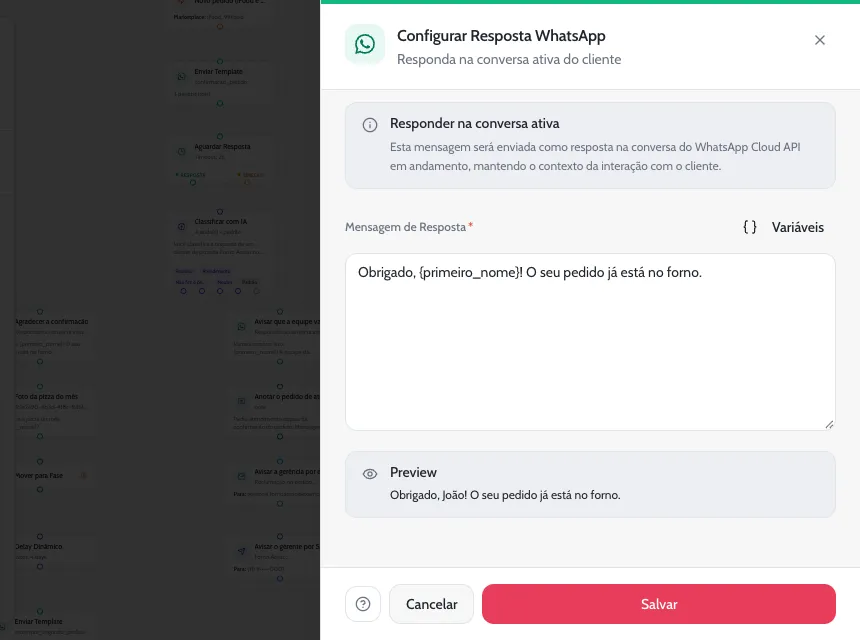
- Abra o painel. Clique no bloco. Abre o painel Configurar Resposta WhatsApp.
- Escreva a mensagem. No campo Mensagem de Resposta, escreva o texto. Para pôr um dado do cliente, clique em Variáveis e escolha; a variável entra no fim do texto.
- Confira a prévia e salve. O quadro Preview mostra o texto com dados de exemplo (o nome sai como “João”). Clique em Salvar e depois salve o fluxo.
| Campo | O que faz |
|---|---|
| Mensagem de Resposta | O texto que o cliente recebe. Obrigatório. Aceita variáveis entre chaves, como {primeiro_nome} ou {filial_link_avaliacao}, e quebras de linha. |
| Preview | A prévia do texto. Troca algumas variáveis por exemplos fixos (nome, produto, valor, mensagem do cliente) para você ver como fica; as outras aparecem como estão. |
Exemplos
Agradecer quem confirmou o pedido
- Template WhatsAppTemplate de confirmação do pedido.
- Aguardar RespostaEspera a resposta da cliente.
- Classificar com IASepara as respostas.
- Confirmou: segue para o Responder WhatsApp abaixo.
- Responder WhatsApp“Obrigado, {primeiro_nome}! O seu pedido já está no forno.”
Oi, Júlia! Aqui é da Forno Aceso Vila Mariana. Recebemos o seu pedido #4821. Foi você que pediu?20:15
Sim, fui eu!20:16
Obrigado, Júlia! O seu pedido já está no forno.20:17
Pedir a avaliação no dia seguinte
A Júlia respondeu às 20:16 de sexta. Uma espera de 20 horas faz a mensagem sair no sábado, antes de a janela fechar.
- Classificar com IACaminho “confirmou”.
- Atraso DinâmicoEspera 20 horas.
- Responder WhatsApp“{primeiro_nome}, o que achou da pizza? Se puder, deixe a sua avaliação aqui: {filial_link_avaliacao}”
Pedir desculpas a quem não fez o pedido
- Classificar com IACaminho “não fiz esse pedido”.
- Responder WhatsApp“Desculpe o engano! Não vamos mais mandar mensagens para este número.”
- Número InválidoMarca o número como inválido.
Cuidados
- Precisa de uma conversa no fluxo. A etapa só envia se o fluxo começou por Mensagem Recebida ou se o cliente respondeu num Aguardar Resposta antes dela. Fora disso, ela pode ser pulada sem envio, e o fluxo segue.
- Esperas longas. Uma espera de 20 horas depois da resposta ainda fica dentro da janela; uma de 2 dias, não.
- Cliente sem WhatsApp ou marcado como inválido. Sem número no cadastro, a etapa é pulada. Com o número marcado como inválido, o fluxo termina aqui.
- Quando a Meta recusa. O sistema tenta mais duas vezes, depois de 30 segundos e de 2 minutos; se a última também falhar, o fluxo para nesse cliente e a execução aparece como Falhou na aba Disparos.
- Variável sem dado. Sai como espaço vazio, sem aviso. “Avalie aqui: {filial_link_avaliacao}” com o link da unidade em branco chega como “Avalie aqui: ”. Confira o cadastro da filial antes.
A resposta fica registrada na conversa do cliente no Omnichannel. Ela não entra nos números de Performance › WhatsApp, que contam só os templates.
Dúvidas comuns
Posso usar o Responder WhatsApp como primeira mensagem do fluxo?
Num fluxo que começa com Mensagem Recebida, sim: o cliente acabou de escrever. Num fluxo de pedido ou de Disparo em Massa, não: a primeira mensagem precisa ser um Template WhatsApp.
Dá para repetir o que o cliente escreveu?
Dá, com a variável {mensagem_cliente}, que traz o texto da resposta que retomou o fluxo. Antes de o cliente responder, ela fica vazia.