
O que faz
Envia um e-mail a partir de um modelo pronto, salvo em Configurações, na aba Email. O assunto e o texto são os do modelo; o sistema preenche os campos dele com os dados do cliente e do pedido que está no fluxo, como o primeiro nome e o valor do pedido.
O e-mail vai para o endereço do cadastro do cliente. Se o cliente não tem e-mail, a etapa é pulada e o fluxo segue para a próxima.
Quando usar
- Para mandar um e-mail de boas-vindas no primeiro pedido, para quem tem e-mail no cadastro.
- Para avisar a sua equipe por e-mail quando um caminho do fluxo pede atenção, como uma reclamação.
- Quando o mesmo e-mail se repete muito e vale ter um modelo padrão, com a cara do restaurante.
Como configurar
Primeiro, crie o modelo em Configurações › Email. Veja E-mail e SMS.
- Adicione a etapa. Na aba Etapas do editor, grupo Comunicação Email, clique em Template Email e ligue o bloco à etapa anterior.
- Escolha o modelo. Clique no bloco. Em Template, use Filtrar templates... para achar pelo nome e escolha em Selecione um template. O assunto do modelo aparece logo abaixo.
- Deixe as variáveis como estão. Se o modelo tem campos como
{{client.first_name}}, o painel mostra a seção Variáveis do template. O sistema já preenche esses campos com os dados do cadastro e do pedido; o que se digita ali não muda o e-mail. - Veja as opções avançadas, se precisar. Clique em Opções avançadas para mandar a outro endereço ou definir para onde vão as respostas (tabela abaixo).
- Salve. Clique em Salvar. Se o navegador perguntar sobre “variáveis sem mapeamento”, pode confirmar. Depois, salve o fluxo.
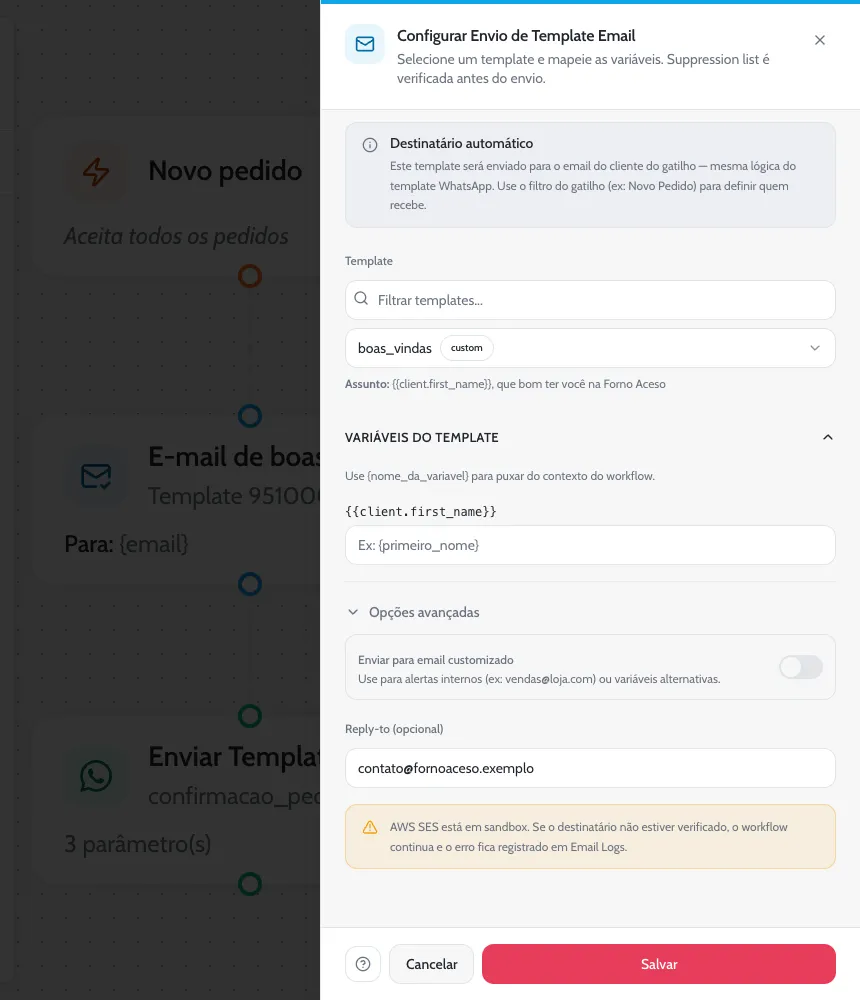
| Campo | O que faz |
|---|---|
| Template | Os modelos ativos da aba Email de Configurações. O selo ao lado do nome mostra a categoria do modelo, com o código interno dela (como custom para Personalizado). |
| Variáveis do template | Um campo para cada variável do modelo. Hoje esses campos não mudam o e-mail: o sistema preenche as variáveis sozinho, com o cliente e o pedido do fluxo. |
| Enviar para email customizado | Desligado, o e-mail vai para o endereço do cliente. Ligado, aparece o campo Destinatário, para um endereço fixo (o da gerência, por exemplo) ou outra variável. |
| Reply-to (opcional) | Para onde vai a resposta, se o cliente responder o e-mail. O painel não tem campo de remetente: o e-mail sai pelo endereço de envio do sistema. Preencha aqui o e-mail do restaurante para receber as respostas. |
Exemplos
Boas-vindas no primeiro pedido
A Forno Aceso tem o modelo boas_vindas, com o assunto “{{client.first_name}}, que bom ter você na Forno Aceso”. Quem tem e-mail recebe; quem não tem passa direto para o WhatsApp.
- Novo PedidoQualquer pedido novo.
- Template EmailModelo
boas_vindas, para o e-mail do cliente. - Template WhatsAppTemplate de confirmação do pedido no WhatsApp.
Avisar a gerência sobre uma reclamação
- Classificar com IACaminho “problema com o pedido”.
- Template EmailModelo
alerta_reclamacao, com Enviar para email customizado ligado e o endereço gerencia.fornoaceso@example.com.
Cuidados
- E-mail pulado. Cliente sem e-mail, com e-mail inválido ou na lista de bloqueio (endereços que voltaram ou que marcaram mensagens como spam) não recebe. A etapa é pulada sem erro e o fluxo segue.
- Modelo que saiu de uso. Se o modelo for excluído, arquivado ou desativado, a etapa dá erro e o fluxo para nesse cliente. Ao mudar os modelos, revise os fluxos que usam cada um.
- Sem pedido, sem dados de pedido. Num Disparo em Massa não há pedido: campos como o número e o valor do pedido saem vazios no e-mail.
- Erro no envio. O sistema tenta mais duas vezes, depois de 30 segundos e de 2 minutos; se a última também falhar, o fluxo para nesse cliente e a execução aparece como Falhou na aba Disparos.
Os e-mails enviados entram nos números de Performance › E-mail.
Dúvidas comuns
Qual a diferença para o Enviar Email?
O Template Email usa um modelo salvo e pula quem não tem e-mail. O Enviar Email tem o assunto e o texto escritos no próprio bloco, aceita as variáveis do fluxo, como o texto que o cliente escreveu, e dá erro se o destinatário estiver vazio.
O cliente vê o nome do meu restaurante como remetente?
O e-mail sai pelo endereço de envio do sistema, que não muda por restaurante. Por isso, ponha o nome do restaurante no assunto e no texto do modelo, e o seu e-mail em Reply-to.