
O que faz
A inteligência artificial (IA) lê a resposta do cliente e escolhe uma das categorias que você criou, como “confirmou” ou “não fiz esse pedido”. Cada categoria vira uma saída do bloco, e o fluxo segue pela saída da categoria escolhida. Quando a resposta não se encaixa em nenhuma, o fluxo segue pela saída Padrão.
O bloco usa a chave de inteligência artificial da sua loja, que a nossa equipe cadastra e que serve para todos os blocos de IA. Sem ela, esta etapa não funciona: fale com a gente antes de montar o fluxo.
Quando usar
- Logo depois do Aguardar Resposta da confirmação do pedido, para separar quem confirmou de quem diz que não pediu.
- Depois de uma pergunta de satisfação, para tratar diferente quem gostou e quem teve problema.
- Sempre que o caminho do fluxo depende do que o cliente escreveu, em palavras dele.
Como configurar
- Ponha o bloco depois do Aguardar Resposta. Na aba Etapas, grupo Inteligência Artificial, clique em Classificar com IA. Ligue a saída Resposta do Aguardar Resposta na bolinha de cima dele.
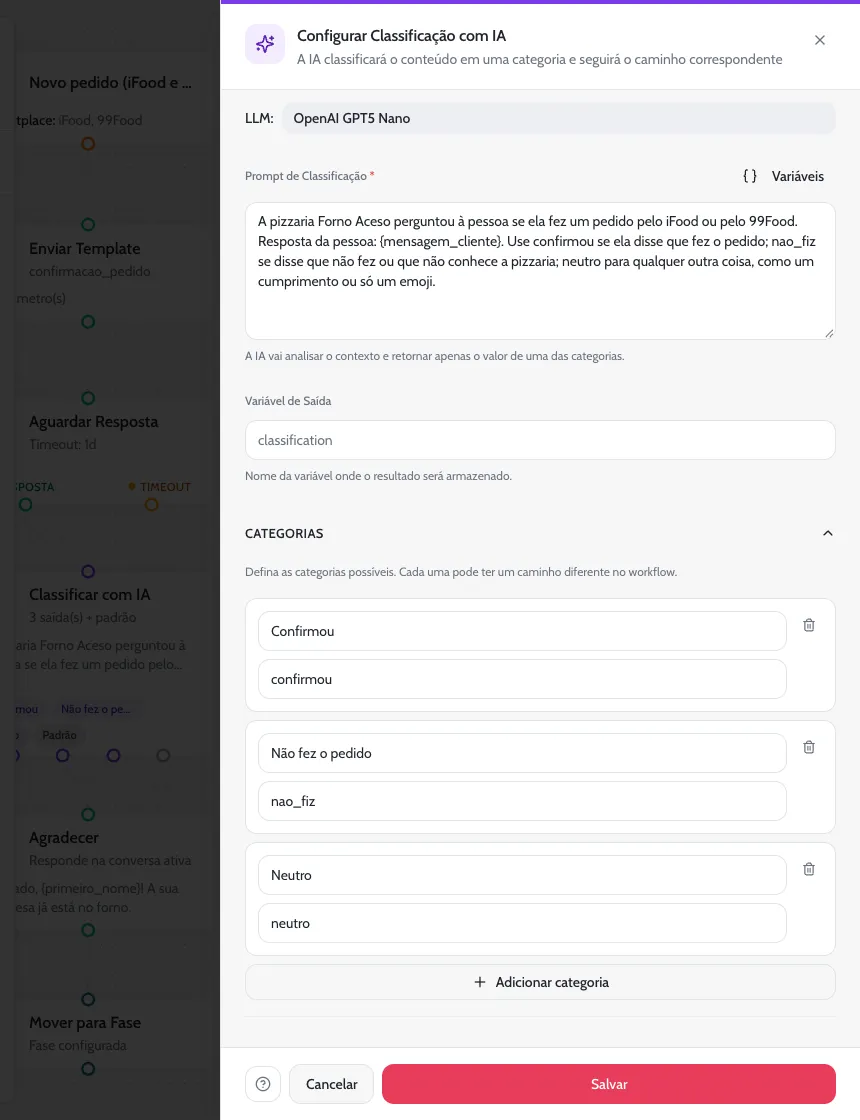
- Escreva o prompt. O prompt é a instrução escrita para a IA. Clique no bloco para abrir Configurar Classificação com IA. Em Prompt de Classificação, explique a situação e o que é cada categoria. Ponha a resposta do cliente no texto com
{mensagem_cliente}(no botão Variáveis, grupo Conversa). - Crie as categorias. Em Categorias, clique em Adicionar categoria para cada uma. Preencha o Label (o nome que aparece no bloco) e o Valor que a IA deve retornar (um código curto, como
nao_fiz). - Salve o bloco. Clique em Salvar. O bloco passa a mostrar uma etiqueta por categoria e a etiqueta cinza Padrão, com uma bolinha de saída para cada uma.
- Ligue todas as saídas. Arraste de cada bolinha de baixo até a etapa daquele caminho, inclusive da bolinha cinza da Padrão. Salve o fluxo.
| Campo | O que faz |
|---|---|
| LLM | Mostra o nome de um modelo de inteligência artificial. É só informativo: não dá para trocar aqui. |
| Prompt de Classificação | Obrigatório. A instrução para a IA: a situação, a resposta do cliente (com {mensagem_cliente}) e o que significa cada categoria. Aceita as variáveis do cliente e do pedido. No fim do seu texto, o sistema acrescenta sozinho a ordem de responder só com um dos valores das categorias. |
| Variável de Saída | Um nome para guardar a categoria escolhida e usar nas próximas etapas. Pode ficar em branco: a categoria também fica em {resposta_ia}. Se você escrever classificacao_ia, a variável {classificacao_ia} da lista passa a trazer a categoria. |
| Categorias: Label | O nome da categoria no bloco, como “Não fez o pedido”. Só a sua equipe vê. |
| Categorias: Valor que a IA deve retornar | O código que a IA responde e que o sistema compara para escolher a saída, como nao_fiz. Maiúsculas, acentos, espaço e sublinhado não fazem diferença na comparação: “Não fiz” e “nao_fiz” valem o mesmo. |
As saídas
- Uma saída por categoria, na mesma ordem das etiquetas do bloco: a primeira bolinha é a primeira categoria, e assim por diante.
- Padrão (a última bolinha, cinza): o caminho de quando a resposta da IA não bate com nenhum valor, e também de quando a categoria escolhida não tem ligação.
Exemplos
Confirmação do pedido
- Aguardar RespostaEspera a resposta da cliente.
- Classificar com IAClassifica a resposta.
- Confirmou: segue para o Mover para Etapa e o agradecimento abaixo.
- Não fez o pedido: Responder WhatsApp com um pedido de desculpas e, depois, Número Inválido.
- Neutro e Padrão: voltam para o Aguardar Resposta, que espera a próxima mensagem.
- Mover para EtapaLeva a Júlia para a fase Clientes ativos do Kanban, uma fase que a Forno Aceso criou.
- Responder WhatsApp“Obrigado, {primeiro_nome}! A sua calabresa já está no forno.”
Oi, Júlia! Aqui é da Forno Aceso. Recebemos o seu pedido #4821 pelo iFood. Foi você que pediu?20:15
Sim, fui eu!20:16
Obrigado, Júlia! A sua calabresa já está no forno.20:17
Chegou tudo certo?
Depois da pergunta de satisfação, as categorias são Tudo certo (tudo_certo), Problema (problema) e Neutro (neutro).
- Classificar com IAClassifica a resposta.
- Tudo certo: Responder WhatsApp com o link de avaliação da unidade,
{filial_link_avaliacao}. - Problema: segue para as três etapas abaixo.
- Tudo certo: Responder WhatsApp com o link de avaliação da unidade,
- Responder WhatsApp“Poxa, {primeiro_nome}, sentimos muito. A equipe da unidade vai falar com você por aqui.”
- Mover para EtapaLeva o cliente para a fase Atendimento.
- Adicionar NotasAnota “Reclamou da entrega: {mensagem_cliente}”.
Rafael, chegou tudo certo com o seu pedido da Forno Aceso Moema?21:40
A pizza chegou fria21:52
Poxa, Rafael, sentimos muito. A equipe da unidade vai falar com você por aqui.21:53
Cuidados
- Valores curtos, sem acento e sem pontuação. Use códigos como
tudo_certo. Se a IA responder com uma palavra a mais ou um ponto final, a resposta não bate e vai para a Padrão. - Mudou o valor de uma categoria? Refaça a ligação daquela saída no quadro. A ligação antiga continua presa ao valor anterior.
- A IA pode errar, principalmente com ironia, mensagens muito curtas, áudio (ela recebe só o aviso “Áudio”) e foto (só a legenda). A categoria “neutro” voltando para o Aguardar Resposta ajuda nesses casos. Acompanhe as primeiras conversas no Omnichannel.
- Quando a IA não responde, o sistema tenta mais duas vezes, depois de 30 segundos e de 2 minutos. Se a última tentativa falhar, o fluxo para para aquele cliente e o item aparece como Falhou na aba Disparos.
- Resposta que chega dias depois. Hoje, o Aguardar Resposta não tem prazo: quem responde dias depois também é classificado e segue pelo mesmo caminho. Escreva as mensagens seguintes de um jeito que faça sentido mesmo fora de hora. Um “A sua calabresa já está no forno” mandado três dias depois do pedido soa estranho; “Obrigado por confirmar, {primeiro_nome}!” serve a qualquer hora.
- Não mande a categoria ao cliente.
{resposta_ia}traz o código (“nao_fiz”), que serve para anotações da equipe, não para mensagens.
Dúvidas comuns
Quantas categorias posso criar?
A tela não tem limite. Quanto mais categorias parecidas, mais difícil fica separar uma da outra: três ou quatro bem diferentes, mais a Padrão, costumam bastar.
Dá para testar antes de ligar o fluxo?
Dá. Em Testar e simular um fluxo, o modo Interativa pede que você digite a resposta do cliente, e a IA classifica de verdade. Você vê qual categoria ela escolheu e por qual caminho o fluxo seguiria. Nenhuma mensagem é enviada.
O cliente vê o nome da categoria?
Não. Label e valor são só para a sua equipe e para o sistema. O cliente só recebe as mensagens que você puser nos caminhos.