
O que faz
Manda uma instrução sua (o prompt) para a inteligência artificial (IA), já com os dados do cliente e do pedido no lugar das variáveis, e guarda o texto que ela devolver em {resposta_ia}. As próximas etapas usam esse texto: numa anotação para a equipe ou numa mensagem ao cliente.
O bloco não manda nada sozinho e não escolhe caminho: depois dele, o fluxo segue sempre pela mesma saída. Ele usa a chave de inteligência artificial da sua loja, que a nossa equipe cadastra; sem ela, esta etapa não funciona.
Quando usar
- Para resumir uma reclamação longa numa frase, antes de anotar no histórico do cliente.
- Para escrever um agradecimento com o nome do cliente e o item que ele pediu, um pouco diferente a cada vez.
- Para transformar a resposta do cliente num recado claro para a equipe da unidade.
Para escolher um caminho conforme a resposta do cliente, o bloco certo é o Classificar com IA.
Como configurar
- Ponha o bloco antes de quem vai usar o texto. Na aba Etapas, grupo Inteligência Artificial, clique em Processar com IA. Ligue-o antes do Adicionar Notas ou do Responder WhatsApp que vai usar o resultado.
- Escreva o prompt. Clique no bloco para abrir Configurar Processamento com IA. Em Prompt, diga o que a IA deve escrever, para quem e com que tamanho. Use o botão Variáveis para pôr o nome do cliente, o item do pedido ou a resposta dele.
- Salve o bloco. Clique em Salvar.
- Use o resultado. Na etapa seguinte, escreva
{resposta_ia}onde o texto da IA deve entrar. Salve o fluxo.
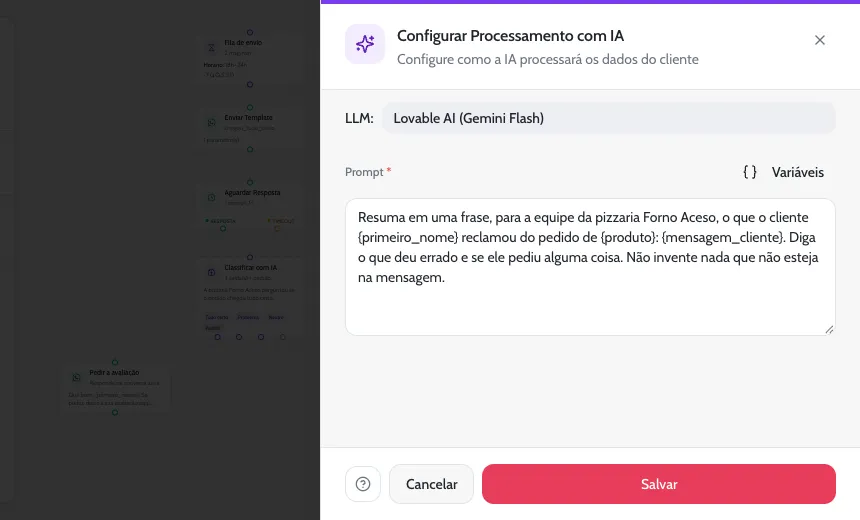
| Campo | O que faz |
|---|---|
| LLM | Mostra o nome de um modelo de inteligência artificial. É só informativo: não dá para trocar aqui. |
| Prompt | Obrigatório. A instrução para a IA. Aceita variáveis: o botão Variáveis mostra os grupos Cliente, Pedido, CRM / Pipeline e Conversa (com outro bloco de IA antes, mostra todos). O resultado sai sempre em {resposta_ia}. |
Exemplos
Resumir a reclamação para a equipe
- Classificar com IACaminho “problema” da pergunta de satisfação.
- Processar com IAResume a reclamação em uma frase.
- Adicionar NotasAnota “Resumo da reclamação: {resposta_ia}”.
- Mover para EtapaLeva o cliente para a fase Atendimento.
O Eduardo S. escreveu três linhas sobre a borda queimada e o refrigerante que não veio. No histórico dele ficou: “Resumo da reclamação: pizza com a borda queimada e refrigerante faltando; pede o refrigerante no próximo pedido.” O texto da IA é ilustrativo e muda a cada vez.
Agradecer com o item do pedido
- Classificar com IACaminho “tudo certo”.
- Processar com IAEscreve o agradecimento.
- Responder WhatsAppManda “{resposta_ia}”.
Chegou tudo certinho, estava ótima!21:31
Que bom que gostou, Júlia! A calabresa grande é uma das favoritas da casa, até a próxima.21:32
Cuidados
- A IA só sabe o que está no prompt. Ela não vê o seu cardápio, o histórico da conversa nem os pedidos anteriores, a não ser o que entrar pelas variáveis.
{resposta_ia}guarda o último bloco de IA. Um Classificar com IA depois do Processar com IA troca o conteúdo pela categoria. Use o texto logo em seguida.- Respostas longas são cortadas. Peça um tamanho no prompt (“uma frase”, “no máximo duas frases”).
- Mensagem ao cliente segue a janela de 24 horas. Com o Responder WhatsApp, o texto só chega a quem falou com você nas últimas 24 horas.
- Quando a IA não responde, o sistema tenta mais duas vezes, depois de 30 segundos e de 2 minutos; se a última também falhar, o fluxo para para aquele cliente e o item aparece como Falhou na aba Disparos.
- No teste. No modo Interativa do Testar Workflow, o texto que a IA escreveu aparece no registro do Processar com IA. Nas etapas seguintes do teste,
{resposta_ia}sai vazia: confira o texto no registro.
Dúvidas comuns
Qual a diferença para o Classificar com IA?
O Classificar com IA escolhe um caminho entre as categorias que você criou. O Processar com IA escreve um texto e segue sempre pela mesma saída.
Posso escolher outro modelo de IA?
Não pela tela. O campo LLM é só informativo.
A IA responde o cliente sozinha, numa conversa?
Não. Ela escreve um texto por vez, quando o fluxo passa pelo bloco. Quem envia é a etapa seguinte que você ligou.