
O que faz
Coloca o cliente numa fase (coluna) do Kanban CRM, sem ninguém da equipe precisar arrastar o cartão. Se ele estava em outra coluna, sai de lá; se não estava em nenhuma, entra nesta. Depois, o fluxo segue para a próxima etapa.
Quando usar
- Quem confirmou o pedido vai para “Clientes ativos”, uma fase que a Forno Aceso criou no Kanban.
- Quem reclamou vai para “Atendimento”, outra fase criada por ela, onde a equipe da unidade olha todo dia.
- Quem recebeu uma campanha vai para a coluna da campanha, como “Terça da pizza”, para você ver quantos foram alcançados.
Como configurar
- Crie a fase antes, se ela não existir. As fases são criadas no próprio Kanban CRM, em Nova fase. O bloco só oferece fases que já existem.
- Ponha o bloco no caminho certo. Na aba Etapas, grupo CRM, clique em Mover para Etapa. No quadro, ele aparece como Mover para Fase. Ligue-o, por exemplo, na saída “confirmou” de um Classificar com IA.
- Escolha a fase. Clique no bloco para abrir Configurar Mover para Fase e escolha a coluna em Fase de Destino.
- Salve. Clique em Salvar. O bloco passa a mostrar “Fase configurada”. Salve o fluxo.
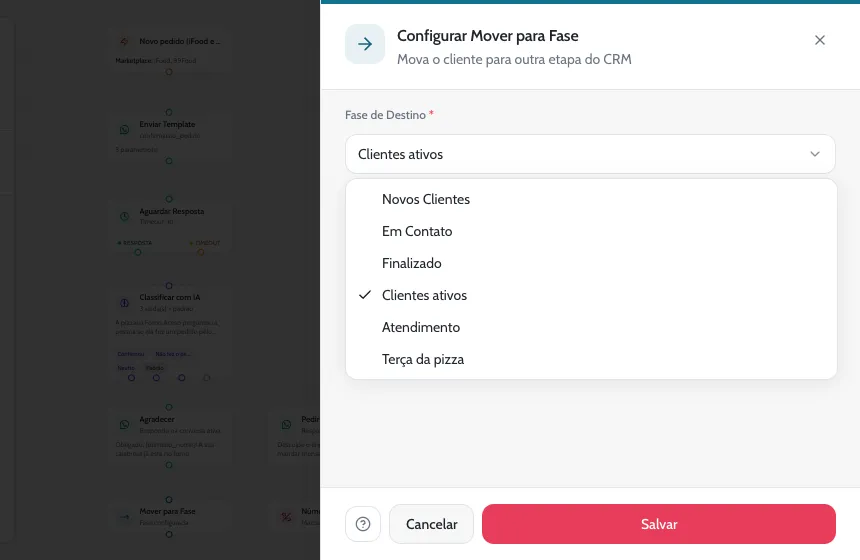
| Campo | O que faz |
|---|---|
| Fase de Destino | Obrigatória. A coluna do Kanban para onde o cliente vai. A lista traz as fases da sua loja, na ordem do quadro. |
| Adicionar nota automática | Liga o campo de nota abaixo. |
| Conteúdo da Nota | Um texto guardado junto com a mudança de fase. Hoje esse texto não aparece na ficha do cliente nem no Histórico. Para deixar um recado que a equipe veja, use um Adicionar Notas logo depois deste bloco. |
Exemplos
Quem confirmou vira cliente ativo
- Classificar com IACaminho “confirmou” da confirmação do pedido.
- Mover para EtapaFase de Destino: Clientes ativos.
- Responder WhatsApp“Obrigado, {primeiro_nome}! A sua calabresa já está no forno.”
Reclamação vai para o Atendimento, com recado
- Classificar com IACaminho “problema” da pergunta de satisfação.
- Mover para EtapaFase de Destino: Atendimento.
- Adicionar NotasAnota “Reclamou da entrega: {mensagem_cliente}”.
A mudança de fase põe o Rafael M. na coluna que a equipe da unidade Moema acompanha. A anotação conta o motivo na ficha dele.
Cuidados
- Não fica registro no Histórico. A mudança feita pelo fluxo muda a coluna, mas não aparece no Histórico da ficha do cliente (a mudança feita à mão no Kanban aparece). Se quiser o registro, ponha um Adicionar Notas depois.
- A contagem de dias na fase recomeça. Os indicadores do Kanban que olham o tempo na coluna (como os clientes parados) passam a contar a partir da mudança.
- Fase apagada. Se você apagar no Kanban a fase escolhida no bloco, o bloco deixa de mover os clientes, sem aviso. Abra o bloco e escolha outra fase.
- Não começa outros fluxos. A mudança feita por este bloco não dispara automações de Mudança de Etapa.
- Fases com regra automática. Se outra fase do Kanban tem regra ativa, o cliente pode ser movido de novo para ela quando fizer um pedido novo. Veja Kanban CRM.
Dúvidas comuns
Posso criar uma fase nova pelo próprio bloco?
Não. Crie a fase no Kanban CRM, em Nova fase, e depois escolha no bloco.
Mover de fase manda alguma mensagem ao cliente?
Não. O cliente não fica sabendo. Só a sua equipe vê a coluna.
E se o cliente já estiver na fase escolhida?
Ele continua nela, e o fluxo segue normalmente.