
Para que serve
Além do WhatsApp, o Segundo Pedido tem telas para e-mail e SMS. Nas Configurações, as abas Email e SMS mostram quanto cada canal enviou e guardam os modelos de mensagem desses canais, que as automações usam nas etapas Template Email e Template SMS.
O SMS só funciona depois de liberado pelo nosso time. Os modelos de WhatsApp ficam em outra página: Modelos de WhatsApp.
O que aparece na tela
Seu consumo neste canal
No alto das duas abas, com o período à direita (últimos 7, 30 ou 90 dias):
| Número | O que mostra |
|---|---|
| Enviadas | Quantas mensagens saíram pelo canal no período. |
| Entregues | Quantas chegaram (no e-mail, também contam as abertas e as clicadas). |
| Gasto no período | Quanto os envios do canal custaram no período. |
Se aparecer a faixa vermelha “Este canal está bloqueado pelo administrador”, nenhuma mensagem desse canal sai. No SMS, ela aparece enquanto o canal não foi liberado para a sua conta. Para liberar, fale com a gente.
Email: Templates de E-mail
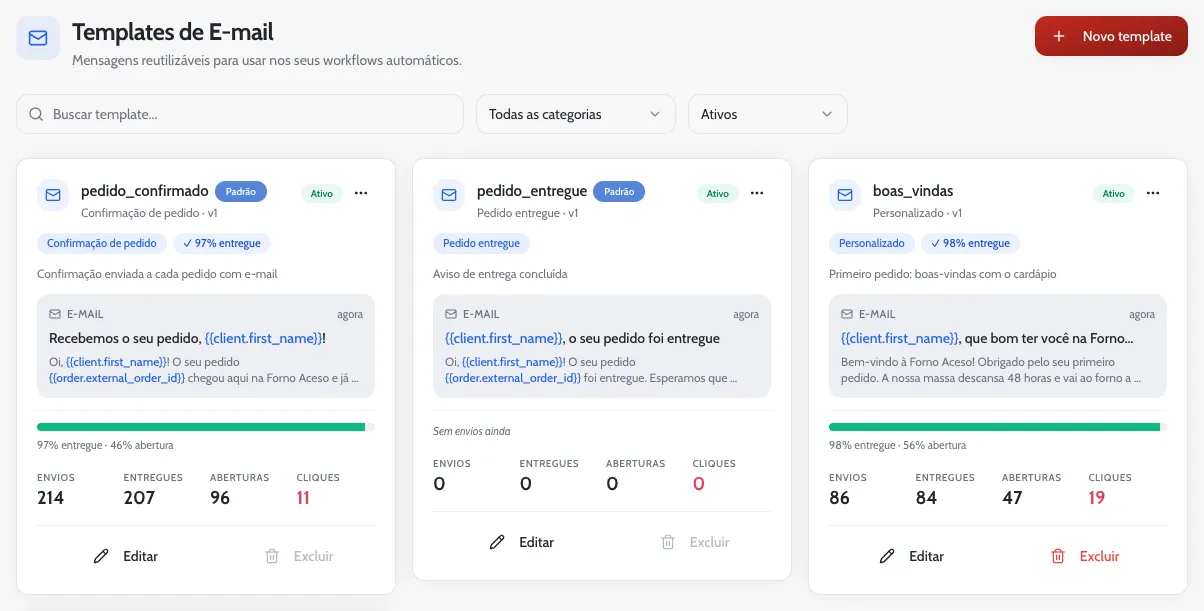
A lista de modelos de e-mail, com a busca (Buscar template...), o filtro de categoria e o de situação, que abre em Ativos (as outras opções são Inativos, Rascunhos e Todos). As categorias são: Confirmação de pedido, Atualização de status, Pedido entregue, Atendimento, Nota fiscal e Personalizado.
Cada cartão mostra o nome, o selo Padrão nos modelos que vieram com a conta, a situação, a categoria, o assunto e o começo do texto. Embaixo, quatro números do modelo: Envios, Entregues, Aberturas e Cliques (ou “Sem envios ainda”). No menu do cartão: Editar, Duplicar e Ativar ou Desativar; embaixo, Excluir, que pede para digitar EXCLUIR. Os modelos padrão podem ser editados e duplicados, mas não desativados nem excluídos.
Email: o editor
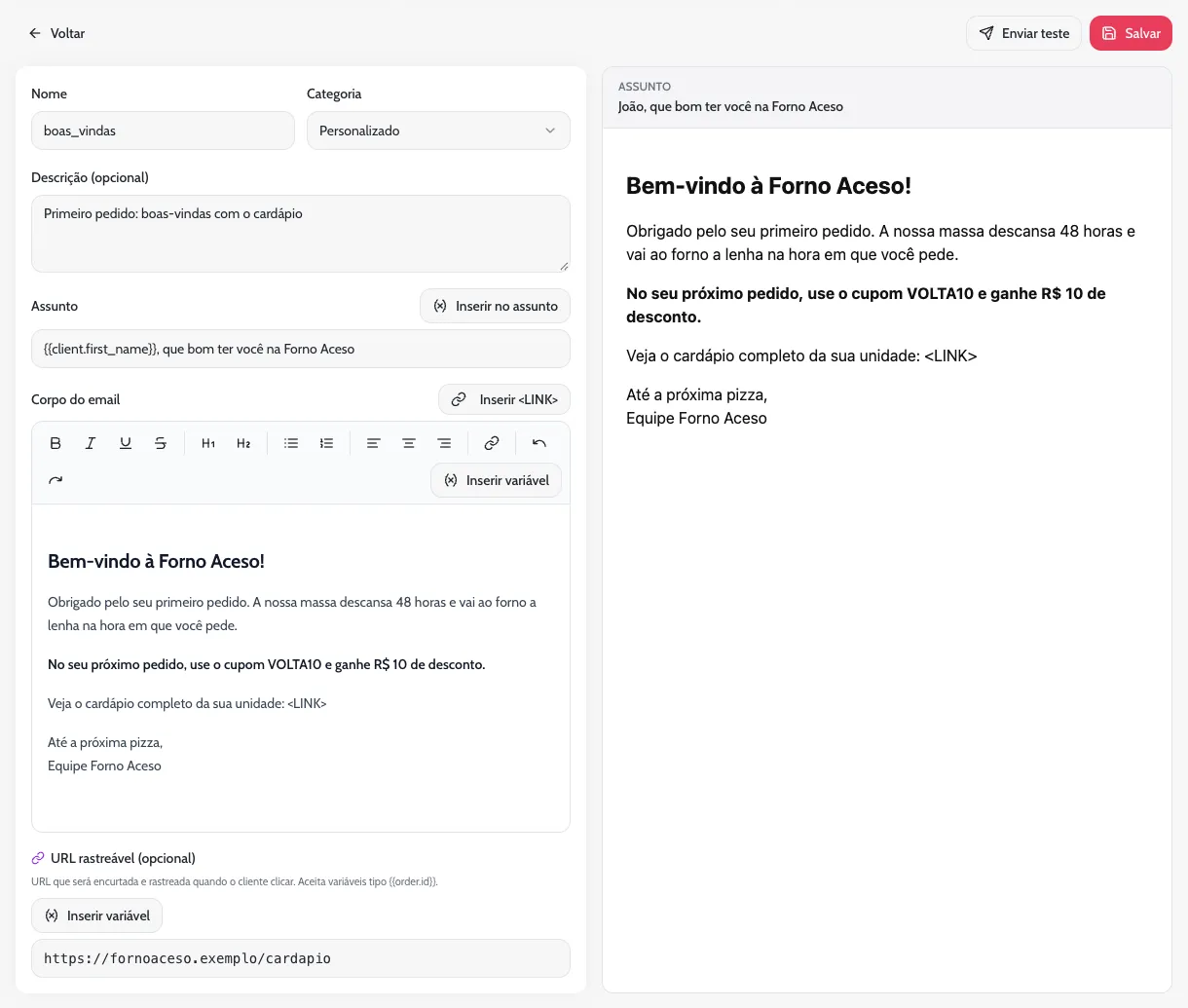
Abre em Novo template ou em Editar. À esquerda, os campos; à direita, a prévia do e-mail.
| Campo | O que faz |
|---|---|
| Nome | Obrigatório. O nome que você vai procurar na automação. |
| Categoria | Uma das seis categorias, para organizar a lista. |
| Descrição (opcional) | Uma nota para a equipe saber para que serve. |
| Assunto | A linha de assunto. Inserir no assunto acrescenta uma variável, como {{client.first_name}} (o primeiro nome do cliente). |
| Corpo do email | O texto, com uma barra de formatação (negrito, itálico, títulos, listas, alinhamento, link), Inserir variável e Inserir <LINK>. |
| URL rastreável (opcional) | Um endereço que o sistema encurta e acompanha quando o cliente clica. Ele entra no lugar de <LINK> no texto. Precisa começar com http:// ou https://. |
As variáveis vêm em grupos: Cliente, Pedido, Estabelecimento, Filial e Plataforma. Variável escrita à mão com erro aparece em vermelho, em “Variáveis desconhecidas”. No alto do editor ficam Voltar, Enviar teste e Salvar.
SMS: Templates SMS
A lista de modelos de SMS, com Nova categoria, Novo template, a busca e o filtro de categoria. Cada cartão mostra o nome, a categoria, o texto (com as variáveis em azul e o <LINK> em roxo), o selo “Rastreamento de cliques ativo” quando há link rastreável e os números Envios, Entregues e Gasto.
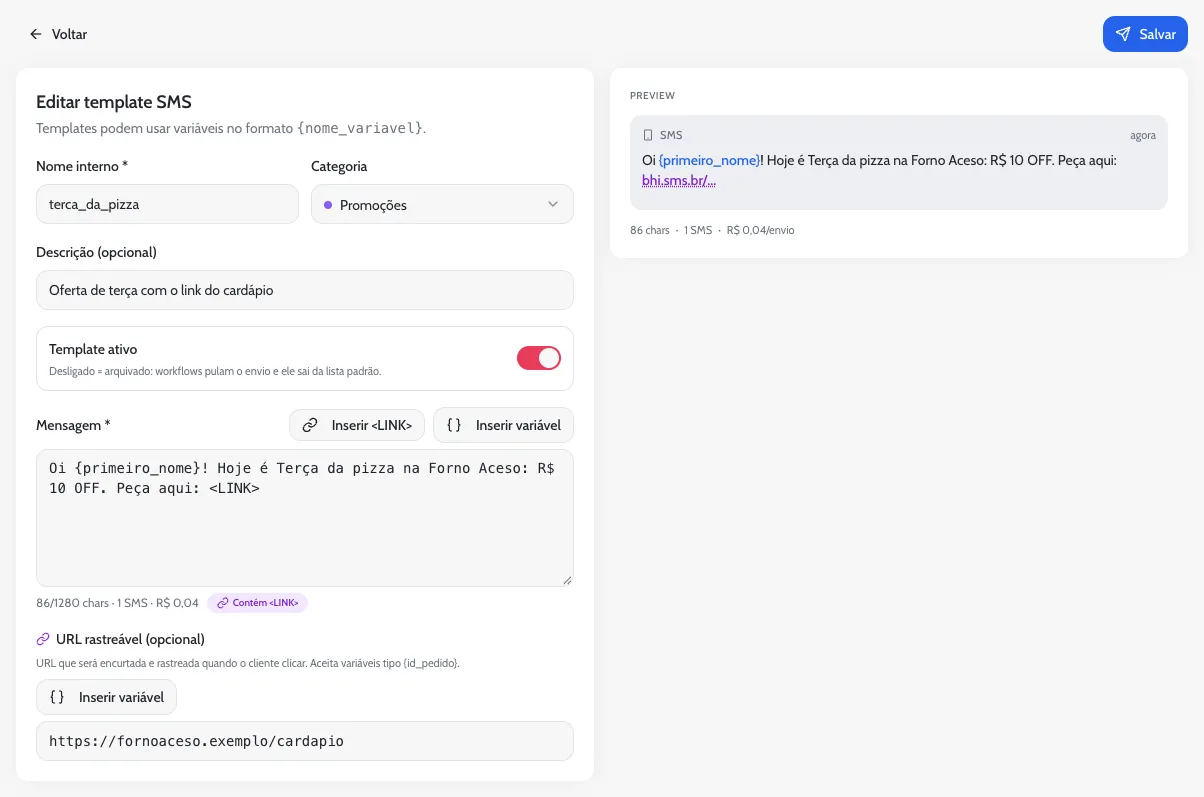
SMS: o editor
| Campo | O que faz |
|---|---|
| Nome interno | Obrigatório. Por exemplo, terca_da_pizza. |
| Categoria | Opcional, para organizar. As categorias são criadas em Nova categoria. |
| Descrição (opcional) | Para que serve o modelo. |
| Template ativo | Liga ou desliga o modelo. |
| Mensagem | Obrigatória. Inserir variável acrescenta campos como {primeiro_nome}. Embaixo, um contador mostra os caracteres, quantos SMS a mensagem ocupa (cada 160 caracteres contam como um SMS) e uma estimativa de custo por envio. O máximo é 1.280 caracteres; acima disso aparece Excede o limite. |
| URL rastreável (opcional) | Igual à do e-mail: o endereço entra no lugar de <LINK>, encurtado e acompanhado. |
À direita, a prévia mostra a mensagem como uma notificação de SMS, com uma amostra de link encurtado no lugar de <LINK>.
Como usar
Criar um modelo de e-mail e testar
- Abra a aba Email. Em Configurações, clique em Email e depois em Novo template.
- Preencha. Nome, categoria, assunto e corpo. Use as variáveis onde entra o nome do cliente ou o número do pedido.
- Mande um teste. Clique em Enviar teste, digite o seu e-mail em Email de destino e envie. Confira a sua caixa de entrada.
- Salve. Clique em Salvar. O modelo passa a aparecer na etapa Template Email das automações.
Criar um modelo de SMS com link
- Abra a aba SMS. Em Configurações, clique em SMS e em Novo template.
- Escreva curto. Dê um nome interno e escreva a mensagem de olho no contador: acima de 160 caracteres, ela vira mais de um SMS.
- Ponha o link. Escreva
<LINK>onde o link deve aparecer e preencha a URL rastreável. - Salve. Confira a prévia e salve. O modelo aparece na etapa Template SMS das automações.
Dúvidas comuns
Como sei se o SMS está liberado na minha conta?
Se a aba SMS mostra a faixa vermelha “Este canal está bloqueado pelo administrador”, ainda não está. Você pode criar os modelos, mas nada é enviado até o nosso time liberar.
Para onde vão os e-mails e SMS?
O SMS vai para o telefone da ficha do cliente. O e-mail vai para o endereço indicado na etapa da automação, que normalmente é o e-mail da ficha. Cliente sem e-mail cadastrado não recebe e-mail.
Por que o modelo de e-mail some quando eu desativo?
A lista abre filtrada em Ativos. Mude o filtro de situação para Inativos ou Todos para ver os desativados.
Excluí um modelo que uma automação usava. E agora?
A etapa da automação que usava o modelo passa a falhar. Abra a automação e escolha outro modelo nessa etapa.