
Para que serve
A tela Pedidos mostra os pedidos que chegaram ao Segundo Pedido pelo sistema do seu restaurante: os do iFood, os do 99Food e os de outros canais que estejam ligados. Cada linha é um pedido, com data, cliente, produto, canal, unidade e valor.
Use esta tela para conferir o movimento de um período, achar um pedido, ver quem voltou a pedir e levar a lista para uma planilha. Ela só mostra os pedidos: não dá para criar nem editar um pedido por aqui.
O que aparece na tela
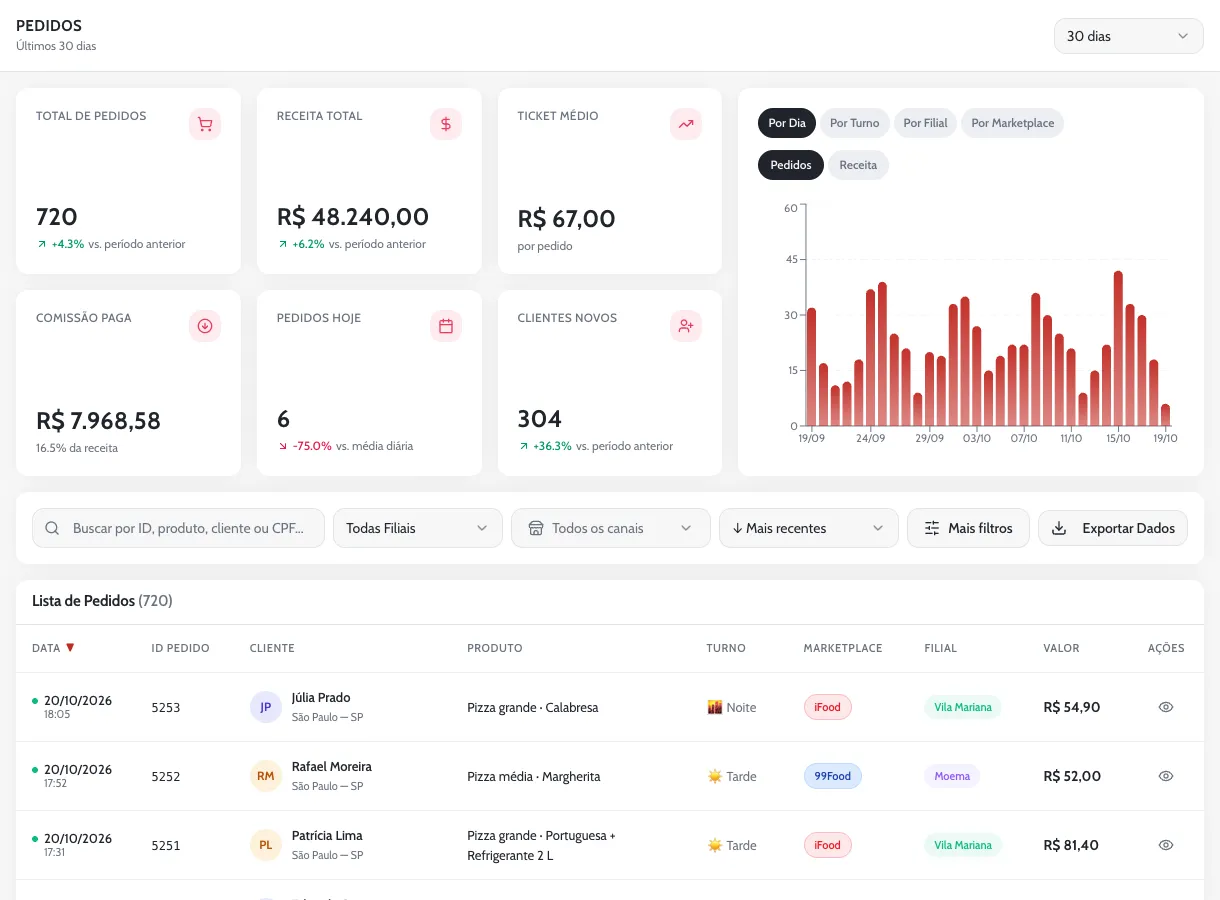
Período
No alto, à direita, fica o período da tela: 7 dias, 30 dias (o padrão), 90 dias, 365 dias ou Todo período. Ele vale para tudo o que está abaixo: indicadores, gráfico e lista. O período escolhido aparece embaixo do título, como “Últimos 30 dias”.
A conta é corrida: “7 dias” vai do mesmo horário de 7 dias atrás até agora, e não da segunda ao domingo.
Indicadores
Seis cartões resumem o período. Passe o mouse num cartão para ver de onde sai o número. A porcentagem colorida compara com o período anterior de mesmo tamanho: com 30 dias, compara com os 30 dias antes deles.
Total de pedidos
720
Quantos pedidos entraram no período. Cancelados e reembolsados não contam.
Como ler: se cair de um mês para o outro, olhe cada canal separado para ver de onde veio a queda.
Receita total
R$ 48.240,00
A soma do valor dos pedidos do período, antes de descontar a comissão dos aplicativos.
Ticket médio
R$ 67,00
A receita total dividida pelo número de pedidos: quanto vale, em média, cada pedido.
Como ler: compare antes e depois de mudar um combo ou o cardápio.
Comissão paga
R$ 7.968,58
Quanto os aplicativos descontaram dos pedidos do período e quanto isso representa da receita.
Como ler: o número depende de o sistema do seu restaurante mandar a comissão junto com o pedido. Pedido que chega sem ela conta como zero.
Pedidos hoje
6
Os pedidos de hoje, pelo horário de Brasília, comparados com a média de pedidos por dia do período.
Como ler: durante o dia o número ainda está crescendo; a comparação com a média faz mais sentido no fim do expediente.
Clientes novos
304
Pessoas que fizeram o primeiro pedido na sua loja dentro do período.
Como ler: compare com o período anterior para ver se a base está crescendo. Quem são essas pessoas, você vê em Clientes.
O que muda os indicadores. Total de pedidos, Receita total, Ticket médio e Comissão paga seguem a filial, o turno e o tipo de pedido escolhidos. Seguem o canal só quando há um canal marcado; com dois ou mais, voltam a somar todos. A busca e as outras opções de Mais filtros mudam só a lista. Pedidos hoje e Clientes novos olham sempre a loja inteira.
Gráfico
Ao lado dos indicadores fica um gráfico com quatro abas:
| Aba | O que mostra |
|---|---|
| Por Dia | Uma barra por dia com a quantidade de pedidos. O botão Receita troca para o valor vendido no dia. |
| Por Turno | Quantos pedidos caíram em cada turno e a porcentagem: Madrugada (00h às 05h), Manhã (06h às 11h), Tarde (12h às 17h) e Noite (18h às 23h), no horário de Brasília. |
| Por Filial | As unidades em ordem de pedidos, quatro por vez (use as setas para ver as outras). Clicar numa unidade filtra os indicadores e a lista por ela. |
| Por Marketplace | Um gráfico de rosca com a fatia de cada canal e o total no meio. Passe o mouse numa fatia para ver o número e a porcentagem. |
O gráfico muda só com o período. Filial, canal e os outros filtros não mexem nele: ele mostra sempre a loja inteira.
Busca e filtros
A barra branca abaixo do gráfico recorta a lista:
| Filtro | O que faz |
|---|---|
| Buscar por ID, produto, cliente ou CPF | Procura pelo número do pedido, pelo nome do produto, pelo nome do cliente ou pelo CPF/CNPJ. Escreva e aperte Enter; Esc limpa a busca. |
| Todas Filiais | Mostra só os pedidos de uma unidade. Aparece quando há pedidos com filial no período. |
| Todos os canais | Marque um ou mais canais. Os aplicativos ficam em Marketplaces; pedidos de canal próprio, se houver, em Canal Próprio. O número ao lado é quantos pedidos o canal teve no período. |
| Ordenação | O seletor que começa em Mais recentes. As opções: Mais antigos, Maior valor, Menor valor, Cliente A–Z e Cliente Z–A. Clicar no título das colunas Data, Cliente e Valor também ordena. |
| Mais filtros | Abre um painel à direita com o resto dos filtros. A bolinha no botão mostra quantos estão ligados. |
| Exportar Dados | Gera uma planilha com os pedidos. O passo a passo está em Como usar. |
Mais filtros
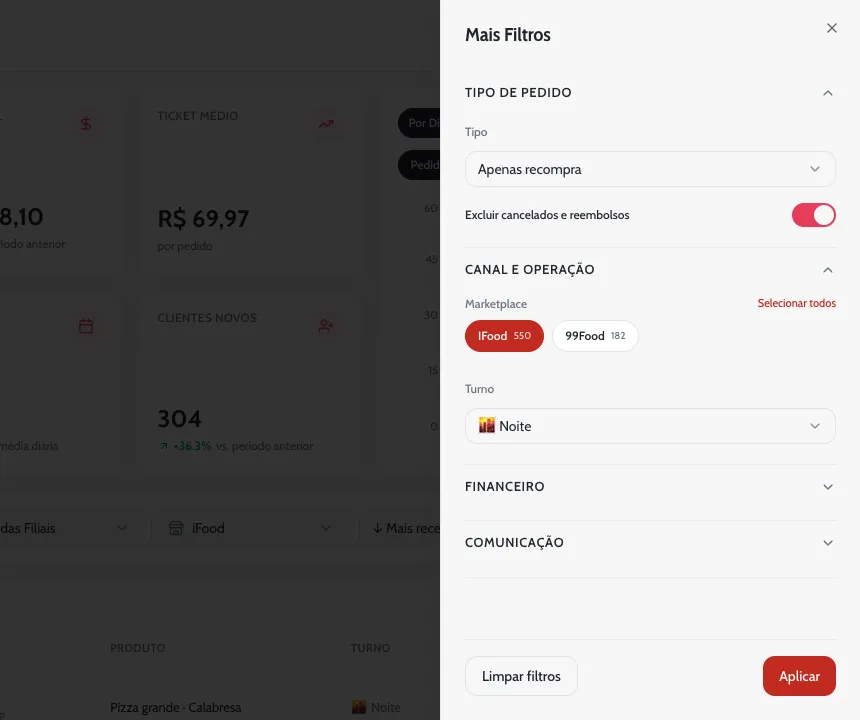
| Filtro | O que faz |
|---|---|
| Tipo | No grupo Tipo de Pedido: Todos, Apenas primeira compra ou Apenas recompra. Recompra é o pedido de quem já tinha feito outro pedido válido na sua loja. |
| Excluir cancelados e reembolsos | Vem ligado. Desligue para ver também, na lista, os pedidos cancelados ou reembolsados. |
| Marketplace | No grupo Canal e Operação: os mesmos canais do botão Todos os canais, em etiquetas. Selecionar todos marca todos de uma vez. |
| Turno | Madrugada, Manhã, Tarde ou Noite. |
| Faixa de valor | No grupo Financeiro: arraste as duas pontas para ver só os pedidos entre dois valores, de R$ 0 a R$ 1.000 ou mais. |
| Apenas com comissão > 0 | Só os pedidos que chegaram com a comissão do aplicativo preenchida. |
| WhatsApp já contatado? | No grupo Comunicação. Separa os pedidos marcados como contatados. As mensagens das automações e do Omnichannel não fazem essa marca: para saber se um cliente recebeu mensagem, abra a ficha dele na aba Histórico. |
As mudanças valem na hora. Aplicar fecha o painel e Limpar filtros volta tudo ao padrão, inclusive os canais marcados fora do painel.
Lista de Pedidos
O título mostra quantos pedidos há com os filtros, como “Lista de Pedidos (720)”. São 50 por página; embaixo aparecem “Mostrando 1–50 de 720 pedidos” e os números das páginas.
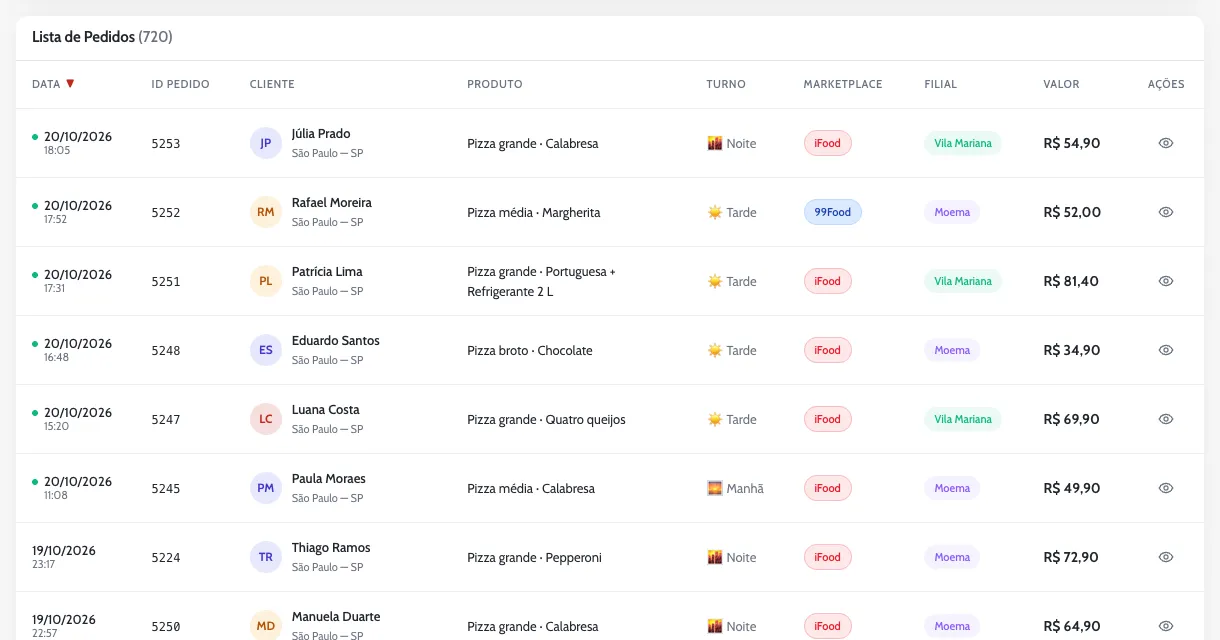
| Coluna | O que mostra |
|---|---|
| Data | Dia e hora do pedido. A bolinha verde marca os pedidos de hoje. |
| ID Pedido | O número do pedido que veio do sistema do seu restaurante. Clique nele para copiar. |
| Cliente | Nome, cidade e estado. Aparece “Cliente não identificado” quando o pedido chegou sem cliente. |
| Produto | O produto que veio no pedido. Se o texto for longo, passe o mouse para ler inteiro. |
| Turno | Madrugada, Manhã, Tarde ou Noite, pela hora do pedido. |
| Marketplace | O canal do pedido, com a cor de cada um (iFood, 99Food…). |
| Filial | A unidade do pedido. Um traço quando o pedido chegou sem filial. |
| Valor | O valor do pedido. |
| Ações | O olho abre a ficha do cliente. |
Clicar na linha também abre a ficha do cliente, à direita, com as abas Visão Geral, Comportamento, Pedidos e Histórico: contato, hábitos de compra, todos os pedidos dele e as mensagens e automações. A ficha é explicada em Clientes.
Acesso de filial e página da filial
Quem entra com acesso de filial vê a tela já travada na sua unidade: aparece “Filial: Moema”, por exemplo, ao lado de Exportar Dados, o seletor de filial some e o gráfico fica sem a aba Por Filial. A mesma tela aparece na aba Pedidos da página de cada filial; ali, o período fica na barra de filtros.
Como usar
Achar um pedido
- Busque. Escreva o número do pedido (ou parte dele), o nome do cliente ou o CPF na busca e aperte Enter.
- Amplie o período, se precisar. Se o pedido for antigo e não aparecer, troque o período no alto para Todo período.
- Abra a ficha. Clique na linha para ver o cliente, os outros pedidos dele e as mensagens que ele recebeu.
Ver quem voltou a pedir
- Abra Mais filtros. Clique em Mais filtros, na barra da lista.
- Escolha a recompra. Em Tipo de Pedido, escolha Apenas recompra.
- Recorte o horário, se quiser. Em Canal e Operação, escolha o turno, como Noite.
- Feche o painel. Clique em Aplicar. A lista e os indicadores passam a contar só os pedidos de recompra.
Comparar canais e unidades
- Veja a divisão. No gráfico, a aba Por Marketplace mostra a fatia de cada canal, e a aba Por Filial, a de cada unidade.
- Veja os valores de um canal. Em Todos os canais, marque só o iFood e anote a Receita total e o Ticket médio. Depois desmarque o iFood e marque só o 99Food.
- Veja uma unidade. Escolha a unidade em Todas Filiais ou clique nela na aba Por Filial.
Levar os pedidos para uma planilha
- Prepare a tela. Deixe no alto um período em dias (7, 30, 90 ou 365) e ligue a busca e os filtros que quiser levar: filial, canal, turno e tipo de pedido.
- Abra a exportação. Clique em Exportar Dados. A janela abre com a Data de Início e a Data de Fim do período da tela; mude as datas se quiser outro intervalo.
- Exporte. Clique em Exportar e espere a barra de progresso. O navegador baixa um arquivo .csv que abre no Excel ou no Google Planilhas.
A planilha tem uma linha por pedido, com as colunas Data, Status, ID Pedido, Cliente, Documento, Email, WhatsApp, Endereço, Cidade, Estado, CEP, Produto, Marketplace, Filial, Turno, Valor, Taxa Marketplace e Recompra (Sim ou Não).
Dúvidas comuns
Um pedido do iFood não aparece. O que confiro?
A tela mostra só os pedidos que o sistema do seu restaurante mandou para o Segundo Pedido. Confira o período, a filial e os filtros (a bolinha em Mais filtros diz quantos estão ligados). Se ainda faltar, fale com a gente pelo botão no fim da página.
Por que o total do gráfico não bate com o Total de pedidos?
O gráfico usa só o período, sem os filtros. Além disso, as abas Por Turno, Por Filial e Por Marketplace contam também os pedidos cancelados, e os indicadores nunca contam.
O que é “recompra”?
É o pedido de um cliente que já tinha feito outro pedido válido (não cancelado) na sua loja. O primeiro pedido da Júlia é “primeira compra”; os seguintes são recompra.
Pedidos hoje está bem abaixo da média. Tem algo errado?
Não necessariamente. O cartão compara o dia que ainda está acontecendo com a média de dias inteiros. Numa pizzaria, às 17h a maior parte dos pedidos do dia ainda nem chegou.
Posso editar ou apagar um pedido?
Não. Esta tela mostra os pedidos como eles chegaram do sistema do seu restaurante.