
O que faz
O Novo Pedido começa o fluxo quando um pedido novo chega do sistema do seu restaurante ao Segundo Pedido. Para cada pedido, o sistema confere os filtros do bloco: se o pedido passar em todos, o cliente desse pedido entra no fluxo.
Sem nenhum filtro, vale para todo pedido novo; o cartão do bloco mostra “Aceita todos os pedidos”. Só a chegada do pedido conta: mudança de status ou cancelamento depois não começa o fluxo de novo.
Quando usar
- Confirmar o pedido pelo WhatsApp minutos depois de ele chegar.
- Falar só com quem fez o primeiro pedido, para convidar para o segundo.
- Separar a mensagem por canal (iFood ou 99Food), por unidade, por turno ou por item do cardápio.
- Deixar de fora pedidos que não devem receber mensagem, como os de um item de teste ou de uma unidade que ainda não usa o sistema.
Como configurar
- Ponha o bloco no quadro. Em Automações, aba Etapas, grupo Gatilhos, clique em Novo Pedido. Ele deve ser o primeiro bloco do fluxo.
- Abra o painel. Clique no bloco. Abre Configurar Gatilho: Novo Pedido, com os filtros em seções que abrem e fecham.
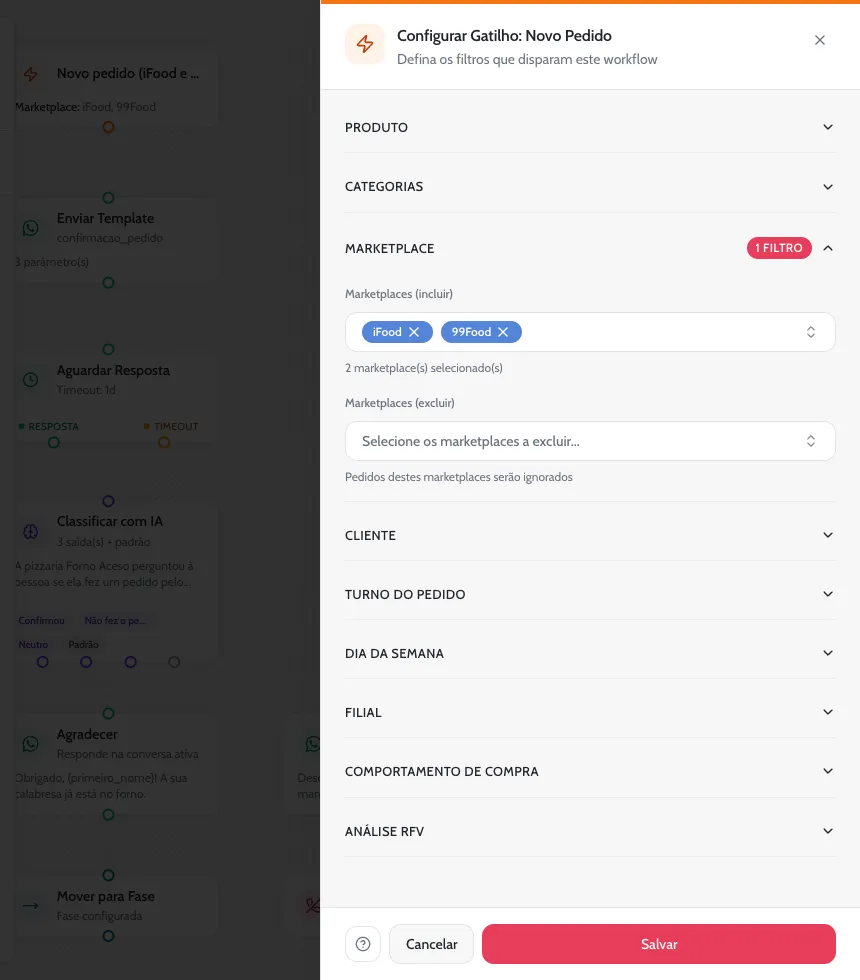
- Escolha os filtros. Abra só as seções que interessam. Cada seção com filtro ligado mostra um selo com quantos estão ligados, como “1 filtro”. O pedido precisa passar em todos os filtros ao mesmo tempo.
- Salve o bloco e o fluxo. Clique em Salvar, no rodapé do painel, e depois no disquete do fluxo. Ative o fluxo quando o resto estiver pronto.
Produto
| Campo | O que faz |
|---|---|
| Valor da Venda | Maior que, Igual a ou Menor que um valor, comparado com o total do pedido. Em branco, aceita qualquer valor. |
| Produto (incluir) | Nomes de itens, separados por vírgula. O pedido passa se um deles bater com o item do pedido. Escolha ao lado como comparar: Começa com, Contém (o padrão), Termina com ou Exato. Maiúsculas e minúsculas não fazem diferença; acentos fazem. |
| Produto (excluir) | A mesma ideia ao contrário: se o item do pedido bater com algum dos nomes, o pedido fica de fora. As opções são NÃO começa com, NÃO contém, NÃO termina com e NÃO é exato. |
| SKU (incluir) e SKU (excluir) | Códigos do item no cardápio, separados por vírgula, comparados exatamente. Em delivery, o código costuma não vir no pedido: com o SKU (incluir) preenchido, esses pedidos ficam todos de fora. Prefira filtrar pelo nome do item. |
Categorias
| Campo | O que faz |
|---|---|
| Categorias (incluir) | As categorias que você criou no Catálogo. O pedido passa quando o item dele está numa das categorias marcadas. Item sem categoria no Catálogo não passa. Sem nenhuma categoria criada, a seção mostra “Nenhuma categoria cadastrada. Crie categorias no Catálogo para usar este filtro.” |
| Categorias (excluir) | Pedidos com item destas categorias ficam de fora. |
Marketplace
| Campo | O que faz |
|---|---|
| Marketplaces (incluir) | Por qual app ou canal o pedido veio: 99Food, Cardápio Web, iFood, Outro, Rappi, Saipos ou Take eat. Vazio, aceita todos. |
| Marketplaces (excluir) | Pedidos destes canais ficam de fora. |
Cliente
| Campo | O que faz |
|---|---|
| Tipo de Documento | CPF (Pessoa Física) e CNPJ (Pessoa Jurídica). Os dois marcados aceitam qualquer um. Com só um marcado, cliente sem documento no cadastro fica de fora. |
| Estado (incluir) e Estado (excluir) | O estado do endereço do cliente. No “incluir”, cliente sem estado no cadastro fica de fora. |
| Cidade (incluir) e Cidade (excluir) | Uma cidade, escrita como está no cadastro do cliente. Maiúsculas e minúsculas não fazem diferença; acentos fazem (“Sao Paulo” não é “São Paulo”). |
| Bairro (incluir) | Aparece no painel, mas hoje não é aplicado: com bairros escolhidos, pedidos de todos os bairros continuam entrando. Para separar por região, use o CEP (prefixo) ou a Cidade. |
| CEP (prefixo) | Começos de CEP separados por vírgula. “04” pega todo CEP que começa com 04. Cliente sem CEP no cadastro fica de fora. |
Turno do Pedido e Dia da Semana
| Campo | O que faz |
|---|---|
| Turnos (incluir) | Madrugada (0h às 5h59), Manhã (6h às 11h59), Tarde (12h às 17h59) e Noite (18h às 23h59), pela hora do pedido em Brasília. Vazio, aceita todos. |
| Dias permitidos | De Dom a Sáb, pelo dia do pedido em Brasília. Vazio, aceita todos os dias. |
Filial
A seção só aparece quando a sua conta já tem pedidos com o nome da unidade.
| Campo | O que faz |
|---|---|
| Filiais (incluir) | Só pedidos destas unidades, pelo nome que vem no pedido. Vazio, aceita todas. |
| Filiais (excluir) | Pedidos destas unidades ficam de fora. |
Comportamento de Compra
Estes filtros olham o histórico do cliente na sua loja já contando o pedido que acabou de chegar. Por isso, alguns servem bem aqui e outros, não.
| Campo | O que faz |
|---|---|
| Recência (última compra) | Como a última compra é sempre o pedido que acabou de chegar, neste gatilho Últimos 7 dias, Últimos 15 dias e Últimos 30 dias deixam todo pedido passar, e 31 a 60 dias, 61 a 90 dias e Mais de 90 dias não deixam nenhum passar. Deixe em Todos. |
| Quantidade de Pedidos | Exatamente 1, 2 ou mais, 5 ou mais ou 10 ou mais, contando este pedido. “Exatamente 1” é o primeiro pedido do cliente. |
| Mais de X dias sem comprar | Pelo mesmo motivo da Recência, aqui não deixa nenhum pedido passar. Para falar com quem sumiu, use o Disparo em Massa. |
| Quantidade de pedidos (intervalo exato) | De e Até, contando este pedido e incluindo os limites. “De 2 até 2” é o segundo pedido. Com “De” maior que “Até”, o painel avisa em vermelho e não deixa salvar. |
| Sem receber disparo há X dias | Deixa de fora quem recebeu mensagem da sua loja nos últimos X dias, nos canais marcados (WhatsApp, SMS e E-mail; pelo menos um fica marcado). Envio que falhou não conta. Vazio, não trava ninguém. |
| Comprou Hoje | Cliente com pedido hoje, no horário de Brasília. Neste gatilho, quase sempre é verdade. |
| Já fez o segundo pedido? | Sim: este pedido é o segundo ou mais. Não: este é o primeiro. |
| Convertidos (marketplace → canal próprio) | Apenas convertidos: o cliente já pediu pelo canal próprio depois de pedir pelo app. Ainda não convertidos: ainda não. |
| Faixa de Ticket Médio (R$) | Mín e Máx do valor médio dos pedidos do cliente, contando este. |
| Faixa de Total Gasto (R$) | Mín e Máx do total que o cliente já gastou, contando este pedido. |
Análise RFV
A seção aparece quando a Análise RFV da sua conta está pronta.
| Campo | O que faz |
|---|---|
| Segmento do cliente | Só clientes destes segmentos, com quantos clientes cada um tem hoje. O segmento é atualizado uma vez por dia, de madrugada: vale o que o cliente já era antes deste pedido. “Novo Pedido de um Campeão” é quem já era Campeão e pediu de novo. Cliente ainda sem segmento, como quem faz o primeiro pedido, fica de fora. |
Exemplos
Confirmar os pedidos do iFood e do 99Food
A Forno Aceso quer confirmar todo pedido dos dois apps. Em Marketplace, ela marca iFood e 99Food em Marketplaces (incluir) e deixa o resto em branco.
- Novo PedidoMarketplaces (incluir): iFood e 99Food.
- Template WhatsAppTemplate de confirmação com
{primeiro_nome}e{id_pedido}. - Aguardar RespostaEspera a resposta da cliente.
- Respondeu: segue para Classificar com IA.
- Classificar com IASepara “confirmou”, “não fiz esse pedido” e “outros assuntos”.
Sexta-feira, pedido #4821 pelo iFood às 20:12
Oi, Júlia! Aqui é da Forno Aceso. Recebemos o seu pedido #4821. Foi você que pediu?20:15
Sim, fui eu!20:16
Convidar para o segundo pedido quem pediu pela primeira vez
Em Comportamento de Compra, a Forno Aceso escolhe Quantidade de Pedidos = Exatamente 1. Depois da confirmação, quem confirmou recebe, no dia seguinte, o cupom da unidade.
- Novo PedidoQuantidade de Pedidos: Exatamente 1.
- Template WhatsAppTemplate de confirmação.
- Aguardar RespostaEspera a resposta.
- Respondeu: segue para Classificar com IA.
- Classificar com IASepara as respostas.
- Confirmou: segue para o Atraso Dinâmico.
- Atraso DinâmicoEspera 22 horas.
- Responder WhatsAppMensagem com o cupom
{filial_cupom}.
Oi, Júlia! Aqui é da Forno Aceso. Recebemos o seu pedido #4821. Foi você que pediu?20:15
Sim, fui eu!20:16
22 horas depois
Júlia, obrigado pela primeira pizza com a gente! No seu próximo pedido, use o cupom VOLTA10.18:16
Cuidados
- Só fluxo ativo e só pedido que chega. O gatilho vale para os pedidos que chegam depois que o fluxo foi ativado; pedidos antigos não entram. Para a base que já existe, use o Disparo em Massa.
- O primeiro envio é um template. Quem acabou de pedir ainda não falou com você no WhatsApp: comece com um Template WhatsApp.
- Unidade com WhatsApp próprio. Os pedidos de uma filial com número independente só começam fluxos feitos para ela; os fluxos da rede não valem para esses pedidos. Veja Número de disparo do fluxo.
- Mais de um fluxo com Novo Pedido. Cada fluxo ativo confere o pedido por conta própria, mas o segundo pode não começar se o primeiro já tiver aberto a conversa com o cliente. Prefira um fluxo por público, separado pelos filtros.
- O teste não confere os filtros. O Testar Workflow parte do princípio de que o pedido passou no gatilho. Para ver os filtros funcionando, acompanhe os primeiros pedidos reais na aba Disparos.
- Limite do plano. Pedido que chega com o limite de capturas do plano estourado não entra no sistema e não começa o fluxo.
Dúvidas comuns
O cliente recebe a confirmação em todo pedido?
Não. Hoje, o fluxo não começa para quem já tem conversa com a sua loja no WhatsApp, nem para quem tem o número marcado como inválido. Na prática, a confirmação chega sobretudo no primeiro pedido. Veja quem entra no fluxo.
Dá para valer só para o primeiro pedido do cliente?
Dá. Em Comportamento de Compra, escolha Quantidade de Pedidos = Exatamente 1, como no segundo exemplo acima.
Dá para mandar parabéns automático no aniversário?
Este gatilho só começa com um pedido novo, e não existe um gatilho de aniversário. O caminho é, no dia, iniciar um Disparo em Massa com o filtro Aniversariantes Hoje.
Fiz um pedido de teste e a confirmação não chegou. Por quê?
Se o número do teste já recebeu uma mensagem da loja antes (num envio real de teste, por exemplo), ele já tem conversa com a loja, e o fluxo não começa para ele. Na aba Disparos, o item aparece como Concluído, sem mensagem. Teste com um número que nunca falou com a loja.