
Para que serve
O Segundo Pedido não recebe pedidos direto do iFood nem do 99Food. Ele recebe uma cópia de cada pedido que chega no sistema de pedidos do seu restaurante, por uma integração: uma ligação automática entre os dois sistemas.
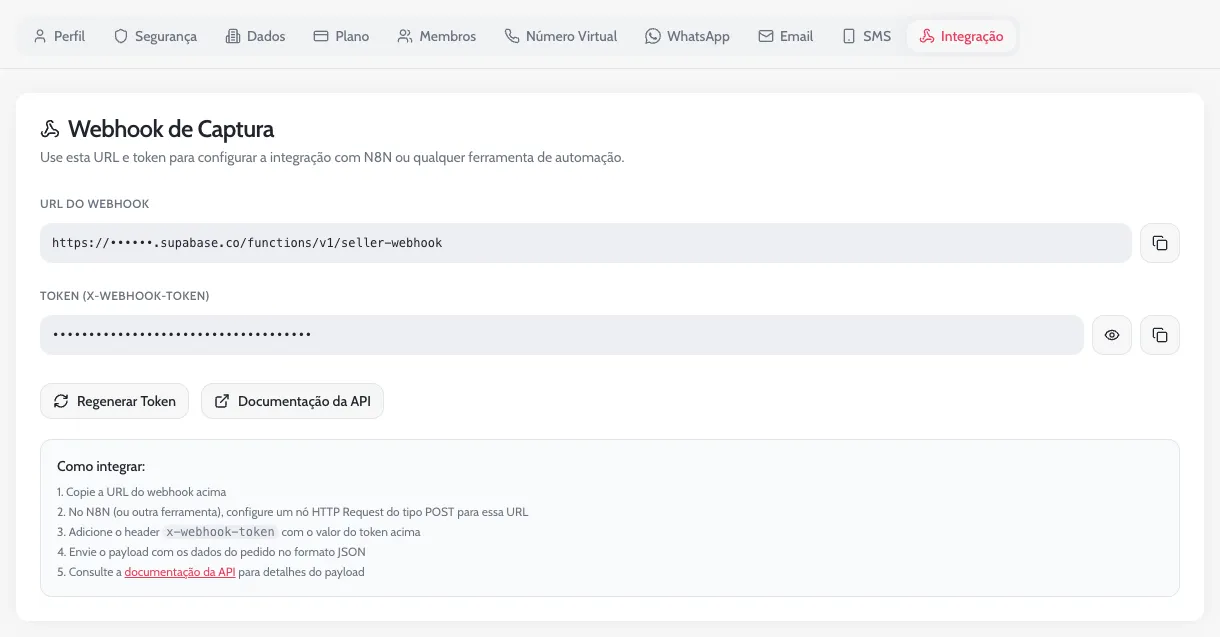
A aba Integração guarda as duas peças dessa ligação: o endereço para onde os pedidos são mandados e o token, uma senha que prova que os pedidos vêm do seu restaurante. Em geral, quem configura é o nosso time, na implantação. Você só precisa desta aba se alguém for montar ou trocar a integração.
O que aparece na tela
Um cartão, Webhook de Captura (webhook é o nome técnico desse endereço que recebe dados de outro sistema):
| Parte | O que faz |
|---|---|
| URL do Webhook | O endereço do Segundo Pedido que recebe os pedidos. O botão ao lado copia. |
| Token (x-webhook-token) | A senha da integração, escondida por bolinhas. O olho mostra e esconde; o botão ao lado copia. |
| Regenerar Token | Cria um token novo no lugar do atual, depois de uma confirmação. |
| Documentação da API | Abre uma página técnica, em inglês. |
| Como integrar | Um passo a passo curto para quem monta a integração. |
Como os pedidos chegam
O sistema de pedidos (ou a ferramenta de automação que faz a ponte, como o N8N) manda cada pedido para a URL do Webhook seguida de uma barra e do token, assim: …/seller-webhook/SEU-TOKEN. É desse jeito que o Segundo Pedido reconhece o seu restaurante hoje.
Cada pedido que chega cria ou atualiza a ficha do cliente, entra nos números das telas e pode disparar as automações de Novo Pedido. O caminho completo está na página de início.
Como usar
Passar os dados para quem faz a integração
- Abra a aba Integração. No menu da conta, clique em Configurações e depois em Integração.
- Copie o endereço. Clique no botão de copiar ao lado de URL do Webhook.
- Copie o token. Clique no botão de copiar ao lado do token. Não precisa mostrar o token na tela para copiar.
- Envie por um canal seguro. Mande os dois só para a pessoa que vai fazer a integração.
Trocar o token
Troque o token se ele vazou ou se uma pessoa que tinha acesso a ele saiu da equipe. Se o token vazou, fale também com o nosso time: além de trocar o token, a gente confere com você se a integração não usa outro endereço.
- Combine antes. Avise quem cuida da integração (normalmente o nosso time): enquanto o token novo não for posto do outro lado, nenhum pedido entra.
- Gere o novo. Clique em Regenerar Token e confirme em Regenerar.
- Passe o novo token. Copie o token novo e envie para quem atualiza a integração.
- Confira. Depois da troca, veja se os pedidos novos aparecem em Pedidos.
Dúvidas comuns
Os pedidos pararam de aparecer. É a integração?
Pode ser: um token trocado de um lado só, o sistema de pedidos fora do ar, a assinatura inativa ou o limite de clientes do plano atingido. Confira a aba Plano e fale com a gente.
Preciso mexer nesta aba no dia a dia?
Não. Ela só é usada para montar ou trocar a integração.
Quem consegue ver o token?
Todos os níveis do acesso principal (Owner, Gerente e Visualizador) abrem esta aba e podem copiar o token. O acesso de filial não abre as Configurações.
O sistema do meu restaurante não está integrado. Dá para usar o Segundo Pedido?
Os pedidos só entram por uma integração. Fale com a gente para ver como ligar o seu sistema de pedidos.