
Para que serve
Performance mostra como estão indo as mensagens que o sistema manda para os seus clientes: quantas saíram, quantas chegaram, quantas foram lidas e quantas tiveram resposta. Tudo separado por canal: WhatsApp, e-mail e SMS.
Abra esta tela uma vez por semana, para acompanhar as automações, e sempre que desconfiar que uma mensagem não está chegando. Ela também mostra a recompra do período: quantos dos clientes que pediram já eram clientes antes.
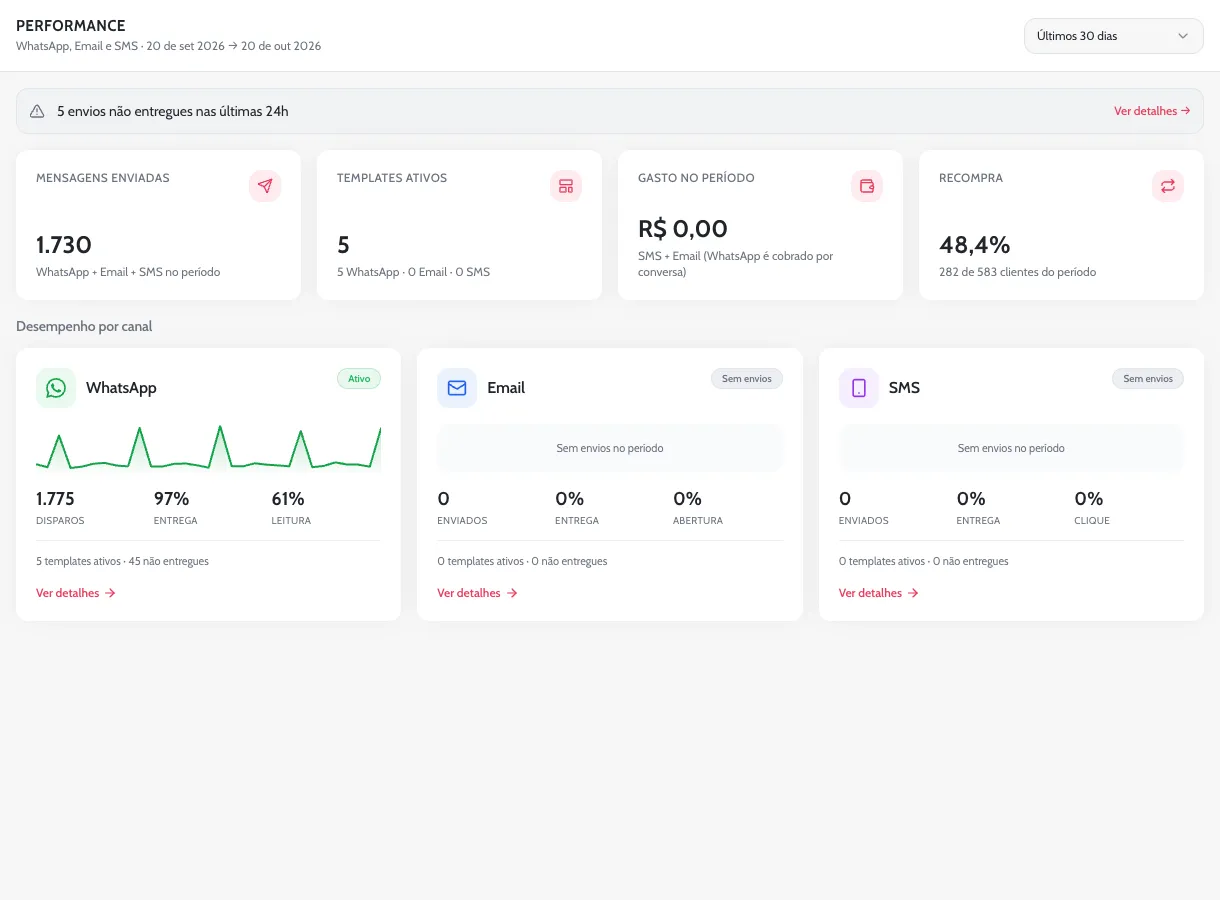
Para chegar aqui, clique em Performance, no grupo Gestão do menu. Ao passar o mouse sobre o item, aparece um atalho para cada canal (WhatsApp, E-mail e SMS), cada um com uma bolinha da cor do cartão dele. No tablet e no celular, os atalhos aparecem embaixo do item quando a tela está aberta.
O que aparece na tela
O período
No alto, à direita, fica a escolha do período: Últimos 7 dias, Últimos 30 dias (o que abre primeiro), Últimos 90 dias, Últimos 365 dias ou Personalizado. Os dias contam para trás a partir do momento em que você abre a tela; não é o mês do calendário. As datas exatas aparecem embaixo do título.
O período escolhido vale para a visão geral e para as abas de cada canal.
Avisos
Logo abaixo do título podem aparecer duas faixas. Elas não dependem do período escolhido.
| Aviso | Quando aparece e o que fazer |
|---|---|
| N envios não entregues nas últimas 24h | Soma as etapas de automação que deram erro e as mensagens de WhatsApp que não chegaram nas últimas 24 horas. Clique em Ver detalhes → para abrir o painel Não entregues nas últimas 24h: ele lista cada caso, com o nome da automação ou do modelo, há quanto tempo foi e o motivo registrado. |
| WhatsApp não conectado — configure para enviar mensagens | A conta ainda não tem nenhum número de WhatsApp cadastrado. Ver detalhes → abre a página Integrações, que fica fora do menu: ela mostra dois cartões, WhatsApp Cloud API e Email, e o do WhatsApp leva às Configurações, na aba WhatsApp. O passo a passo da conexão está em Número e WhatsApp. |
Não entregar algumas mensagens faz parte do dia a dia (número que não tem WhatsApp, por exemplo). Por isso a faixa de não entregues é cinza, e não vermelha. Ela pede atenção quando o número cresce de um dia para o outro.
Os quatro indicadores
Passe o mouse sobre um cartão para ler, no próprio sistema, de onde vem o número. Os valores abaixo são um exemplo inventado da Forno Aceso, nos últimos 30 dias.
Mensagens enviadas
1.730
Quantas mensagens saíram no período, somando WhatsApp, e-mail e SMS. No WhatsApp entram só os modelos de mensagem (templates) aceitos pela Meta, a empresa dona do WhatsApp; as mensagens de texto livre, como as respostas digitadas no Omnichannel, não entram.
Como ler: mostra o volume. Para saber quantas chegaram, abra o canal.
Templates ativos
5
Quantos modelos de mensagem estão prontos para uso hoje: os de WhatsApp aprovados pela Meta e os de e-mail e SMS marcados como ativos. A linha de baixo separa por canal. Não muda com o período.
Como ler: se um modelo que você usa numa automação não estiver aprovado, ele não entra aqui. Confira em Configurações.
Gasto no período
R$ 0,00
Valor estimado dos envios de SMS e de e-mail no período. O WhatsApp não entra nesta soma: ele é cobrado pela Meta.
Como ler: fica em zero enquanto a sua conta não envia SMS nem e-mail.
Recompra
48,4%
Dos clientes que pediram no período, a parte que já tinha pedido antes do começo do período. A linha de baixo mostra a conta: “282 de 583 clientes do período”. Pedidos cancelados ficam de fora.
Como ler: olha todos os pedidos do restaurante, tenham recebido mensagem ou não. Não mede o efeito das mensagens.
Desempenho por canal
Embaixo dos indicadores fica um cartão para cada canal. No alto do cartão, o selo Ativo (houve envio no período) ou Sem envios. No meio, uma linha com os envios de cada dia. Embaixo, três números e um rodapé com quantos modelos estão ativos e quantos envios não foram entregues.
| Cartão | Os três números |
|---|---|
| Disparos: todos os modelos que o sistema tentou enviar, inclusive os não entregues. Entrega: quantos chegaram ao celular do cliente, em relação aos disparos. Leitura: quantos foram lidos, em relação aos entregues. | |
| Enviados, Entrega (em relação aos enviados) e Abertura (em relação aos entregues). | |
| SMS | Enviados: só os aceitos pela operadora. Entrega: os entregues, em relação aos aceitos. Clique: quem clicou no link do SMS, em relação aos entregues. |
Clique em qualquer parte do cartão para abrir a aba do canal. Para voltar, use Voltar para visão geral, no alto da aba. Se um canal não carregar, os números dele aparecem como “—” em vez de zero.
Os detalhes de cada canal
Cada canal tem uma aba com os indicadores completos, os gráficos e a lista de modelos. Clicando num modelo, você chega à página dele, com cada cliente que recebeu a mensagem.
Como usar
Conferir a semana das automações
- Abra Performance. No menu da esquerda, clique em Performance.
- Escolha o período. No alto, à direita, troque para Últimos 7 dias.
- Olhe o cartão do WhatsApp. Compare a Entrega e a Leitura com as da semana passada, que você anotou.
- Abra o canal. Clique no cartão para ver quais modelos puxaram os números para cima ou para baixo.
Ver o que não chegou nas últimas 24 horas
- Procure a faixa cinza. Ela aparece no alto da tela quando houve envio não entregue nas últimas 24 horas.
- Abra o painel. Clique em Ver detalhes →. Cada item diz se veio de uma automação (selo Workflow) ou de uma mensagem de WhatsApp (selo WhatsApp), e mostra o motivo.
- Veja se o motivo se repete. Um número que não tem WhatsApp aparece de vez em quando. O mesmo motivo em muitas linhas seguidas pede ajuda: fale com a gente.
Olhar uma semana específica
- Escolha Personalizado. No seletor de período, escolha Personalizado. Aparece o botão Selecionar.
- Marque as datas. Clique em Selecionar e, no calendário, clique no primeiro e no último dia. O calendário fecha sozinho e a tela recalcula.
Dúvidas comuns
Por que Mensagens enviadas é menor que os Disparos do cartão do WhatsApp?
Os Disparos contam também os modelos que não chegaram. Em Mensagens enviadas, o WhatsApp entra só com os aceitos pela Meta.
A Recompra mostra quantos clientes voltaram por causa das mensagens?
Não. Ela conta todos os clientes que pediram no período e já eram clientes antes, tenham recebido mensagem ou não.
Um cliente pediu duas vezes nesta semana. Por que ele não conta na Recompra dos últimos 7 dias?
Porque o primeiro pedido dele também caiu dentro do período. Para a Recompra, ele é um cliente novo desses 7 dias. Num período maior, ele passa a contar quando o primeiro pedido fica antes do início.
Os números se atualizam sozinhos?
Não. Eles são buscados quando você abre a tela ou troca o período. Para ver os envios mais recentes com a tela aberta, recarregue a página.
Por que o Gasto no período não mostra o que gastei com WhatsApp?
Porque o WhatsApp é cobrado pela Meta, fora do Segundo Pedido. O cartão soma só SMS e e-mail.