
O que faz
Grava uma anotação no histórico do cliente, com o texto que você escrever. O texto aceita variáveis, como a resposta que o cliente acabou de mandar. O cliente não recebe nada: a anotação é só para a sua equipe. Depois, o fluxo segue para a próxima etapa.
A anotação aparece na ficha do cliente, aba Histórico, como “Interação manual”, com o texto e a data. O filtro CRM do Histórico mostra só esses registros.
Quando usar
- Para guardar o motivo de uma reclamação, com as palavras do cliente.
- Para marcar quem recebeu uma campanha e por qual unidade.
- Para deixar um recado para quem vai atender, junto com a mudança de fase no Kanban.
Como configurar
- Ponha o bloco no caminho. Na aba Etapas, grupo CRM, clique em Adicionar Notas. No quadro, um bloco novo aparece com o nome Notas. Ligue-o no ponto do fluxo em que quer anotar.
- Escolha o tipo. Clique no bloco para abrir Configurar Adicionar Interação e escolha o Tipo de Interação. Na dúvida, Nota.
- Escreva o conteúdo. Em Conteúdo, escreva o recado. Para pôr um dado, clique em Variáveis; ela entra no fim do texto.
- Salve. Clique em Salvar e salve o fluxo.
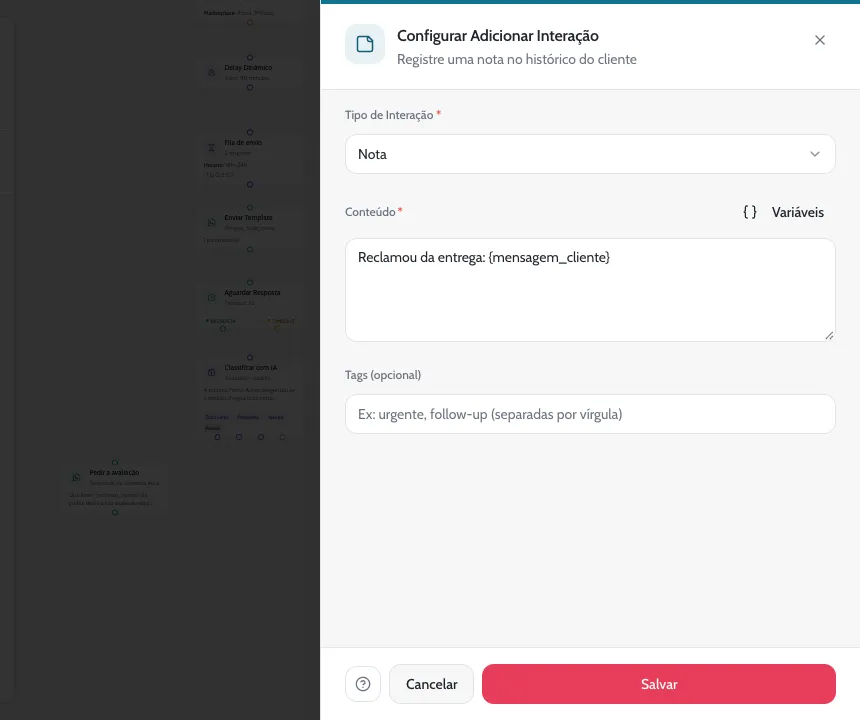
| Campo | O que faz |
|---|---|
| Tipo de Interação | Obrigatório. Nota, Ligação, Reunião, E-mail, Mudança de Fase, WhatsApp Enviado ou Outro. Fica gravado com a anotação, mas o Histórico da ficha mostra todas do mesmo jeito, como “Interação manual”. |
| Conteúdo | Obrigatório. O texto da anotação, com variáveis. |
| Tags (opcional) | Palavras separadas por vírgula. Hoje elas ficam no bloco, mas não vão para a anotação. |
Exemplos
Guardar a reclamação
- Aguardar RespostaEspera a resposta à pergunta “Chegou tudo certo?”.
- Classificar com IACaminho “problema”.
- Mover para EtapaFase de Destino: Atendimento.
- Adicionar NotasTipo Nota: “Reclamou da entrega: {mensagem_cliente}”.
Marcar quem recebeu a campanha
- Disparo em MassaDisparo em Massa para quem pediu pizza há 7 a 20 dias.
- Template WhatsAppTemplate da Terça da pizza, com R$ 10 OFF.
- Adicionar NotasTipo Nota: “Recebeu a campanha Terça da pizza ({filial})”.
Quem abre a ficha da Patrícia L. vê que ela recebeu a Terça da pizza pela unidade Vila Mariana, sem precisar procurar na conversa.
Cuidados
- Variável sem dado vira espaço vazio. “Reclamou: {mensagem_cliente}” antes de o cliente responder fica “Reclamou: ”. Use a resposta só depois de um Aguardar Resposta.
- Uma anotação por passagem. Se o fluxo passar duas vezes pelo bloco (um caminho que volta, por exemplo), o histórico ganha duas anotações.
- Não confunda com as Notas internas da ficha. As Notas internas são um campo só, editado à mão. Este bloco cria um item novo no Histórico a cada vez.
Dúvidas comuns
O cliente vê a anotação?
Não. Ela fica só no sistema, para a sua equipe.
Como a equipe sabe que a anotação veio da automação?
No Histórico, ela aparece como as anotações feitas à mão. Comece o texto com algo como “Automação:” para deixar a origem clara.
Qual a diferença para a nota do Mover para Etapa?
A nota do Mover para Etapa não aparece no Histórico. Para um recado que a equipe veja, use este bloco.