
Para que serve
Cada unidade tem uma página só dela. No alto fica um resumo da unidade; embaixo, nove abas. A primeira, Visão Geral, mostra os últimos 30 dias da unidade e compara com o resto da rede. As outras são as telas do sistema já recortadas nela: os pedidos, os clientes, as conversas e o resto, só da unidade.
É a tela para acompanhar uma unidade de perto ou preparar a conversa com o gerente dela.
Para abrir, use um destes caminhos:
- em Filiais, clique no cartão da unidade, em Abrir filial ou no nome dela no Ranking;
- no menu da esquerda, passe o mouse sobre Filiais e clique na unidade, marcada pela bolinha na cor dela;
- no Dashboard, clique na unidade em Top filiais.
O que aparece na tela
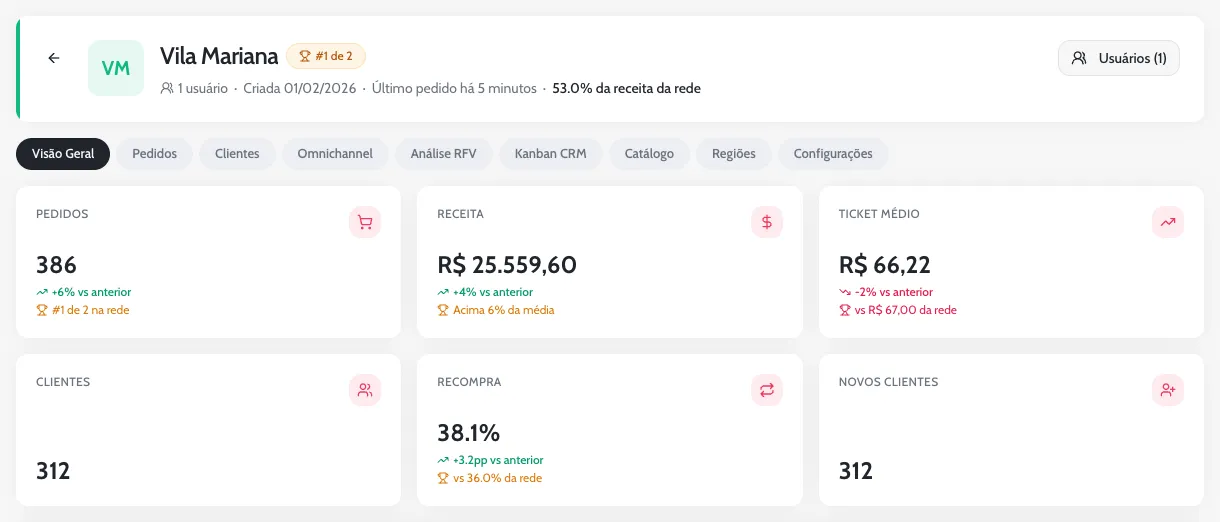
Cabeçalho
| Parte | O que mostra |
|---|---|
| Seta | Volta para a lista de Filiais. |
| Nome e iniciais | O nome da unidade e o quadrado com as iniciais, na cor dela. |
| “#1 de 2” | A posição da unidade no faturamento da rede nos últimos 30 dias, entre as unidades que tiveram pedido. A primeira ganha um troféu; a segunda e a terceira, uma medalha. |
| Inativa | Aparece quando a unidade está desativada. |
| Linha de informações | Quantos usuários a unidade tem, quando ela foi criada no sistema, há quanto tempo chegou o último pedido e quanto ela pesa na receita da rede. |
| Usuários (N) | Abre a janela dos acessos de filial da unidade. Veja Usuários da filial. |
As abas
| Aba | O que mostra |
|---|---|
| Visão Geral | O resumo da unidade, explicado logo abaixo. |
| Pedidos | A tela Pedidos com os pedidos desta unidade. O período fica na barra de filtros. |
| Clientes | A tela Clientes com quem pediu nesta unidade. Aqui não aparecem os seletores de filiais e de canais, nem o botão Criar segmentação. |
| Omnichannel | As conversas abertas desta unidade: as que chegaram pelo número próprio dela, se tiver, e as de clientes que já pediram nela. Veja Omnichannel. |
| Análise RFV | A Análise RFV com os clientes que já pediram nesta unidade. Os segmentos levam em conta todos os pedidos dessas pessoas no restaurante, inclusive os feitos em outra unidade. |
| Kanban CRM | O Kanban CRM com os clientes desta unidade. No alto aparece “Filial:” e o nome dela. |
| Catálogo | O Catálogo com o que foi vendido nesta unidade. As abas Itens e Categorias valem para o restaurante todo: uma categoria criada aqui aparece em todas as unidades. |
| Regiões | O mapa e o ranking de bairros de Regiões só com os pedidos desta unidade, sem o filtro de cidade. |
| Configurações | Os dados da unidade que entram nas mensagens e o WhatsApp dela. Veja Configurações da filial e WhatsApp da filial. |
Visão Geral: os indicadores
A Visão Geral olha sempre os últimos 30 dias e compara com os 30 dias anteriores. Ela não tem seletor de período; para outro período, use as abas Pedidos e Clientes ou a tela Filiais.
Pedidos
386
Os pedidos da unidade, com a variação contra os 30 dias anteriores e a posição dela no faturamento da rede (“#1 de 2 na rede”).
Receita
R$ 25.559,60
O faturamento da unidade. Embaixo, a variação e quanto ela está acima ou abaixo da média das unidades.
Ticket Médio
R$ 66,22
O valor médio dos pedidos da unidade, ao lado do ticket da rede inteira.
Clientes
312
Quantas pessoas diferentes pediram na unidade.
Recompra
38,1%
A parte dos pedidos que veio de quem já tinha pedido antes. Ao lado, o mesmo número da rede.
Como ler: a variação vem em pontos percentuais (pp): “+3,2pp” quer dizer 3,2 pontos a mais que no período anterior (de perto de 35% para 38,1%).
Novos Clientes
312
Hoje este cartão mostra o mesmo número de Clientes: todas as pessoas que pediram na unidade nos 30 dias, não só as de primeiro pedido.
Esta filial vs Rede
Aparece quando a rede tem duas ou mais unidades com pedido nos 30 dias. É uma tabela com três linhas, cada uma com o valor da unidade, a média da rede e a diferença em porcentagem:
- Receita: a média é o faturamento da rede dividido pelo número de unidades;
- Ticket Médio: a média é o ticket da rede inteira;
- Pedidos / Cliente: quantos pedidos, em média, cada cliente fez no período. Mostra se os clientes da unidade voltam mais ou menos que os da rede.
Embaixo, a barra % da Receita Total da Rede mostra a fatia da unidade no faturamento.
Os gráficos
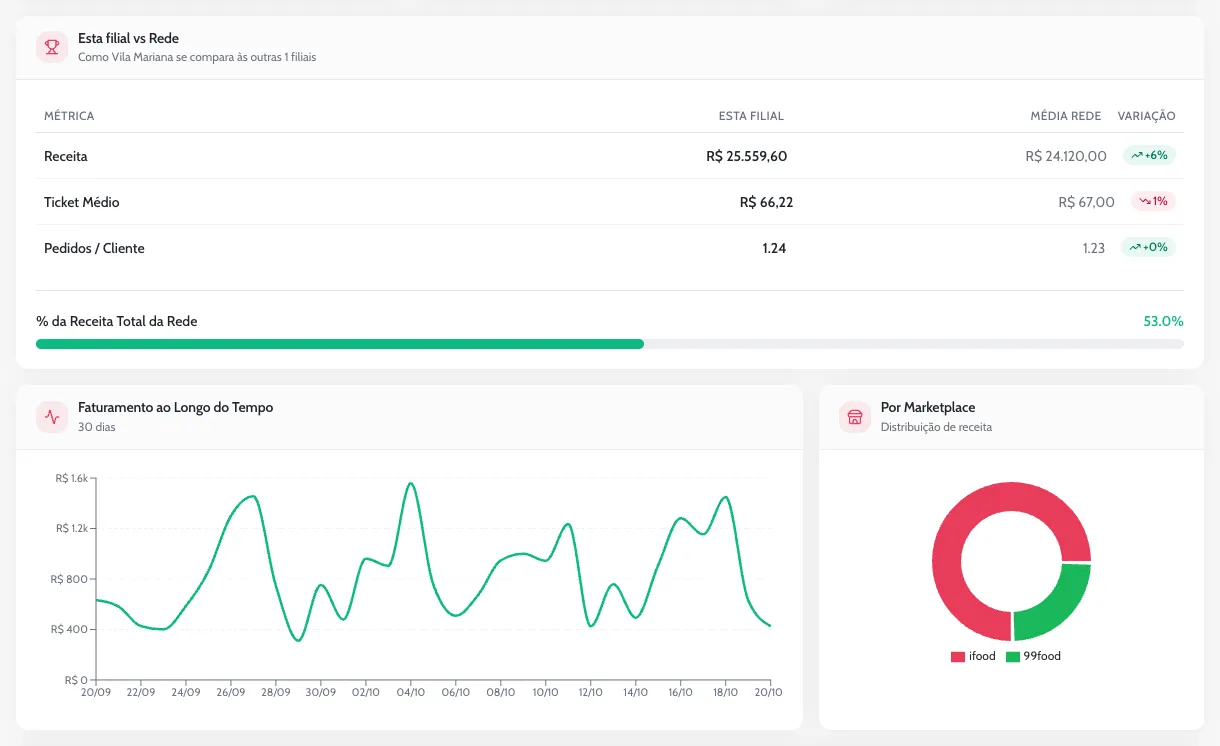
- Faturamento ao Longo do Tempo: um ponto por dia, na cor da unidade. Passe o mouse para ver o valor de cada dia.
- Por Marketplace: a fatia do faturamento de cada canal de venda, como iFood e 99Food (na legenda, o nome do canal aparece como vem no pedido, por exemplo “ifood”); pedido do canal próprio aparece como “Próprio”. Com um canal só, o quadro mostra “Vendas concentradas em” e o nome dele.
- Clientes por Estágio do CRM: em que coluna do Kanban CRM estão os clientes que pediram na unidade nos 30 dias. Quando a unidade tem mais de 200 clientes no período, o gráfico conta os primeiros 200. Se mais de 80% estiverem numa coluna só, aparece um aviso amarelo sugerindo regras automáticas para as colunas do Kanban.
Como usar
Preparar a conversa com o gerente da unidade
- Abra a unidade. Em Filiais, clique no cartão dela.
- Leia a Visão Geral. Veja se pedidos e receita subiram ou caíram contra os 30 dias anteriores e a posição dela na rede.
- Compare com a rede. Em Esta filial vs Rede, veja onde a unidade está abaixo da média: no ticket ou nos pedidos por cliente.
- Desça ao detalhe. Abra a aba Clientes e ordene por Compra mais recente para ver quem pediu, ou a aba Análise RFV para ver quem sumiu.
Ver e responder as conversas de uma unidade
- Abra a aba Omnichannel. Ela traz só as conversas abertas da unidade.
- Responda como no Omnichannel do menu. A resposta sai pelo número da conversa: o da rede ou o da unidade, se ela tiver número próprio.
Dúvidas comuns
Por que Novos Clientes mostra o mesmo número de Clientes?
Porque hoje esse cartão conta todas as pessoas que pediram na unidade nos 30 dias. Para ver quem pediu pela primeira vez, abra a aba Clientes e, em Mais filtros, escolha Já fez o segundo pedido? e Não.
Dá para mudar o período da Visão Geral?
Não. Ela mostra sempre os últimos 30 dias. As abas Pedidos e Clientes têm o seu próprio seletor de período.
Onde mudo o nome ou o endereço da unidade?
Não é nesta página. Em Filiais, passe o mouse sobre o cartão da unidade e clique na engrenagem. Veja Configurações da filial.
O gerente da unidade vê esta página?
Não. Com um acesso de filial, ele vê as telas do menu dele (Dashboard, Pedidos, Omnichannel, Clientes, Kanban CRM, Análise RFV, Regiões e Catálogo) já recortadas na unidade.