
Para que serve
O Catálogo mostra o que o seu restaurante vende: quais itens saem mais, quanto cada um rende e como eles estão organizados em categorias. Você não cadastra nada: a lista é montada a partir dos pedidos que chegam, com o nome de produto que vem em cada um.
Use esta tela para saber o que puxa o faturamento, perceber o item que parou de sair e separar o cardápio em categorias, como Pizzas, Bebidas e Sobremesas. As categorias também servem de filtro no gatilho Novo Pedido das automações.
O que aparece na tela
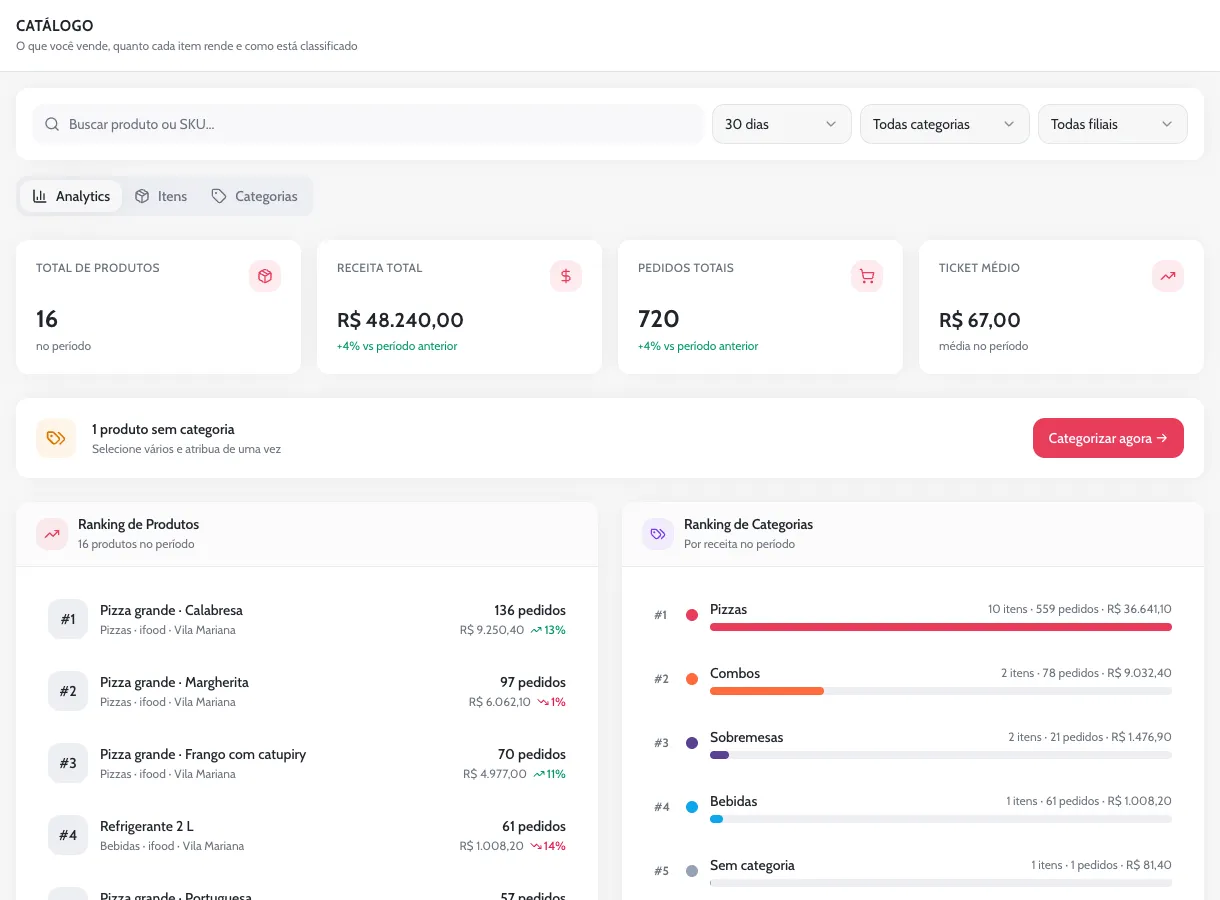
De onde vêm os itens e os números
- Cada pedido conta para um item: o nome de produto que chegou nele, do jeito que o sistema do seu restaurante mandou.
- A receita de um item é a soma do valor total desses pedidos, com tudo o que veio junto.
- Pedidos cancelados e reembolsados não entram.
- Só aparecem os itens que venderam ao menos uma vez no período escolhido.
- Nomes que mudam só nas maiúsculas ou na quantidade da frente, como “2x Pizza Grande Calabresa”, entram junto com “Pizza Grande Calabresa”.
Filtros
| Filtro | O que faz |
|---|---|
| Buscar produto ou SKU | Filtra enquanto você digita, pelo nome do item ou pelo SKU (o código do produto, quando o sistema do seu restaurante manda). |
| Período | 7 dias, 30 dias (o padrão), 90 dias ou 365 dias, contados até agora. |
| Categoria | Todas categorias, Sem categoria ou uma das suas categorias. |
| Marketplace | Aparece quando os itens vendem por mais de um canal. Mostra os itens cujo canal principal (onde mais venderam no período) é o escolhido. Os números de cada item continuam somando todos os canais. |
| Filial | Todas filiais ou uma unidade. Aparece quando o restaurante tem mais de uma filial ativa. |
Cada filtro ligado vira uma etiqueta logo abaixo da barra. Clique na etiqueta para tirar aquele filtro; com duas ou mais, aparece também Limpar todos. Como a própria tela avisa, os filtros afetam todas as abas.
Aba Analytics
Total de Produtos
16
Quantos itens diferentes venderam no período.
Receita Total
R$ 48.240,00
A soma da receita de todos os itens da lista.
Pedidos Totais
720
A soma dos pedidos de todos os itens da lista.
Como ler: a porcentagem compara com o período anterior de mesmo tamanho, contando só os itens que venderam neste período.
Ticket Médio
R$ 67,00
A Receita Total dividida pelos Pedidos Totais.
Quando há itens sem categoria, uma faixa avisa quantos são, como “8 produtos sem categoria”. O botão Categorizar agora leva para a aba Itens já filtrada em Sem categoria.
- Ranking de Produtos: os itens em ordem de pedidos, 10 por página. Cada linha mostra a posição, o nome, a categoria, o canal e a filial onde o item mais vendeu e, à direita, os pedidos, a receita e uma seta com a variação de pedidos contra o período anterior. Clique num item para abrir a ficha dele.
- Ranking de Categorias: as categorias em ordem de receita no período, com a quantidade de itens, os pedidos, a receita e uma barra que compara cada uma com a primeira. Os itens sem categoria entram juntos numa linha “Sem categoria”. Clique numa categoria para ver os itens dela na aba Itens.
Aba Itens
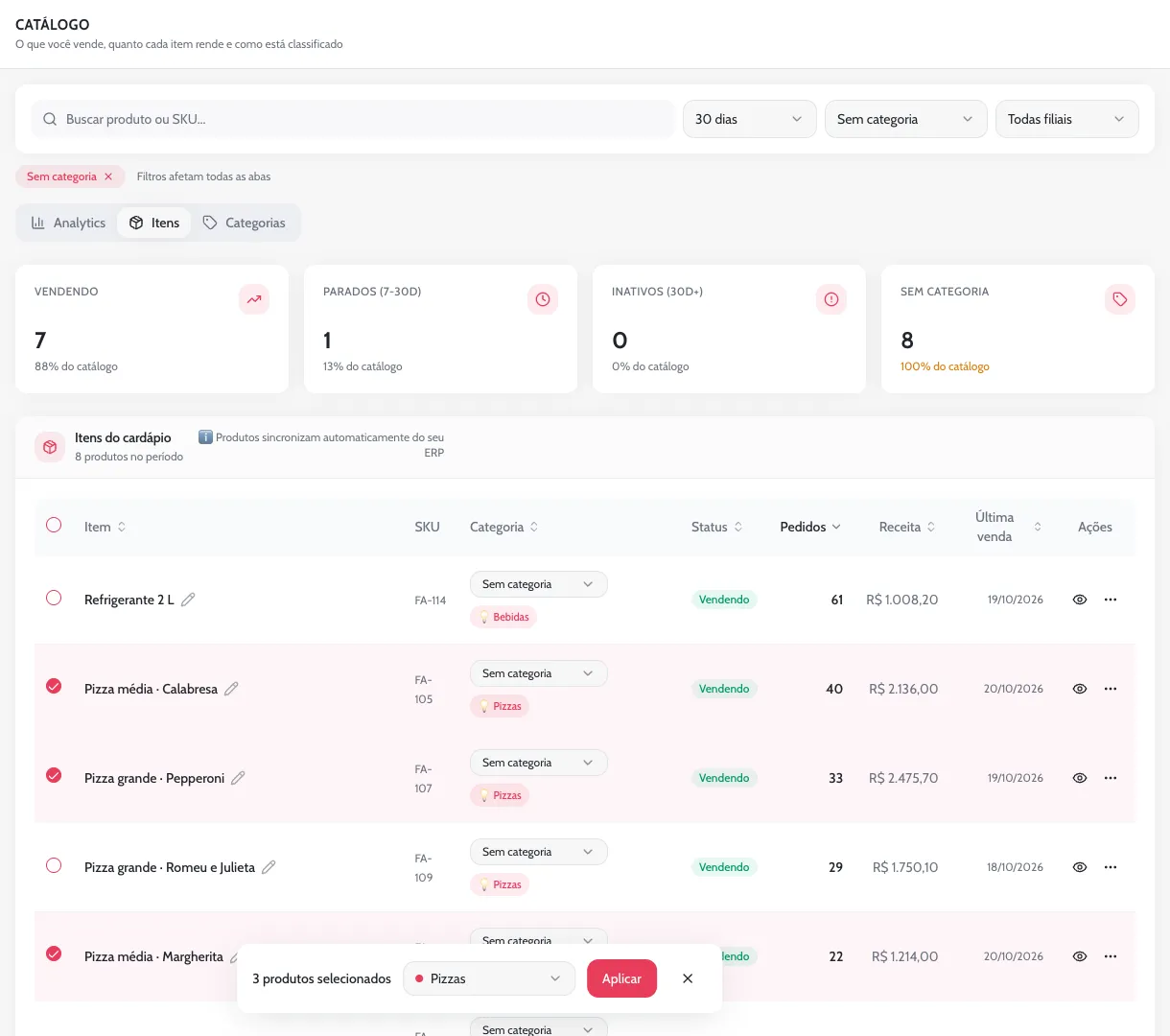
No alto, quatro cartões contam os itens da lista por situação, cada um com a porcentagem do catálogo: Vendendo (inclui os novos), Parados (7-30d), Inativos (30d+) e Sem Categoria. Embaixo vem a tabela Itens do cardápio, com 50 itens por página:
| Coluna | O que mostra |
|---|---|
| Caixa de seleção | Aparece ao passar o mouse. Marque vários itens para classificar de uma vez. |
| Item | O nome do item, como chega nos pedidos. |
| SKU | O código do produto, quando existe. Só aparece em telas largas. |
| Categoria | Um seletor para escolher a categoria. Se o item não tem categoria e o nome dá uma pista, aparece junto do seletor uma sugestão com uma lâmpada, como “Pizzas” ou “Bebidas”. Clicar nela cria a categoria (se ainda não existir) e já classifica o item. |
| Status | A situação de venda do item (veja a tabela abaixo). |
| Pedidos e Receita | Os pedidos e a receita do item no período. |
| Última venda | A data do pedido mais recente do item. |
| Ações | O olho (Ver detalhes) abre a ficha do item. O menu de três pontos tem Desativar (ou Reativar) e Excluir. |
Os títulos Item, Categoria, Status, Pedidos, Receita e Última venda ordenam a tabela; clique de novo para inverter a ordem.
| Status | Quando aparece |
|---|---|
| Novo | O item apareceu nos pedidos pela primeira vez há menos de 7 dias e tem menos de 3 pedidos no período. |
| Vendendo | Vendeu nos últimos 7 dias. |
| Parado | A última venda foi entre 7 e 30 dias atrás. |
| Inativo | Está há mais de 30 dias sem vender, ou foi desativado por você. |
O status olha a última venda até hoje, e não o período escolhido. Desativar marca o item como Inativo e deixa a linha apagada, o que ajuda a separar um sabor que saiu do cardápio; os pedidos dele continuam contando nos números. Excluir só é aceito para item sem pedidos: como a lista só traz itens que venderam, o sistema avisa e sugere desativar.
Aba Categorias
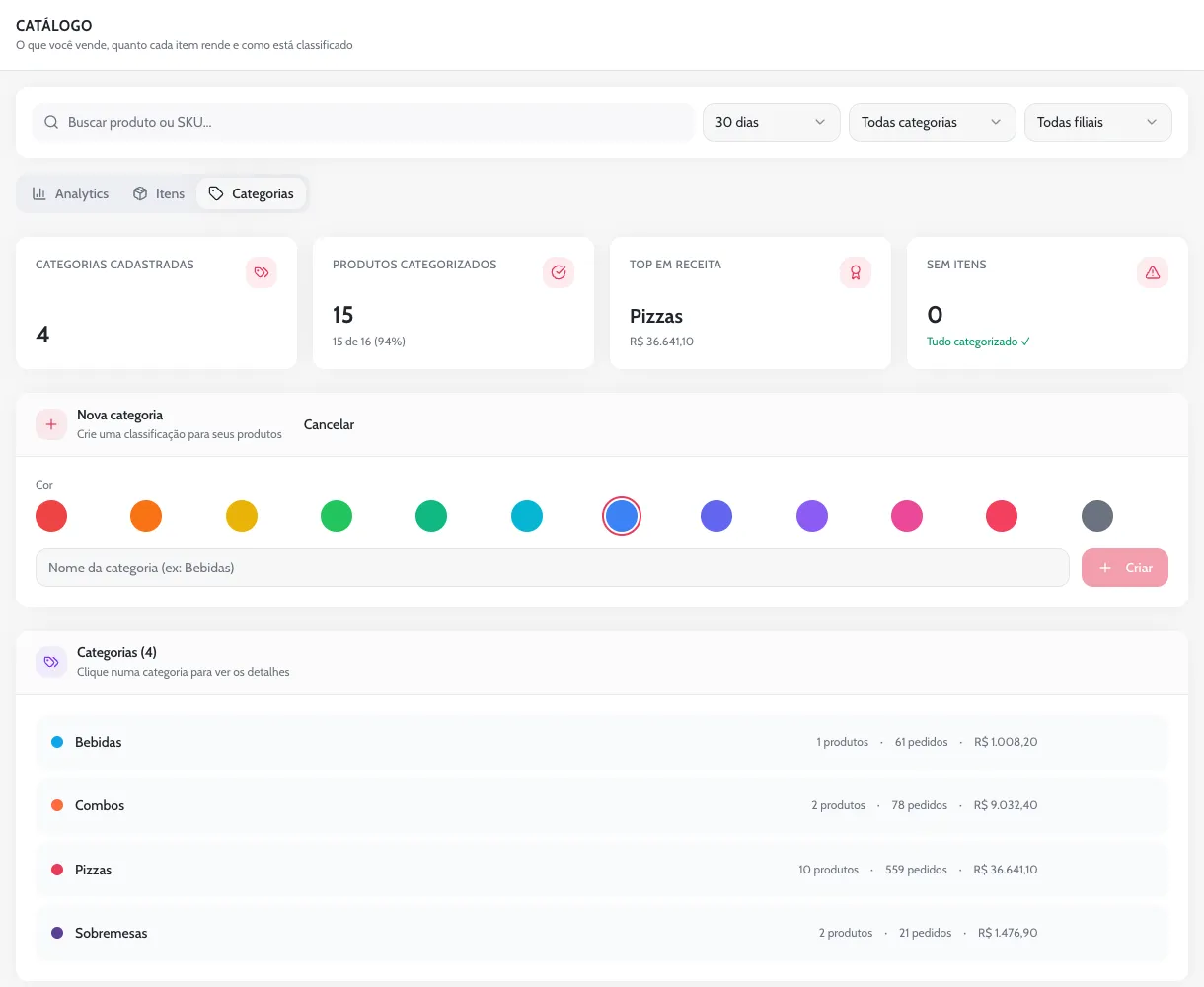
No alto, quatro cartões: Categorias Cadastradas, Produtos Categorizados (por exemplo, “15 de 16 (94%)”), Top em Receita (a categoria que mais faturou no período, com o valor) e Sem Itens (categorias sem nenhum item vendido no período).
Abaixo ficam o botão Adicionar nova categoria e a lista Categorias. Cada linha tem a cor, o nome e os itens, pedidos e receita da categoria no período. Ao passar o mouse aparecem Ver itens (abre a aba Itens filtrada na categoria), o lápis (renomear) e a lixeira (excluir). Clique na linha para abrir a ficha da categoria.
A ficha de um item
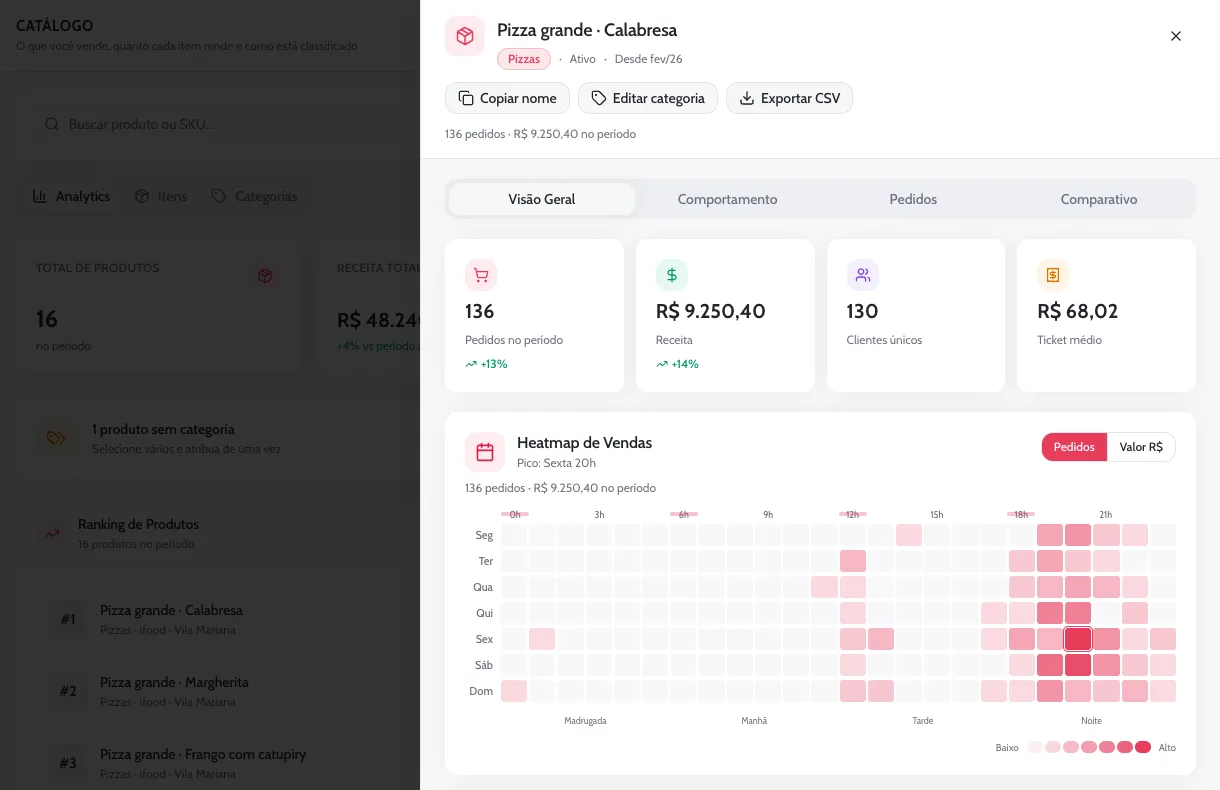
Clique num item do ranking, ou no olho da aba Itens, para abrir a ficha à direita. No topo ficam o nome, a categoria, se o item está ativo e desde quando aparece nos pedidos, além de três botões: Copiar nome, Editar categoria e Exportar CSV (uma planilha com os até 50 pedidos mais recentes do item no período).
| Aba | O que mostra |
|---|---|
| Visão Geral | Pedidos no período, Receita, Clientes únicos e Ticket médio; o Heatmap de Vendas, um mapa de dia da semana por hora com o pico (como “Pico: Sexta 20h”), em pedidos ou em valor; e a Distribuição por turno. |
| Comportamento | A Distribuição por Marketplace e a Distribuição por Filial (as 5 maiores de cada), os Top Clientes (os 10 que mais pediram o item em todo o histórico) e a Evolução mensal dos últimos 6 meses. |
| Pedidos | Os 50 pedidos mais recentes do item no período, com busca por cliente e filtros de canal e filial. Clique numa linha para abrir a ficha do cliente. Ver todos os pedidos leva para a tela Pedidos. |
| Comparativo | A posição do item dentro da categoria e os números dele contra a média da categoria e contra o período anterior. Item sem categoria mostra só a comparação com o período anterior. |
A ficha de uma categoria, aberta na aba Categorias, tem as mesmas abas para a categoria inteira. No Comparativo dela, Comparar com oferece Período anterior, Mesmo período mês passado e Mesmo período ano passado.
Acesso de filial e de visualização
Quem entra com acesso de filial ou com acesso só de visualização vê apenas a aba Analytics; no acesso de filial, com os números da sua unidade. As abas Itens e Categorias ficam com quem pode editar. A mesma tela aparece na aba Catálogo da página de cada filial, já recortada na unidade.
Como usar
Criar as categorias do cardápio
- Abra a aba Categorias. Clique em Adicionar nova categoria.
- Use uma sugestão, se fizer sentido. Enquanto você não tem nenhuma categoria, aparecem Sugestões rápidas (Bebidas, Pratos, Lanches, Sobremesas, Combos, Acompanhamentos e Porções). Um clique cria a categoria.
- Ou crie a sua. Escolha a Cor, escreva o nome (por exemplo, “Pizzas”) e clique em Criar.
Classificar vários itens de uma vez
- Mostre só os itens sem categoria. Na aba Analytics, clique em Categorizar agora, ou escolha Sem categoria no filtro de categoria.
- Recorte pelo nome. Escreva na busca uma palavra comum aos itens, como “pizza”.
- Marque os itens. Passe o mouse à esquerda dos nomes e marque as caixas. A caixa do título marca todos os itens da lista filtrada, e não só os da página.
- Escolha a categoria e aplique. Na barra que aparece no pé da tela, escolha a categoria e clique em Aplicar.
Descobrir o que parou de vender
- Aumente o período. Escolha 90 dias. Como a lista só traz itens que venderam no período, com 7 ou 30 dias quem parou há mais tempo nem aparece.
- Ordene pela situação. Na aba Itens, clique no título Status ou Última venda. Os cartões Parados e Inativos dizem quantos são.
- Entenda a queda. Abra a ficha do item e veja a Evolução mensal, na aba Comportamento.
Ver quem mais pede um item
- Abra a ficha do item. Clique nele no Ranking de Produtos.
- Vá em Comportamento. Em Top Clientes estão os 10 clientes que mais pediram o item, com pedidos, valor e a data do último.
- Abra o cliente. Clique num nome para abrir a ficha dele; de lá, Conversar leva para a conversa no Omnichannel.
Usar as categorias nas automações
No gatilho Novo Pedido, a seção Categorias tem Categorias (incluir) e Categorias (excluir). Com elas, o fluxo considera só os pedidos de itens de certas categorias, ou deixa de fora os de outras. Com alguma categoria em “incluir”, os pedidos de itens sem categoria ficam de fora. Enquanto você não cria nenhuma categoria, o gatilho mostra o aviso “Crie categorias no Catálogo para usar este filtro”.
Dúvidas comuns
Preciso cadastrar o cardápio?
Não. Os itens aparecem sozinhos conforme os pedidos chegam com o nome do produto. Um item que nunca foi pedido não aparece.
Posso mudar o nome de um item?
O nome mostrado é sempre o que chega nos pedidos. Para mudar, mude no cardápio do sistema do seu restaurante: os pedidos novos chegam com o nome novo e aparecem como um item novo na lista.
Por que a mesma pizza aparece duas vezes?
Porque chegou com nomes diferentes nos pedidos, como “Pizza Calabresa” e “Pizza Grande Calabresa”. O Catálogo junta só os nomes que mudam nas maiúsculas ou na quantidade da frente (“2x”).
Por que a receita de um item é maior que o preço dele vezes os pedidos?
Porque a receita soma o valor total de cada pedido, com o que mais veio junto, e não só o preço do item.
Excluir uma categoria apaga os itens?
Não. Os itens dela ficam sem categoria, e os pedidos continuam contando. A tela pede confirmação antes de excluir.
Por que não vejo as abas Itens e Categorias?
Porque o seu acesso é de filial ou só de visualização. Nesses acessos, o Catálogo mostra apenas a aba Analytics.