
Para que serve
O Planejamento é um simulador de campanha. Antes de mandar uma oferta, você faz a conta: quantos clientes ela alcança, quanto custam as mensagens, quantos pedidos pagam esse custo e quanto entraria se uma parte dos clientes pedisse.
Ele não envia mensagem nenhuma nem cria automação. É uma conta para decidir se a campanha vale a pena e para mostrar a alguém por um link. Para enviar de verdade, use Automações › Disparo em Massa.
O que aparece na tela
A lista de campanhas
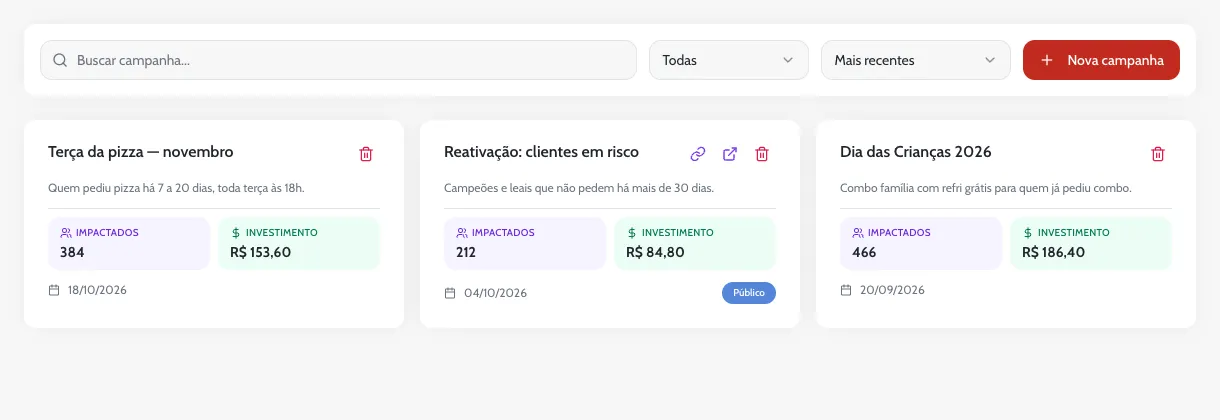
Sem nenhuma campanha, a tela mostra “Nenhuma campanha estruturada ainda” e o botão Criar campanha. Com pelo menos uma, aparece a barra:
| Item | O que faz |
|---|---|
| Buscar campanha... | Procura no nome e na descrição. |
| Todas, Publicadas ou Rascunhos | Publicadas são as que têm link público ligado; Rascunhos, as que não têm. |
| Ordem | Mais recentes, Mais antigas, Nome (A-Z), Maior audiência ou Maior investimento. |
| Nova campanha | Abre a janela para dar nome e descrição à campanha. |
Cada cartão traz o nome, a descrição, os Impactados (clientes do público), o Investimento e a data de criação. Esses números são os da última vez em que você clicou em Salvar na campanha. Campanha com link ligado ganha o selo Público e dois botões, para copiar e abrir o link. A lixeira exclui a campanha, depois de confirmar.
A página da campanha
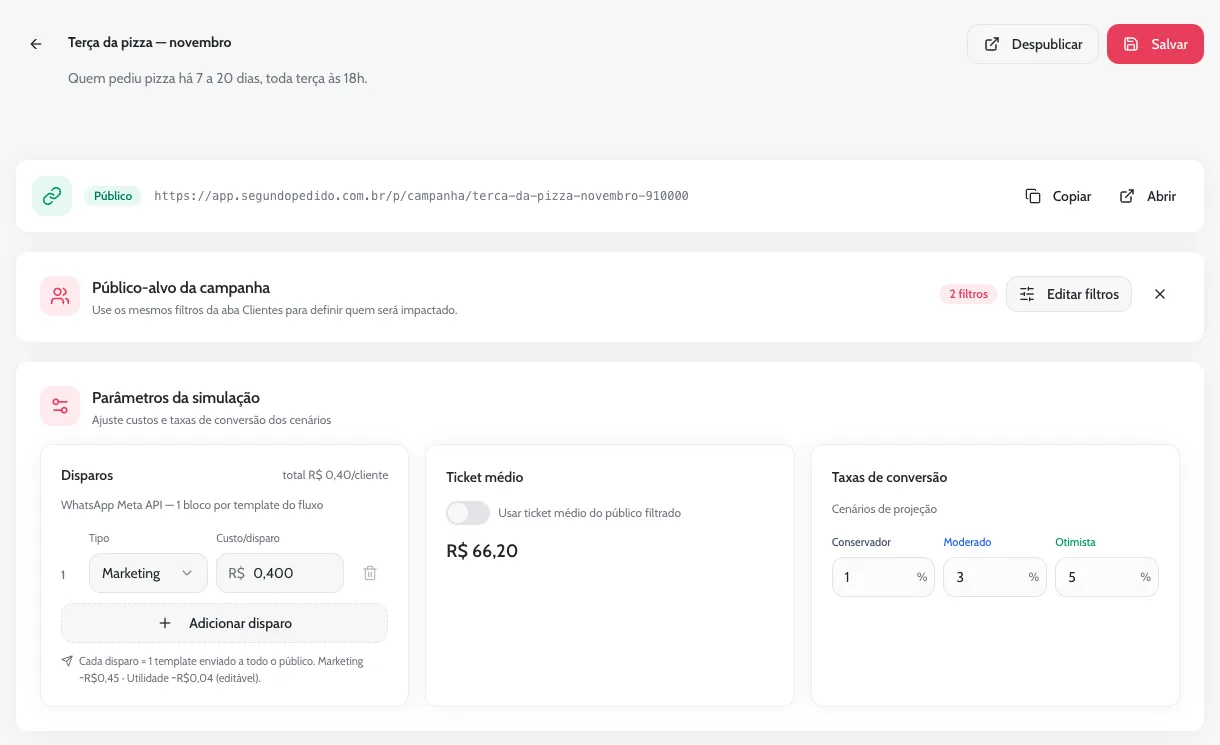
No alto ficam o nome e a descrição (clique para editar), o botão Gerar link público (ou Despublicar) e o botão Salvar. Com o link ligado, uma barra mostra o endereço, com Copiar e Abrir.
| Quadro | O que faz |
|---|---|
| Público-alvo da campanha | Configurar filtros abre o mesmo painel de filtros da tela Clientes (recência, quantidade de pedidos, ticket, idade, bairro, filiais, WhatsApp, estágio do CRM…), explicado em Busca e filtros da lista. O selo diz quantos filtros estão ligados e o X limpa todos. Sem filtro nenhum, a conta usa todos os clientes do restaurante. |
| Disparos | Um bloco para cada mensagem que cada cliente vai receber na campanha. Em cada bloco, o Tipo e o Custo/disparo. No alto do quadro, o total por cliente. Adicionar disparo cria mais um bloco; a lixeira tira (fica pelo menos um). |
| Tipo | Marketing é a mensagem de oferta ou novidade; Utilidade é o aviso ligado a um pedido, como a confirmação. A Meta cobra valores diferentes para cada tipo. Ao trocar o tipo, o custo volta para o valor inicial dele: R$ 0,450 para Marketing e R$ 0,040 para Utilidade. |
| Ticket médio | Com a chave desligada, usa o ticket médio dos clientes do público (Usar ticket médio do público filtrado). Ligada, você digita o valor (Definir manualmente). |
| Taxas de conversão | De cada 100 clientes do público, quantos fariam um pedido por causa da campanha, em três cenários: Conservador, Moderado e Otimista. Começam em 1%, 3% e 5%. |
O resultado da simulação
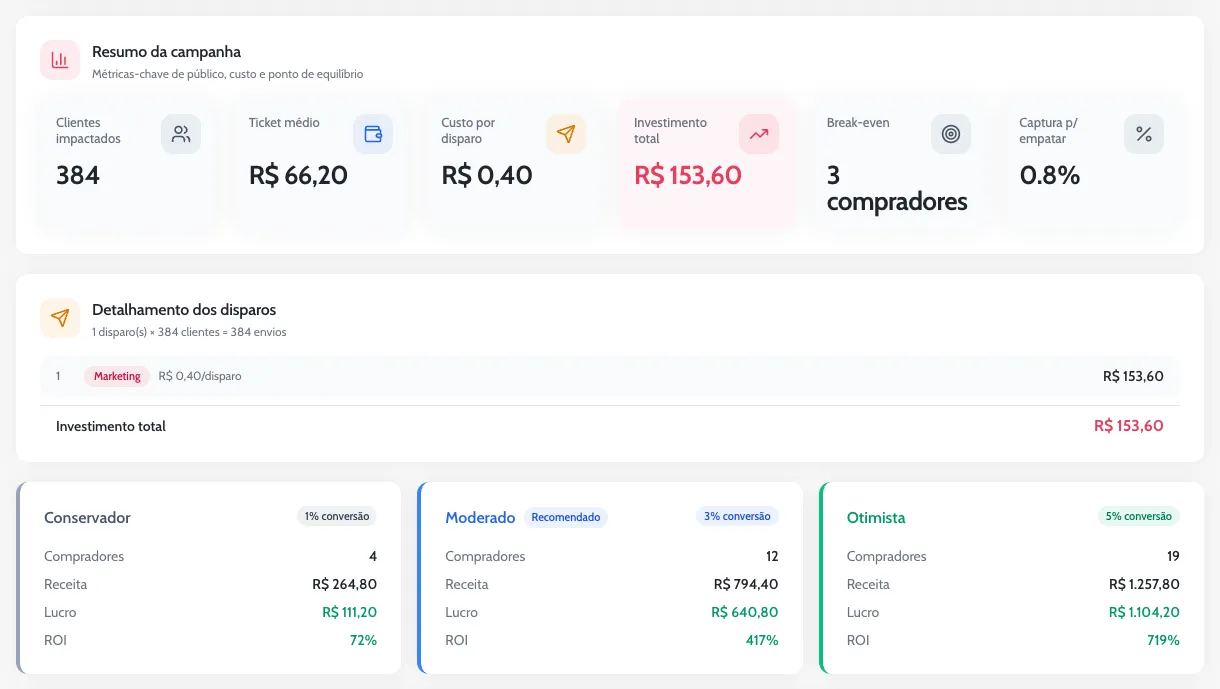
A conta se refaz sozinha a cada mudança. Enquanto o público é recalculado, aparece “Recalculando público…”.
Clientes impactados
384
Quantos clientes batem com os filtros do público.
Ticket médio
R$ 66,20
O do público ou o que você digitou.
Custo por disparo
R$ 0,40
Com dois blocos ou mais, vira Custo por cliente: a soma dos blocos.
Investimento total
R$ 153,60
Clientes impactados vezes o custo por cliente: quanto as mensagens custariam.
Break-even
3 compradores
O ponto de equilíbrio (break-even): quantos pedidos, no ticket médio, pagam o investimento (arredondado para cima).
Como ler: é o número mais útil da tela. Se ele parece difícil de alcançar, mude o público ou o número de mensagens.
Captura p/ empatar
0,8%
O break-even em porcentagem do público.
Embaixo do resumo:
- Detalhamento dos disparos: cada bloco, com o tipo, o custo por disparo e quanto ele custa para o público todo, e o total de envios (blocos vezes clientes).
- Os três cenários: para cada taxa, os Compradores (clientes vezes a taxa, arredondado), a Receita (compradores vezes o ticket médio), o Lucro (receita menos o investimento) e o ROI (o lucro dividido pelo investimento, em %). O selo Recomendado fica sempre no Moderado: ele não é calculado.
- Comparativo de cenários: um gráfico de barras com a receita (barra cheia) e o lucro (barra clara) de cada cenário.
Como usar
Simular uma campanha
- Crie a campanha. Clique em Nova campanha, dê um nome e clique em Criar e estruturar.
- Defina o público. Em Público-alvo da campanha, clique em Configurar filtros e escolha quem recebe. Ligue WhatsApp: Apenas válidos para contar só quem pode receber a mensagem.
- Monte os disparos. Um bloco por mensagem. Ajuste o tipo e o custo de cada uma.
- Escolha o ticket. Deixe o do público ou digite um valor, se a oferta muda o tamanho do pedido.
- Ajuste as taxas. Use taxas em que você acredita para a sua casa.
- Leia o resultado e salve. Olhe primeiro o Break-even e depois os cenários. Clique em Salvar.
Compartilhar a simulação por link
- Salve antes. O link mostra a campanha do jeito que estava no último Salvar.
- Gere o link. Clique em Gerar link público. Aparece a barra com o endereço.
- Copie e mande. Clique em Copiar. Quem receber abre sem login.
- Desligue quando quiser. Clique em Despublicar. Quem abrir o link vê “Campanha não encontrada”. Se gerar de novo, o endereço é o mesmo.
O link mostra o nome do restaurante, o nome e a descrição da campanha, os filtros usados e a mesma conta, com o aviso de que são valores estimados. Não mostra nome nem telefone de cliente.
Levar a campanha para o envio
Gostou da conta? Monte o envio em Disparo em Massa, com os mesmos filtros de público. O Planejamento não liga nada sozinho. Depois do envio, acompanhe as entregas e as respostas em Performance.
Dúvidas comuns
O Planejamento manda as mensagens?
Não. Ele só faz a conta. Para enviar, use o Disparo em Massa, em Automações.
Por que o número do cartão é diferente do que vejo na campanha?
O cartão guarda os números da última vez em que você clicou em Salvar. A página da campanha recalcula com os clientes de agora. Salve de novo para atualizar o cartão.
Marquei Comprou os produtos e o público ficou zerado. Por quê?
Hoje, esse filtro não encontra clientes aqui, no Disparo em Massa e nas regras de fase do Kanban (na tela Clientes, ele funciona). Para simular quem pede de um jeito parecido, use por enquanto outro recorte, como o turno, o dia da semana ou a recência.
Os R$ 0,45 e R$ 0,04 são o que eu pago por mensagem?
São só os valores que a tela já traz preenchidos. O valor de cada mensagem é cobrado pela Meta e muda com o tipo e com o tempo. Confira o seu e ajuste nos blocos.
Excluí uma campanha sem querer. Dá para recuperar?
Não. A exclusão é definitiva, e o link público dela deixa de abrir.