
Para que serve
Se o seu restaurante tem mais de uma unidade, a tela Filiais mostra como cada uma está indo e quanto ela pesa no faturamento da rede. Rede, aqui, é o conjunto das suas unidades.
Use para comparar as unidades no mês, ver qual está crescendo ou caindo e abrir a página de uma delas para olhar os detalhes. É também por aqui que você chega ao cadastro de cada unidade: nome, endereço, dados das mensagens, usuários e WhatsApp.
De onde vêm as filiais
Não existe botão para criar filial. Cada pedido que chega do sistema do seu restaurante traz o nome da unidade que atendeu. Quando aparece um nome novo, o Segundo Pedido cria a filial sozinho, com esse nome. Maiúsculas e minúsculas não fazem diferença: “MOEMA” e “Moema” são a mesma unidade.
Pedido que chega sem o nome da unidade entra nos números do restaurante, mas não aparece em nenhuma filial.
O que aparece na tela
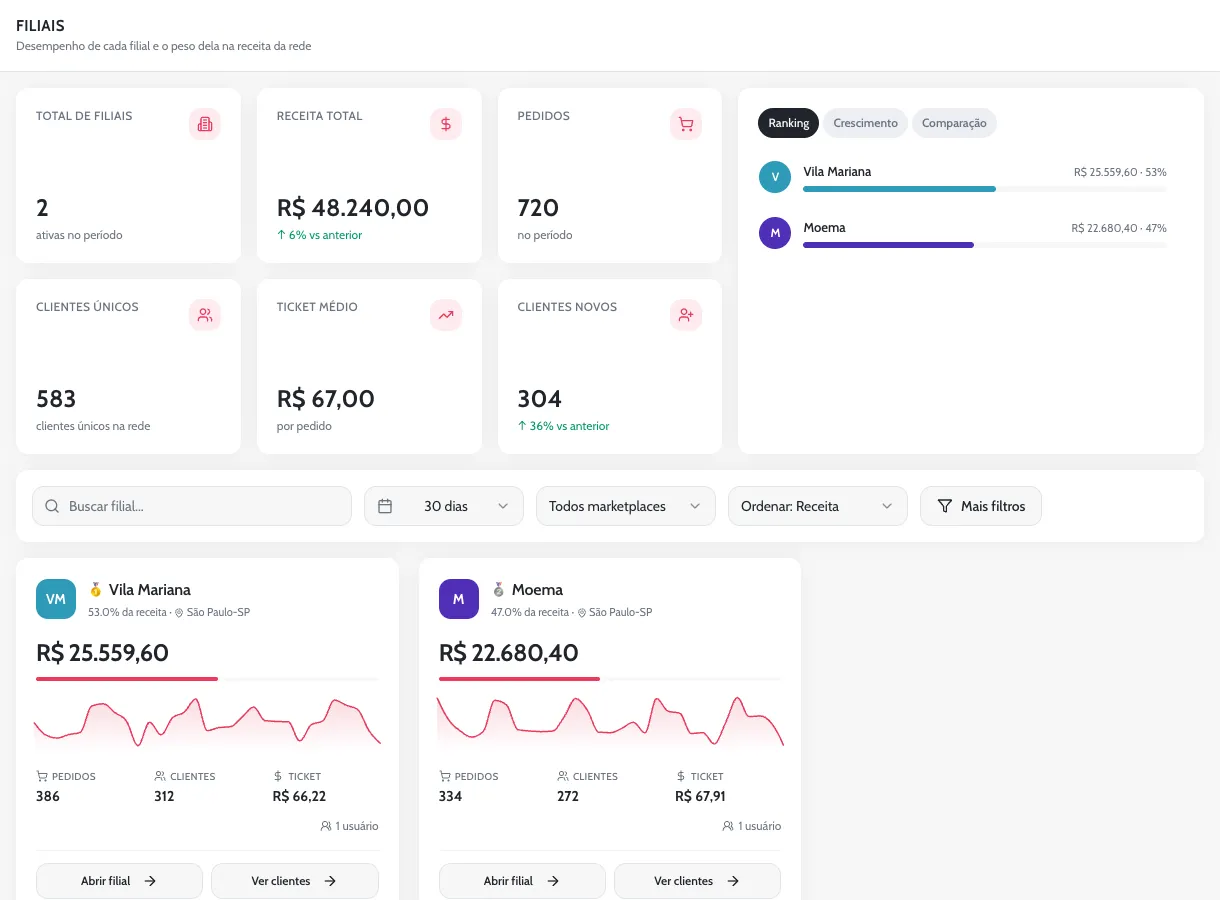
De cima para baixo: seis indicadores da rede, um quadro com três gráficos, a barra de busca e filtros e um cartão para cada unidade. Tudo olha o período escolhido na barra (30 dias, se você não mexer) e deixa de fora os pedidos cancelados e reembolsados.
Indicadores da rede
Total de Filiais
2
Quantas unidades tiveram pedido no período.
Como ler: se der menos do que as unidades que você tem, alguma ficou sem pedido no período ou os pedidos dela chegaram sem o nome da unidade.
Receita Total
R$ 48.240,00
A soma dos pedidos do período em todas as unidades, com a variação contra o período anterior de mesmo tamanho (com 30 dias, os 30 dias antes).
Como ler: a seta para cima é crescimento. Compare com a mesma época de outros anos antes de tirar conclusão: feriado e férias mexem muito no delivery.
Pedidos
720
Quantos pedidos a rede recebeu no período.
Clientes Únicos
583
Quantas pessoas diferentes pediram no período. Quem pediu em duas unidades conta uma vez só.
Ticket Médio
R$ 67,00
A Receita Total dividida pelos pedidos: quanto vale, em média, cada pedido da rede.
Clientes Novos
304
Quantos clientes fizeram o primeiro pedido no restaurante dentro do período, com a variação contra o período anterior.
Como ler: este número olha o restaurante todo. Ele não muda quando você escolhe um canal de venda ou tira unidades em Mais filtros.
Ranking, Crescimento e Comparação
O quadro ao lado dos indicadores tem três abas:
- Ranking: as unidades em ordem, cada uma com uma barra na cor dela. O valor e a porcentagem seguem o que está em Ordenar, na barra de filtros; com Receita, a porcentagem é a fatia de cada unidade na soma. Aparecem 4 unidades por vez, e as setas embaixo passam para as próximas. Clique numa unidade para abrir a página dela.
- Crescimento: uma linha por unidade, até as 6 que mais faturaram, com o faturamento de cada mês do período. Com 7 ou 30 dias o gráfico tem só um ou dois pontos; para ver a tendência, escolha 90 ou 365 dias.
- Comparação: um gráfico em forma de teia com quatro pontas: Receita, Pedidos, Clientes e Ticket. Em cada ponta, a unidade com o maior valor marca 100 e as outras ficam em proporção a ela. Começa com as 3 unidades que mais faturaram; o botão acima do gráfico (“3 filial(is)”) escolhe quais entram.
Barra de busca e filtros
| Filtro | O que faz |
|---|---|
| Buscar filial... | Procura pelo nome da unidade. Esconde os cartões e as linhas dos gráficos que não batem com a busca; os indicadores do alto continuam com todas. |
| Período | 7 dias, 30 dias (o padrão), 90 dias ou 365 dias, contados para trás a partir de agora. |
| Todos marketplaces | Aparece quando o período tem pedidos de mais de um canal de venda, como iFood e 99Food. Escolha um para ver só os pedidos dele. |
| Ordenar | Receita, Pedidos, Clientes, Ticket ou Recompra. Muda a ordem dos cartões e do Ranking. Recompra é a parte dos pedidos que veio de quem já tinha pedido antes. |
| Mais filtros | Abre o painel Filiais na Análise, explicado abaixo. Quando nem todas as unidades estão marcadas, o botão mostra quantas estão. |
Mais filtros: Filiais na Análise
Uma lista das unidades com pedido no período, da que mais faturou para a que menos, com o faturamento e os pedidos de cada uma. Desmarque uma unidade para tirá-la da análise: ela sai dos cartões e dos gráficos, e os indicadores do alto passam a somar só as marcadas (menos Clientes Novos, que continua olhando o restaurante todo).
No alto do painel, Todas marca todas e Top 5 deixa só as cinco que mais faturaram. Limpar e Restaurar padrão voltam a incluir todas. Fechar fecha o painel e mantém a escolha.
Os cartões das filiais
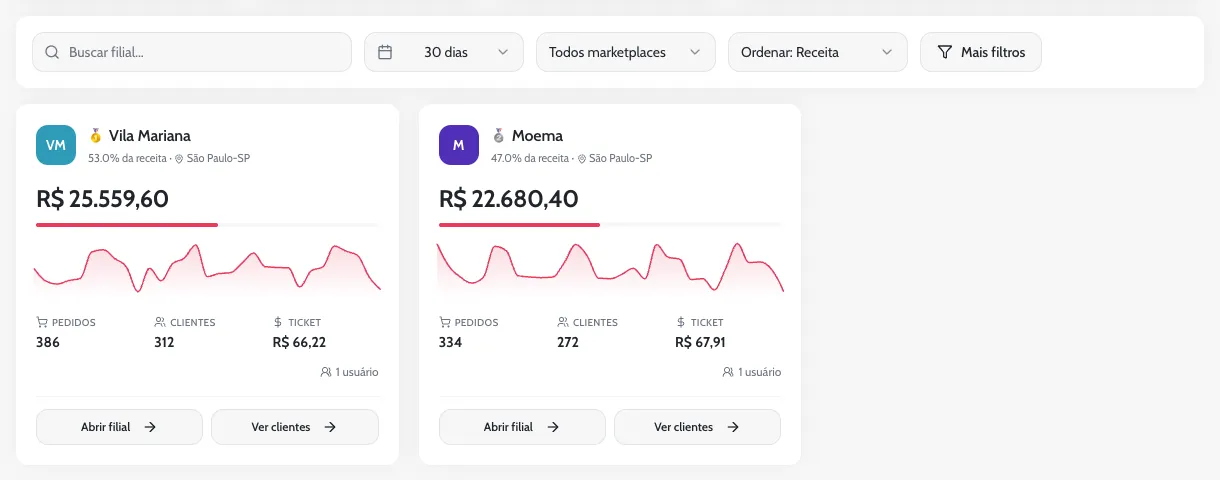
| Parte do cartão | O que mostra |
|---|---|
| Quadrado com as iniciais | A cor da unidade. É a mesma da bolinha que aparece ao lado do nome dela no submenu de Filiais. |
| Posição | Medalha de ouro, prata e bronze para as três primeiras; depois, #4, #5 e assim por diante. Segue a ordem de Ordenar. |
| “% da receita” e cidade | A fatia da unidade na Receita Total do alto e, ao lado, a cidade e a UF do endereço cadastrado da unidade. |
| Valor grande e barra | O faturamento da unidade no período; a barra mostra a mesma fatia. |
| Gráfico pequeno | O faturamento dia a dia. Passe o mouse para ver o valor de cada dia. |
| Pedidos, Clientes e Ticket | Os números da unidade no período. Clientes conta quem pediu nela: quem pediu nas duas unidades conta nas duas. |
| Usuários | Quantos acessos de filial ativos a unidade tem. Só aparece quando tem pelo menos um. |
| Abrir filial e Ver clientes | Abrem a página da unidade, na Visão Geral ou na aba Clientes. Clicar em qualquer outro ponto do cartão também abre a Visão Geral. |
| Engrenagem | Aparece no canto de cima ao passar o mouse sobre o cartão. Abre a janela Editar Filial, com o nome, o endereço, os dados das mensagens e os usuários da unidade. |
Como usar
Comparar as unidades no mês
- Abra Filiais. No menu da esquerda, em Gestão, clique em Filiais.
- Confira o período. Deixe 30 dias na barra de filtros.
- Leia o Ranking. Com Ordenar: Receita, a primeira unidade é a que mais faturou, e a porcentagem diz quanto ela pesa na rede.
- Troque a régua. Mude Ordenar para Ticket e depois para Recompra. A unidade que fatura mais nem sempre é a que tem o maior ticket ou a maior recompra.
Ver a tendência dos últimos meses
- Aumente o período. Escolha 365 dias.
- Abra a aba Crescimento. No quadro ao lado dos indicadores, clique em Crescimento.
- Leia mês a mês. Passe o mouse sobre um mês para ver o faturamento de cada unidade nele.
Analisar só algumas unidades
- Abra o painel. Clique em Mais filtros.
- Escolha as unidades. Clique numa unidade para tirá-la ou pô-la de volta, ou use Top 5.
- Feche. Clique em Fechar. Os indicadores, os gráficos e os cartões passam a olhar só as unidades marcadas.
- Volte ao normal. Quando terminar, abra o painel de novo e clique em Restaurar padrão.
Abrir uma unidade ou mudar o cadastro dela
Clique no cartão da unidade (ou em Abrir filial) para ver a página dela. Para trocar o nome, o endereço ou os dados que entram nas mensagens, passe o mouse sobre o cartão e clique na engrenagem: veja Configurações da filial.
Nesta seção
Dúvidas comuns
Como cadastro uma unidade nova?
Ela aparece sozinha quando chega o primeiro pedido com o nome dela. Se o sistema do seu restaurante não manda o nome da unidade nos pedidos, fale com a gente.
Por que a soma dos clientes dos cartões passa de Clientes Únicos?
Porque quem pediu em duas unidades conta nas duas nos cartões e uma vez só em Clientes Únicos.
Por que a soma dos cartões dá menos que a Receita Total?
Quando há pedidos que chegaram sem o nome da unidade. Eles entram na Receita Total, em Pedidos e em Clientes Únicos, mas não têm cartão. Se você tirar alguma unidade em Mais filtros, esses pedidos também saem do total.
Minha unidade não aparece na lista. O que houve?
Ela não teve pedido no período escolhido, ou está desativada. Aumente o período ou abra a unidade pelo submenu de Filiais, no menu da esquerda. Unidade desativada não aparece nem lá; nesse caso, fale com a gente.
O gerente de uma unidade pode ver esta tela?
Não. Com um acesso de filial ele vê o Dashboard, os Pedidos, o Omnichannel e as outras telas do menu dele com os dados da unidade, sem comparar com as outras. Veja Usuários da filial.