
O que faz
Envia um template para o WhatsApp do cliente. Template é um modelo de mensagem aprovado antes pela Meta, a empresa dona do WhatsApp. No envio, o sistema troca os campos do modelo pelos dados de cada cliente e pedido, como o primeiro nome e o número do pedido.
É a única mensagem que chega a quem não falou com você nas últimas 24 horas; por isso, costuma abrir os fluxos de pedido. Depois do envio, o fluxo segue para a próxima etapa.
Quando usar
- Depois do pedido: confirmar, agradecer, avisar que saiu para entrega.
- Para falar com quem não escreve há mais de 24 horas, como num Disparo em Massa.
- Quando a mensagem precisa de botões de resposta ou de uma foto no topo.
Como configurar
Antes, o template precisa estar aprovado. Os seus ficam em Configurações › WhatsApp › Templates, onde você cria um (botão Criar) ou traz os que já existem na Meta (Sincronizar). Veja Modelos de WhatsApp.
- Adicione a etapa. Na aba Etapas do editor, grupo Comunicação WhatsApp, clique em Template WhatsApp. O bloco aparece com o nome Enviar Template. Ligue a etapa anterior a ele e clique no bloco para abrir o painel.
- Escolha o template. Clique em Selecione um template e procure pelo nome. O Preview mostra o balão como o cliente vai ver.
- Preencha os parâmetros. Em Parâmetros do Template, escreva um texto fixo ou use o botão de chaves, ao lado de cada campo, para inserir uma variável, como
{primeiro_nome}. Trocar de template apaga o que estava preenchido. - Salve. Clique em Salvar. O bloco passa a mostrar o nome do template e quantos parâmetros ele tem. Depois, salve o fluxo.
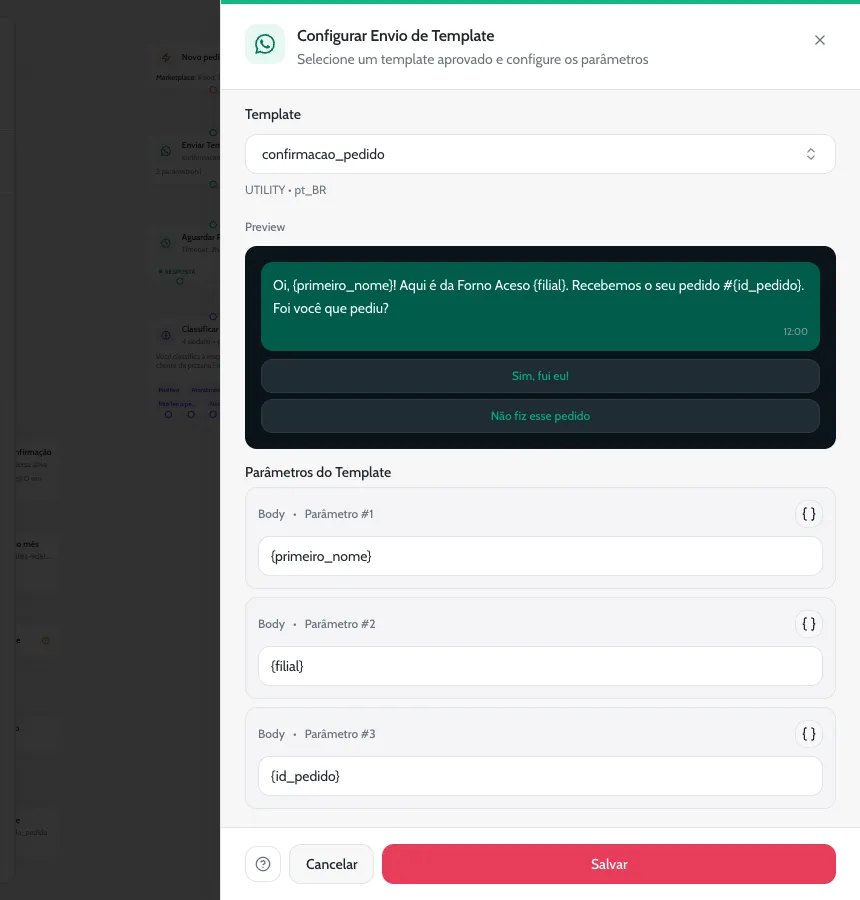
| Campo | O que faz |
|---|---|
| Template | Os seus templates aprovados; embaixo do escolhido, a categoria e o idioma. Itens marcados (preset) não estão aprovados na sua conta (veja Cuidados). |
| Preview | A prévia do balão, com cabeçalho, texto, rodapé e botões. A variável aparece entre chaves; no envio, vira o dado do cliente. |
| Parâmetros do Template | Um campo para cada parte variável do modelo: Body é o texto principal, Header é o título e Button é o final do link de um botão. Aceita texto fixo, variáveis ou os dois. |
| Header • Imagem (ou Vídeo, ou Documento) | Só aparece se o template tem uma foto, um vídeo ou um arquivo no topo. Cole o link público do arquivo, começando com https://. A Meta exige o arquivo em todo envio; sem ele, o painel não salva. |
Exemplos
Confirmar o primeiro pedido
O template confirmacao_pedido da Forno Aceso diz “Oi, {{1}}! Aqui é da Forno Aceso {{2}}. Recebemos o seu pedido #{{3}}. Foi você que pediu?”, com dois botões. No painel: Body • Parâmetro #1 = {primeiro_nome}, Body • Parâmetro #2 = {filial} e Body • Parâmetro #3 = {id_pedido}.
- Novo PedidoQualquer pedido novo, do iFood ou do 99Food.
- Template WhatsAppTemplate
confirmacao_pedidocom o nome, a unidade e o número do pedido. - Aguardar RespostaEspera a resposta da cliente.
- Classificar com IASepara “confirmou”, “não fiz esse pedido” e “outros assuntos”.
Oi, Júlia! Aqui é da Forno Aceso Vila Mariana. Recebemos o seu pedido #4821. Foi você que pediu?Sim, fui eu!Não fiz esse pedido20:15
Sim, fui eu!20:16
Template com a foto da pizza no topo
O template pizza_do_mes tem uma foto no topo. No campo Header • Imagem, a Forno Aceso colou o link público da foto (https://…/quatro-queijos.jpg); no Body • Parâmetro #1, {primeiro_nome}.
- Novo PedidoQualquer pedido novo.
- Atraso DinâmicoEspera 2 dias.
- Template WhatsAppTemplate
pizza_do_mes, com a foto da Quatro Queijos e o nome do cliente.
Cuidados
- Dado que falta. Variável sem dado (num Disparo em Massa, por exemplo, não há pedido) sai como um traço (“-”) no texto principal; no título ou no link de um botão, a Meta pode recusar o envio. Prefira variáveis que todo cliente tem, como
{primeiro_nome}. - Sem WhatsApp ou número inválido. Cliente sem WhatsApp no cadastro: a etapa é pulada e o fluxo segue. Se a Meta responder que o número não recebe mensagens, o sistema marca o cliente como número inválido e o leva para a etapa Números Inválidos do Kanban CRM; para cliente já marcado, o fluxo termina na primeira etapa de WhatsApp.
- Quando a Meta recusa. O sistema tenta mais duas vezes, depois de 30 segundos e de 2 minutos; erros que não mudam com o tempo, como template inexistente, param na primeira vez. Se a última também falhar, o fluxo para nesse cliente e a execução aparece como Falhou na aba Disparos.
- Por qual número sai. Pelo número do fluxo, da rede ou de uma filial (veja Número de disparo do fluxo). Se o cliente já conversa com a sua loja por outro número seu, o template sai pela conversa que já existe.
- Custo. A Meta cobra por template enviado, conforme a categoria (marketing, utilidade).
O template enviado fica na conversa do cliente no Omnichannel, com os campos preenchidos, e entra em Performance › WhatsApp.
Dúvidas comuns
Meu template não aparece na lista. Por quê?
A lista só mostra templates aprovados. Confira em Configurações › WhatsApp › Templates e clique em Sincronizar. Num fluxo com número de filial, só aparecem os templates desse número.
Posso escrever o texto da mensagem direto no bloco?
Não. O texto é o do template aprovado; no bloco você preenche só as partes variáveis. Texto livre existe no Responder WhatsApp, mas só chega a quem falou com você nas últimas 24 horas.