
Para que serve
O Kanban CRM mostra os seus clientes em colunas, uma para cada fase do relacionamento: quem acabou de chegar, quem já confirmou o pedido, quem está sendo atendido. Cada cliente é um cartão, e a equipe muda o cartão de coluna conforme o cliente avança.
As colunas são suas: dá para renomear, trocar a cor, mudar a ordem e criar fases, inclusive com regra para puxar clientes. As automações também movem cartões, com o nó Mover para Etapa.
O que aparece na tela
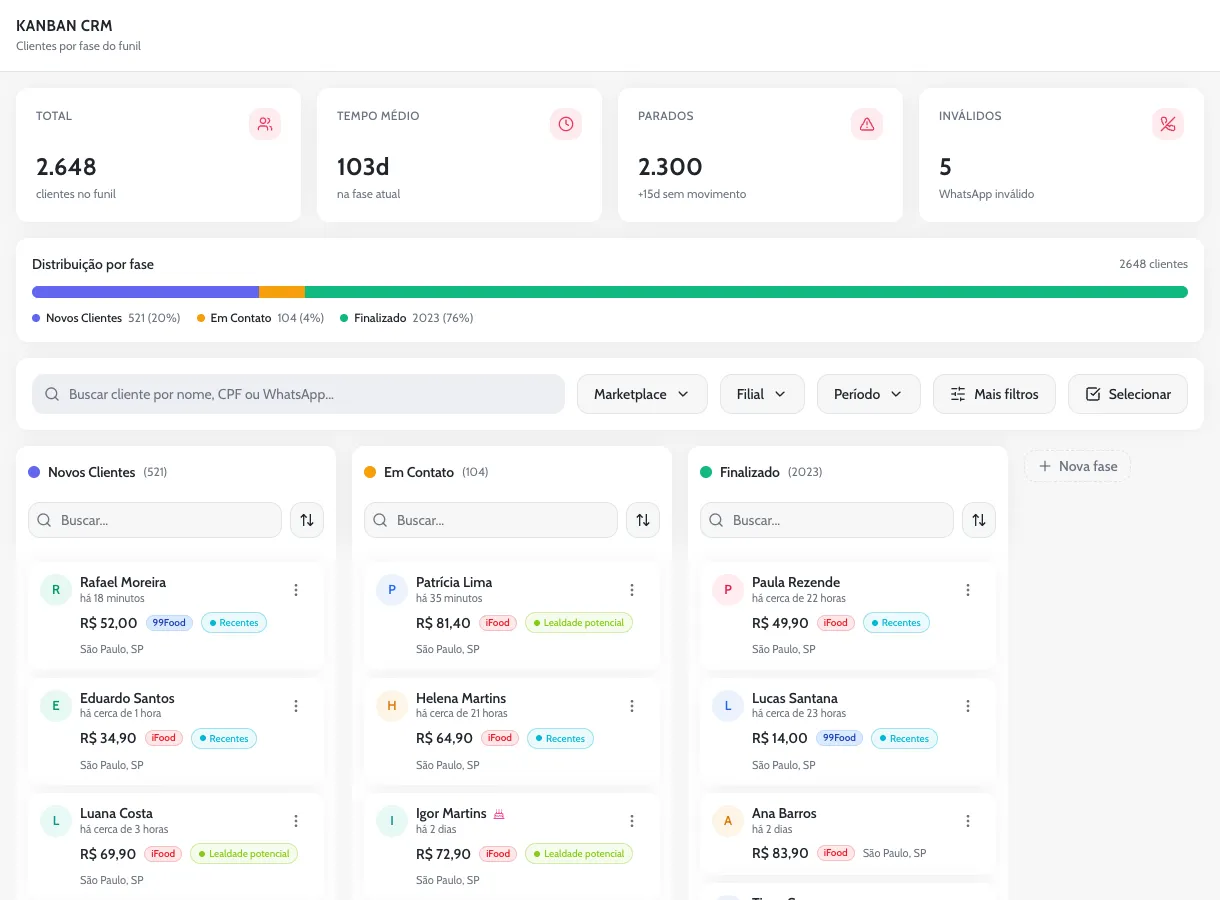
Os quatro indicadores
Os indicadores contam o quadro inteiro e não mudam com os filtros. Passe o mouse num cartão para ver a explicação.
Total
2.648
Quantos clientes estão em alguma coluna do quadro.
Como ler: fica perto do total de clientes da base, porque todo cliente com pedido entra no quadro.
Tempo médio
103d
Há quantos dias, em média, os clientes estão na coluna atual, desde a última mudança ou a entrada no quadro.
Como ler: sobe quando muitos ficam na coluna de entrada, o que é comum.
Parados
2.300
Clientes há mais de 15 dias na mesma coluna, sem serem movidos.
Como ler: conta todas as colunas, inclusive a de entrada; para achar quem foi esquecido, olhe as colunas em que a equipe trabalha.
Inválidos
5
Clientes com o WhatsApp marcado como inválido. As automações não mandam WhatsApp para eles.
Como ler: clique no cartão para abrir a lista Números Inválidos. Se um número foi corrigido, clique em Remarcar para ele voltar a receber.
Distribuição por fase
Uma barra colorida mostra a parte de cada coluna no total, com nome, quantidade e porcentagem logo abaixo.
A barra de busca e filtros
| Controle | O que faz |
|---|---|
| Busca | Procura o cliente pelo nome ou pelo CPF em todas as colunas. Cada coluna também tem a sua própria busca, em Buscar.... |
| Marketplace | Mostra só quem já pediu pelo canal escolhido, como iFood ou 99Food. |
| Filial | Mostra só quem já pediu na unidade escolhida. Com o acesso de uma filial, no lugar do botão aparece o selo fixo “Filial: …”. |
| Período | Todo período ou os últimos 7, 15, 30, 60 ou 90 dias. Mostra quem entrou na coluna em que está, ou foi movido para ela, dentro do período. |
| Mais filtros | O painel da tela Clientes, sem o item Filiais. Veja abaixo o que vale aqui. |
| Selecionar | Liga a seleção de cartões para mover ou exportar vários de uma vez. Vira Cancelar enquanto está ligado. |
Os filtros ligados aparecem logo abaixo da barra, um por etiqueta. Clique numa etiqueta para tirar aquele filtro, ou em Limpar todos.
As colunas
Cada coluna tem, no topo, a bolinha da cor, o nome e, entre parênteses, quantos clientes estão nela. Passando o mouse pela coluna aparecem as setas para levá-la à esquerda ou à direita e a lixeira.
- Cor: clique na bolinha e escolha outra.
- Nome: clique no nome, escreva o novo e aperte Enter (ou Esc para desistir).
- Apagar: a lixeira só apaga coluna vazia. Com clientes dentro, aparece o aviso para movê-los antes.
- Ordenar a coluna: o botão de setas ao lado da busca da coluna ordena os cartões por Entrada (Recente) ou Entrada (Antigo), Nome (A-Z) ou Nome (Z-A), Valor (Maior) ou Valor (Menor) (pelo maior pedido do cliente) e Interação (Recente) ou Interação (Antigo) (pelo último registro do CRM).
A coluna mostra 20 cartões e carrega mais conforme você rola. No fim do quadro fica o botão Nova fase.
O cartão do cliente
Cada cartão mostra as iniciais e o nome, um bolo quando o cliente faz aniversário no mês, há quanto tempo ele está naquela coluna, o valor e o canal do último pedido, a etiqueta do segmento RFV e a cidade. Clique no cartão para abrir a ficha do cliente. O menu de três pontinhos tem Ver detalhes e Mover para....
De onde vêm os cartões
- Na primeira vez que alguém abre o Kanban, o sistema cria três colunas: Novos Clientes, Em Contato e Finalizado.
- Quando chega o primeiro pedido de um cliente, ele entra sozinho na primeira coluna, a da esquerda.
- Ao abrir o Kanban, quem tem pedido ou conversa no WhatsApp e ainda não estava no quadro também entra na primeira coluna.
Como usar
Mudar um cliente de fase
- Arraste o cartão. Segure o cartão e solte na coluna nova. A coluna de destino fica destacada enquanto você arrasta.
- Ou use o menu. No cartão, clique nos três pontinhos, em Mover para... e escolha a coluna.
A mudança fica registrada no Histórico da ficha do cliente. Também dá para mudar a fase na própria ficha, em Editar › Fase do CRM.
Mover ou exportar vários clientes de uma vez
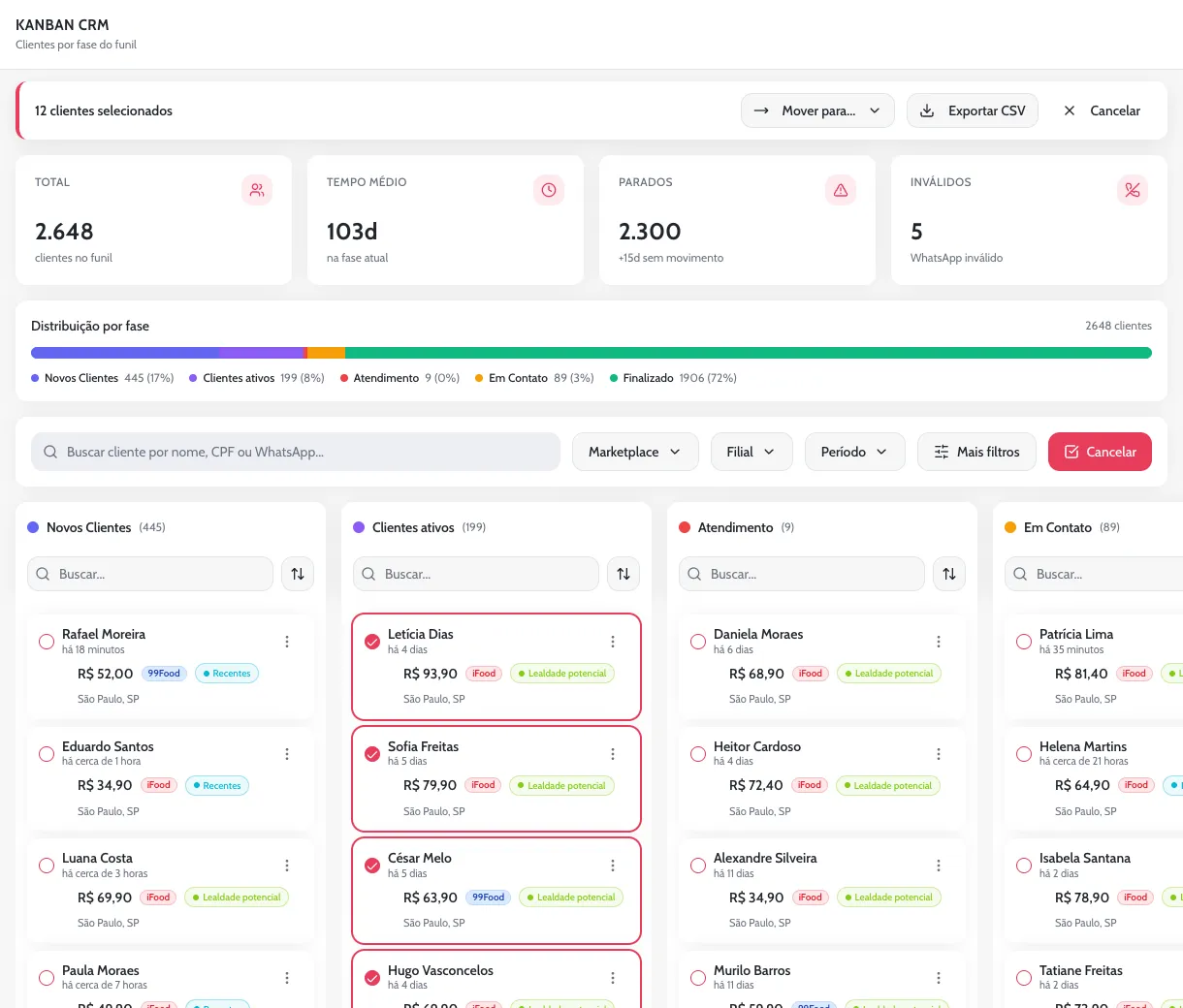
- Ligue a seleção. Clique em Selecionar, na barra de filtros.
- Marque os cartões. Clique em cada cartão. No alto aparece a barra “N clientes selecionados”.
- Escolha a ação. Mover para... leva todos para uma coluna; Exportar CSV baixa uma planilha (CSV) com nome, CPF, WhatsApp, e-mail, cidade, UF, total de pedidos, total gasto, último pedido e fase atual.
- Saia da seleção. Clique em Cancelar.
Criar uma fase nova, com ou sem regra
- Abra a janela. Clique em Nova fase, no fim do quadro.
- Dê nome e cor. Na aba Básico, preencha Nome da fase e escolha a Cor. Se não quiser regra, clique em Criar fase e pronto: a coluna nasce vazia, à direita das outras.
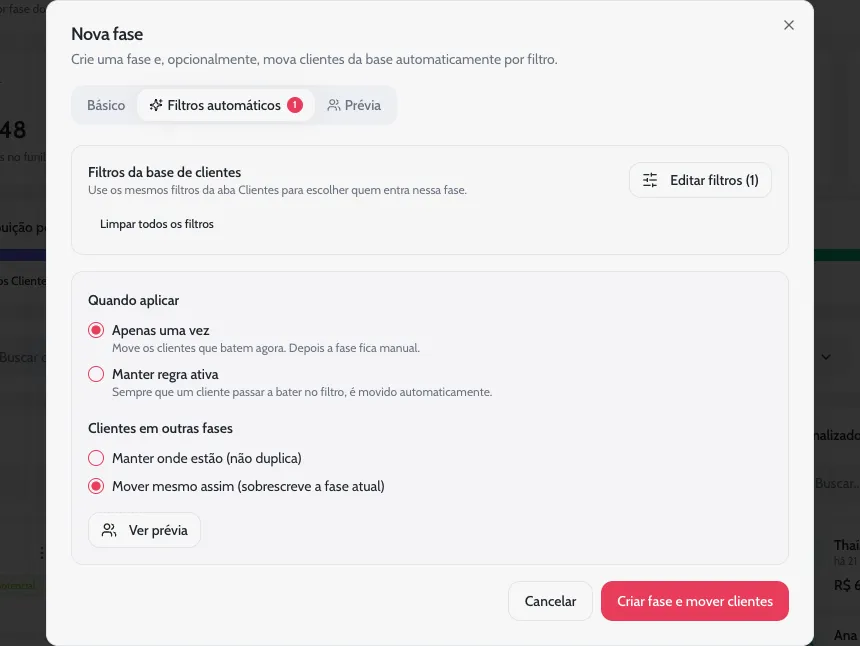
- Escolha os filtros. Na aba Filtros automáticos, clique em Configurar filtros. É o painel da tela Clientes, sem Filiais e sem o grupo Análise RFV, e aqui ele procura na base inteira.
- Diga quando aplicar. Em Quando aplicar, Apenas uma vez move quem se encaixa agora e depois a fase fica manual. Manter regra ativa também move, depois, quem passar a se encaixar.
- Diga o que fazer com quem já está numa fase. Em Clientes em outras fases, Manter onde estão (não duplica) deixa de fora quem já está em alguma coluna, e Mover mesmo assim (sobrescreve a fase atual) tira o cliente da coluna em que está.
- Confira a prévia. Clique em Ver prévia e abra a aba Prévia: ela mostra quantos clientes entram e lista os primeiros, com a fase atual de cada um.
- Crie. Clique em Criar fase e mover clientes. O aviso diz quantos foram movidos.
Dúvidas comuns
Mudar um cliente de fase manda mensagem para ele?
Não, por si só. As automações de hoje não começam com a mudança de fase. Só fluxos antigos com o gatilho Mudança de Etapa reagem quando alguém arrasta o cartão, usa Mover para... ou troca a fase na ficha; a mudança em lote e a feita por regra não acionam esses fluxos.
Por que quase todo mundo está na primeira coluna e o número de Parados é tão alto?
Porque todo cliente novo entra na coluna de entrada e fica lá até alguém, uma automação ou uma regra movê-lo. É normal; o que importa é o movimento nas colunas em que a equipe trabalha.
Usei Mais filtros e o número da coluna não mudou.
No Kanban, o número no topo da coluna acompanha a busca, o marketplace, a filial, o período e o segmento RFV. Os outros itens de Mais filtros só escondem cartões; role a coluna para ver todos os que se encaixam.
Como apago uma coluna?
Mova os clientes para outras colunas (dá para fazer de uma vez com Selecionar) e clique na lixeira. Coluna com cliente não pode ser apagada.
Quem pode mexer no Kanban?
Criar, renomear, mudar a cor e apagar colunas fica com quem tem acesso de dono ou gerente. O acesso de filial vê o quadro só com os clientes da sua unidade e não move cartões: aparece o aviso “Apenas visualização”, e os botões Selecionar e Nova fase não aparecem.