
Para que serve
Cada modelo de mensagem (template) tem uma página só dele, com os números do período, cada cliente que recebeu a mensagem e os horários em que ela foi lida. Use para responder perguntas como “quem recebeu a Terça da pizza e fez pedido na mesma semana?” ou “para quem essa mensagem não chegou?”.
Para chegar aqui, clique num modelo da lista nas abas WhatsApp e E-mail, ou num cartão de Templates SMS. O botão Voltar, no alto, leva de volta à lista.
A página do WhatsApp é a mais completa e é a que está descrita abaixo. As do e-mail e do SMS seguem o mesmo desenho; o que muda está no fim.
O que aparece na tela
O cabeçalho
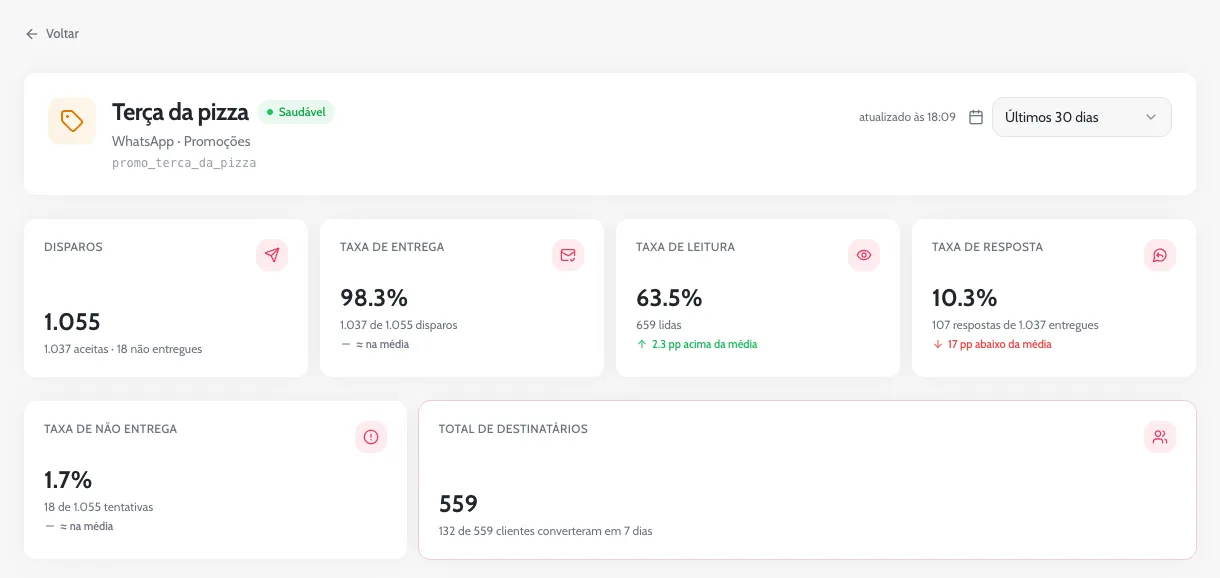
No alto ficam o nome do modelo, a saúde dele (as mesmas regras da lista), o canal com a categoria e, embaixo, em letra menor, o nome técnico do modelo. À direita, o período: Últimos 7 dias, Últimos 30 dias, Últimos 90 dias ou Últimos 365 dias. Ao lado aparece atualizado às, com a hora em que os números foram buscados.
Os indicadores
Disparos, Taxa de Entrega, Taxa de Leitura, Taxa de Resposta e Taxa de não entrega seguem as mesmas contas da aba WhatsApp, só que para este modelo. Embaixo de cada taxa, uma comparação com a média do canal no mesmo período, em pontos percentuais (pp): a diferença entre as duas porcentagens.
- ≈ na média: menos de 1 ponto de diferença.
- 15 pp abaixo da média (ou acima): em verde quando é bom, em vermelho quando é ruim. Na não entrega, ficar acima da média é o lado ruim, e ele aparece em cinza.
Total de Destinatários é quantos clientes diferentes receberam o modelo. A linha de baixo diz quantos clientes fizeram um pedido em até 7 dias depois do envio.
Aba Visão geral
| Bloco | O que mostra |
|---|---|
| Funil de Conversão | Disparos, Entregues, Lidas, Respondidas e Compraram em 7d, com a porcentagem entre uma etapa e outra. A última etapa é sobre o total de destinatários: comprar não depende de responder. |
| Top motivos de não entrega | Os cinco motivos mais frequentes deste modelo. Os textos vêm da Meta; veja o que quer dizer cada um. |
| Evolução diária | Enviadas, entregues, lidas, respondidas e não entregues de cada dia. O botão no canto troca as barras por linhas. |
Aba Destinatários
A lista de quem recebeu o modelo, dos 500 envios mais recentes do período, 25 por página:
| Coluna | O que mostra |
|---|---|
| Cliente e Telefone | Nome e WhatsApp do cliente. Clique na linha para abrir a ficha do cliente. |
| Enviada em | Data e hora do envio. |
| Status | A etapa mais avançada: Respondeu, Lida, Entregue ou Enviada. Se não chegou, Não entregue, com o motivo embaixo. |
| Comprou 7d | Um sinal verde quando o cliente fez pedido em até 7 dias depois daquele envio. |
Acima da lista ficam a busca (Buscar por nome ou telefone), o filtro de status e o filtro Conversão (todos), com Comprou em 7d e Não comprou. O botão Exportar CSV baixa uma planilha com as linhas filtradas.
Aba Insights
- Tempo médio até leitura: do envio até a leitura, com a média e a mediana.
- Tempo médio até resposta: da leitura até a primeira resposta do cliente.
- Heatmap de leituras: uma grade com os dias da semana e as horas, no horário de Brasília. Cada quadradinho junta as mensagens enviadas naquele dia e hora; quanto mais escuro, mais delas foram lidas. Passe o mouse para ver quantas foram enviadas e lidas.
Como usar
Ver quem recebeu a campanha e fez pedido
- Abra o modelo. Em Performance › WhatsApp, clique no cartão
promo_terca_da_pizza. - Escolha o período. No alto, à direita, deixe em Últimos 30 dias.
- Filtre a lista. Na aba Destinatários, escolha Comprou em 7d no filtro de conversão.
Mover para o Kanban quem respondeu
- Filtre quem respondeu. Na aba Destinatários, escolha Respondeu no filtro de status.
- Marque os clientes. Use as caixinhas da primeira coluna; a do cabeçalho marca todos os da página.
- Escolha a fase. Na faixa que aparece, abra Mover para fase do CRM…, escolha a coluna e clique em Mover.
Na página de um e-mail
- Os indicadores são Enviadas, Taxa de Entrega, Taxa de Abertura, Taxa de Clique (aqui, sobre os entregues) e Taxa de não entrega (com os devolvidos).
- Clientes impactados conta os endereços diferentes que receberam o e-mail. A linha de baixo diz quantos clientes compraram em até 7 dias e a soma do valor dessas compras, com o mesmo cuidado de leitura do “Compraram em 7d”.
- O funil se chama Funil de Entrega e vai até os cliques. A lista de destinatários mostra o e-mail no lugar do telefone, avisa que exibe os 500 envios mais recentes e tem os status Aberta, Clicou, Bounce e Suprimida.
- Em Insights aparecem o Tempo médio até abertura e os Top links clicados. Ali, a grade de dias e horas mostra a hora em que o e-mail foi aberto.
Na página de um SMS
- Os indicadores são Enviados, Taxa de Aceitação, Taxa de Entrega, Taxa de Clique, Taxa de não entrega e Custo Total, com as mesmas contas da aba SMS.
- Se a operadora aceitou os SMS mas ainda não confirmou nenhuma entrega, aparece o aviso Métricas de entrega (DLR) sem dados. Logo depois do envio é normal; se continuar, fale com a gente.
- A lista de destinatários mostra os 100 envios mais recentes, procura também pelo texto da mensagem e tem o filtro Origem (todas): Workflow, Omnichannel ou Admin. A coluna Clicou marca quem clicou no link.
- Em Insights aparecem o tempo médio até a entrega e até o primeiro clique, o Heatmap de entregas e os Top destinatários que clicaram, calculados sobre esses 100 envios.
Dúvidas comuns
Na lista eu estava em Personalizado. Por que a página do modelo abriu em 30 dias?
A página do modelo não tem a opção Personalizado. Ela abre no mesmo período da lista quando ele é de 7, 30, 90 ou 365 dias; vindo de Personalizado, abre nos últimos 30 dias.
Por que a lista de destinatários não tem todo mundo?
Ela mostra os 500 envios mais recentes do período (100, no SMS). Os indicadores no alto contam todos os envios.
O nome do modelo aparece diferente do que está na lista. É o mesmo?
É. No alto da página aparece o nome de exibição do modelo; o nome técnico, o mesmo da lista, fica logo embaixo, em letra menor.