
Para que serve
A ficha junta tudo o que o sistema sabe sobre um cliente: contato, pedidos, comportamento de compra, mensagens trocadas e anotações da equipe. Ela abre num painel do lado direito, sem tirar você da tela em que estava.
A ficha abre quando você clica num cliente em Clientes, no Kanban CRM, em Pedidos, na Análise RFV e em outras telas que mostram clientes. Para fechar, clique fora do painel ou aperte Esc.
O que aparece na tela
O cabeçalho
No alto ficam as iniciais do cliente, na cor da coluna do Kanban em que ele está, e o nome. Logo abaixo, os selos:
| Selo | O que quer dizer |
|---|---|
| Nome da fase | A coluna do Kanban CRM em que o cliente está. |
| Janela 24h Aberta / Fechada | Aberta quando o cliente mandou mensagem no WhatsApp nas últimas 24 horas: dá para responder com texto livre. Fechada, só com modelo aprovado pela Meta. |
| Convertido | O cliente pediu pelo canal próprio do restaurante depois de ter pedido por um marketplace. A estrela nas iniciais mostra, ao passar o mouse, a data e o valor desse pedido. |
| WhatsApp Inválido | O número está marcado como inválido: as automações não mandam WhatsApp para ele. |
| Segmento RFV | O segmento da Análise RFV, como Campeões. Passe o mouse para ver as três notas. |
Embaixo dos selos vem uma linha com o número de pedidos, o total gasto, há quantos dias foi o último pedido e a idade, quando a data de nascimento está cadastrada. Por fim, os botões: Conversar abre a conversa do cliente no Omnichannel e Editar abre a janela de edição. O terceiro, Workflow, hoje não coloca o cliente numa automação: ao escolher um fluxo, aparece o aviso “Erro ao disparar automação”. Para um cliente entrar num fluxo, use um gatilho.
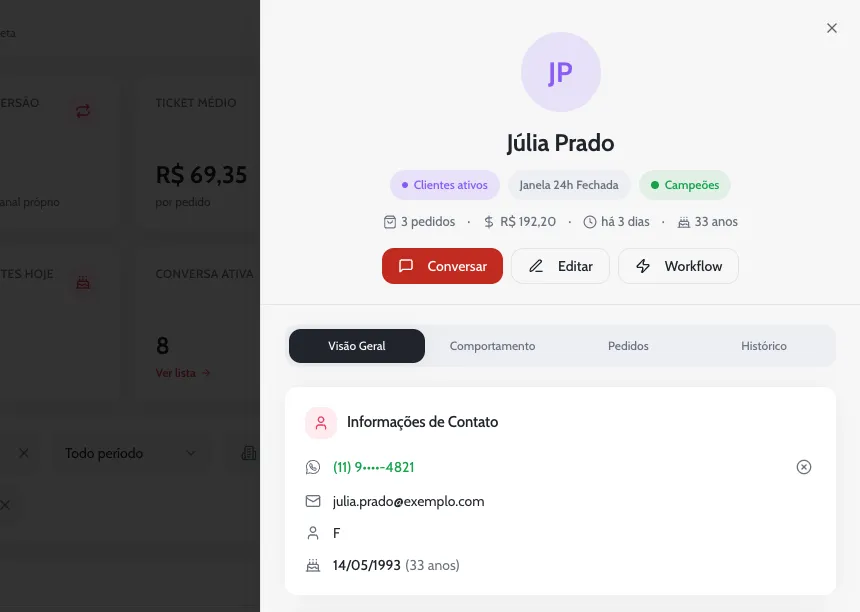
Aba Visão Geral
- Informações de Contato. O WhatsApp (clique no número para abrir a conversa), o e-mail, o CPF ou CNPJ, o gênero e a data de nascimento. Sem data, aparece Adicionar aniversário. Ao lado do número fica o ícone que marca o WhatsApp como inválido ou válido.
- Endereço. Rua, número, complemento, bairro, cidade, estado e CEP, quando estão cadastrados.
- Notas internas. Anotações da equipe sobre o cliente, com até 500 caracteres. O cliente não vê.
Aba Comportamento
No alto ficam as pílulas Sempre, 12 meses, 6 meses, 3 meses e 1 mês, que escolhem o período dos quadros abaixo, menos o da Análise RFV.
| Quadro | O que mostra |
|---|---|
| Análise RFV | O segmento, a ação sugerida para ele e as notas de 1 a 5 em Recência (há quantos dias pediu), Frequência (quantos pedidos) e Valor (quanto gastou). Mostra também desde quando o cliente está no segmento e de qual veio. Usa sempre os últimos 12 meses. |
| Visão Financeira | Gasto Total, Gasto Médio por pedido e Cliente desde, a data em que o cliente foi cadastrado no sistema. |
| Frequência e Sazonalidade | Intervalo médio e Maior intervalo entre os pedidos, em dias, e duas barras: os pedidos por dia da semana e por turno (madrugada, manhã, tarde, noite). O mais forte fica destacado. |
| Produtos Favoritos | Os 5 itens que o cliente mais pediu, com quantas vezes, o valor e a parte do gasto dele. |
| Filiais | Quantos pedidos o cliente fez em cada unidade. |
| Histórico de Compras | Um gráfico de barras com os pedidos de cada mês. Passe o mouse para ver o valor do mês. |
| Comunicação | WhatsApp (mensagens enviadas, taxa de resposta e data da última), SMS (enviados, entregues, cliques e o último), e-mail (enviados, abertos, cliques e o último) e quantas automações já rodaram para o cliente. |
Aba Pedidos
Todos os pedidos do cliente, do mais novo para o mais antigo, com filtros de período, filial e canal. Cada pedido mostra o item, a etiqueta Marketplace ou Canal Próprio, a unidade, o canal e o turno, a data e a hora, o valor e a situação do pedido.
Aba Histórico
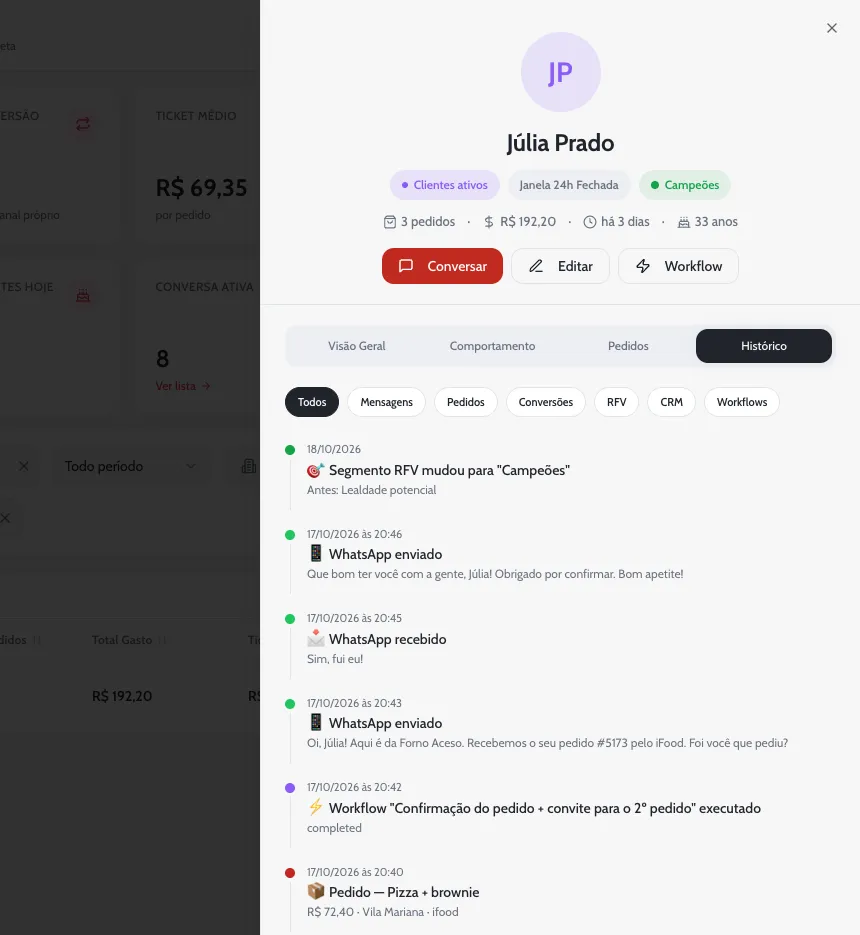
Uma linha do tempo com tudo o que aconteceu com o cliente, do mais recente para o mais antigo. Os botões no alto filtram por tipo: Mensagens, Pedidos, Conversões, RFV, CRM e Workflows.
- Mensagens: WhatsApp enviado e recebido, com o começo do texto, e SMS e e-mail enviados, com a situação de cada um.
- CRM: registros como a mudança de fase no Kanban e as anotações feitas pelo Omnichannel ou por uma automação, que aparecem como “Interação manual”, e o dia em que o cliente foi criado.
- RFV: cada troca de segmento, só com a data.
- Workflows: cada automação que rodou para o cliente, com a situação dela, escrita em inglês (“completed” é concluída).
Como usar
Anotar algo sobre o cliente
- Abra as notas. Na aba Visão Geral, no quadro Notas internas, clique em Editar.
- Escreva e salve. Até 500 caracteres. Clique em Salvar.
Cadastrar o aniversário
Na aba Visão Geral, clique em Adicionar aniversário (ou na data, para corrigir) e escolha o dia no calendário. A partir daí o cliente entra no indicador Aniversariantes hoje de Clientes no dia certo.
Corrigir os dados ou mudar a fase do Kanban
- Abra a edição. Clique em Editar, no cabeçalho.
- Altere o que precisa. Dá para mudar nome, WhatsApp, e-mail, nascimento, endereço, notas internas e a Fase do CRM. O CPF/CNPJ aparece, mas não muda.
- Salve. Clique em Salvar. Se você trocou o WhatsApp, a marca de número inválido sai sozinha.
Marcar um número como inválido
Na aba Visão Geral, clique no ícone ao lado do WhatsApp e confirme. O número fica bloqueado para os envios automáticos de WhatsApp. Para desfazer, clique de novo no ícone e confirme Marcar como válido?.
O sistema também marca o número sozinho quando a Meta devolve um erro de número inválido num envio, e quando um fluxo passa pelo nó Número Inválido. A lista de todos os números marcados fica no indicador Inválidos do Kanban CRM.
Dúvidas comuns
O número de pedidos da ficha é diferente do da lista de Clientes. Por quê?
A ficha mostra todos os pedidos do cliente, inclusive os cancelados, e de todas as unidades. A lista de Clientes deixa os cancelados de fora e, com uma filial escolhida, conta só os pedidos dela.
“Cliente desde” é a data do primeiro pedido?
É a data em que o cliente foi cadastrado no sistema. Quase sempre coincide com o primeiro pedido ou a primeira conversa, mas pode ser outra quando o cadastro veio antes.
A taxa de resposta do WhatsApp passou de 100%. Está errado?
Não. A conta é mensagens recebidas do cliente dividido por mensagens enviadas a ele. Quando ele escreve mais do que recebe, passa de 100%.
Por que não aparece o selo da Análise RFV?
O selo só aparece quando a Análise RFV da sua conta está pronta e o cliente tem pedido nos últimos 12 meses.
O cliente vê as notas internas?
Não. As notas ficam só no sistema, para a sua equipe.